Türkçe
PS5 kumandası Mac’te titreşmiyor
Mac’e bağlanan ve bir oyunda çalışan ama hiç titreşmeyen bir DualSense neredeyse her zaman sağlamdır. macOS titreşim motorlarını destekler, ama bir oyun kumandayı ancak geliştiricisi macOS’tan bunu istediyse titreştirir ve birçok Mac oyunu ile port bunu hiç yapmadı. Hangisiyle karşı karşıya olduğunu bilmek için önce motorları test et.
 InputConfig, Mac App Store'da ücretsiz. macOS 14 veya üstü, hesap yok, takip yok, açık kaynak.
Adımlar
- System Settings, Game Controllers bölümünü aç, DualSense’i seç ve Identify düğmesine tıkla.
- Ya da InputConfig’in Haptic Feedback presetını etkinleştir ve dört yüz düğmesine bas.
- Hiçbir şey titremezse bir USB-C kablosu tak ve yeniden test et.
- Yalnızca kabloda titriyorsa kumandayı unut ve Bluetooth üzerinden yeniden eşleştir.
Motorları test et
İki yol var, ikisi de bir dakika sürer:
- System Settings. Kenar çubuğunda Game Controllers bölümünü aç, DualSense’i seç ve Identify düğmesine tıkla. Destekleyen bir kumandada bu bir haptik desen çalar.
- Dört güç düzeyi. Mac App Store’da ücretsiz olan InputConfig’i kur, Haptic Feedback presetını etkinleştir, bir metin alanına tıkla ve Cross, Circle, Square ve Triangle düğmelerine bas. Her biri bir harf yazar ve titreşir, Cross’ta yüzde 30’dan Triangle’da 100’e kadar.
Sonra sonucu oku:
- Titriyor. Kumanda, bağlantı ve Mac sağlam, sebep oyundur.
- Titremiyor. Kumandayı bir USB-C kablosuyla bağla ve yeniden dene.
- Kabloda da hiçbir şey yok. Arıza kumandadadır.
Her durum, kumanda kumanda, Mac’te kumanda titreşimi nasıl test edilir sayfasında.
Bir oyunun neden sessiz kaldığını anla
Titreşimi oyunun göndermesi gerekir. Mac’te bu Apple’ın kumanda çerçevesinden geçer ve o kodu hiç yazmamış bir oyun düğmeleri ve çubukları alır ama titreşimi almaz.
- Uyumluluk katmanındaki Windows oyunları. Aynı sebepten bazen çalışır, bazen çalışmaz. Bu durumu CrossOver sayfası anlatır.
- Steam oyunları. Steam Input, oyunla kumanda arasında durur. O tek oyun için kumanda ayarlarında Steam Input’u açıp kapatmak, ikisini de bir kez denemeye değer.
Bunların hiçbirini bir kumanda uygulaması oyunun dışından düzeltemez.
Kabloda titreyip Bluetooth’ta titremiyorsa
O zaman sorun motorlar değil, kablosuz bağlantıdır.
- Sen: System Settings, Bluetooth içinde kumandayı unut, sonra ışık çubuğu yanıp sönene kadar PS ve Create düğmelerini basılı tut ve yeniden bağla.
- macOS: Onu sıfırdan eşleştirir.
- Kontrol: Motor testini Bluetooth üzerinden yeniden çalıştır.
Ara sıra bağlantısı da kopuyorsa PS5 kumandası bağlantıyı kesiyor sayfasında çözümler var.
Mac’in yapmadıkları
Mac’te elde ettiğin şey titreşimdir: motorlar, daha güçlü ya da daha zayıf. PS5 oyunlarının dokulu haptik efektleri ve uyarlanabilir tetiklerdeki direnç buna dahil değildir ve InputConfig bunları eklemez. Bir Mac oyunu aynı oyunun PS5’teki halinden daha yavan hissettiriyorsa fark budur.
Bastığın şeye titreşim ekle
InputConfig’in yapabildiği şey, kendi atamalarından biri tetiklendiğinde kumandayı titreştirmektir.
- Sen: Bir satırın Options bölümünde Feedback altında Vibrate kutusunu işaretle ve Strength değerini yüzde 10 ile 100 arasında, Duration değerini bir dokunuştan iki saniyeye kadar ayarla.
- InputConfig: O satır her tetiklendiğinde kumandayı titreştirir.
- Kontrol: Kontrole bas ve titreşimi hisset.
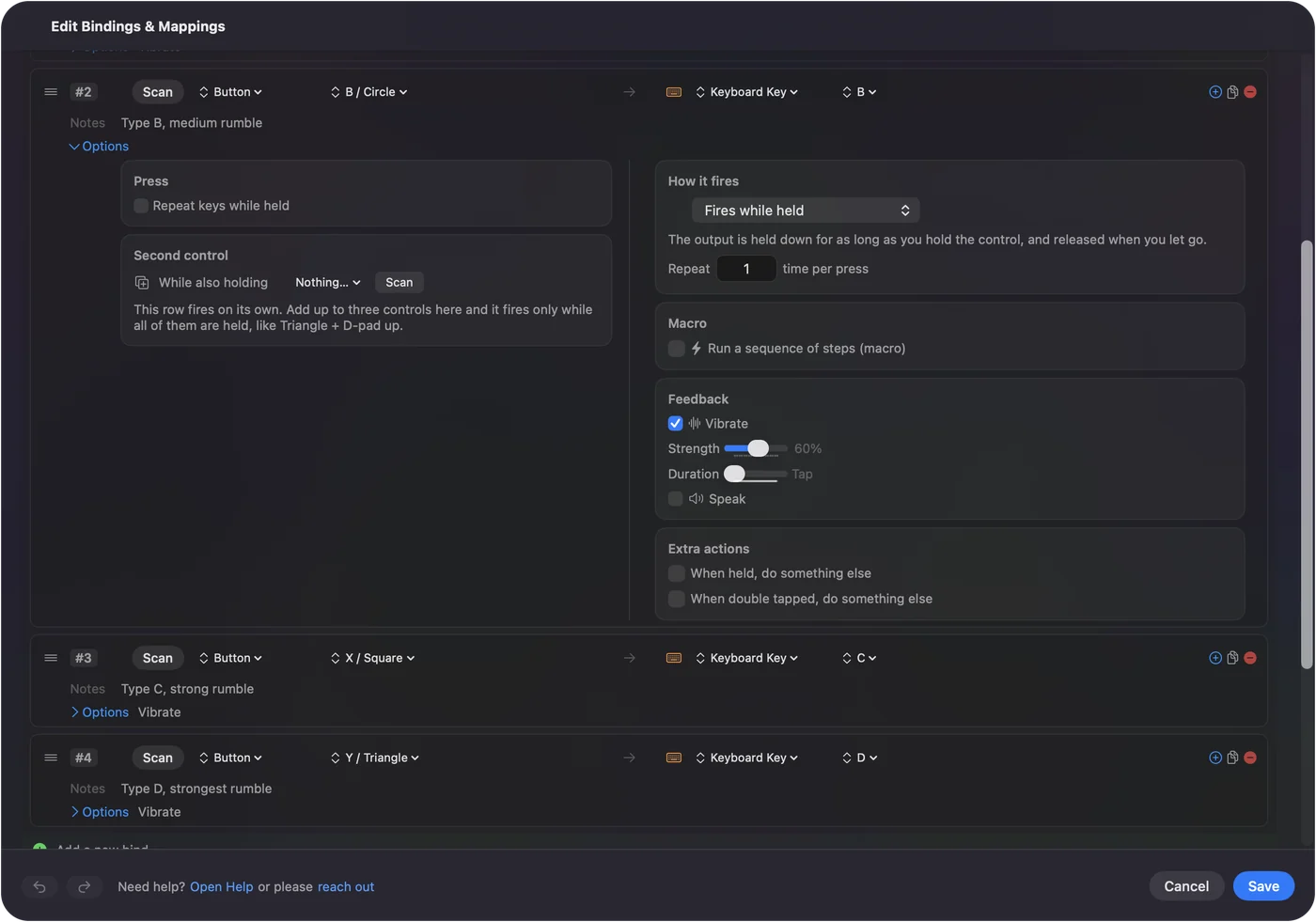
Sonucunu göremediğin satırlarda, örneğin bir makroda ya da gizli bir kısayolda, geçtiğini hissedebilmen için kullanırdım. DualSense, DualSense Edge ve DualShock 4’te Bluetooth ve USB üzerinden, Xbox kumandalarında ise macOS üzerinden çalışır. Oyunun kendi titreşimini geçirmez ve oyunun patlamalarına titreşim eklemez. Adım adım: Mac’te kumanda nasıl titretilir.
Kısa özet
- Önce test et. Game Controllers içindeki Identify düğmesini ya da Haptic Feedback presetını kullan.
- Titriyor. Oyun sadece titreşim göndermiyor.
- Yalnızca kabloda titriyor. Bluetooth üzerinden yeniden eşleştir.
Bir Mac oyununda kıpırdamayan kumanda genellikle sessiz bir oyundur, bozuk bir kumanda değil.
Sorular
PS5 kumandası Mac’te titreşir mi?
Evet. Motorlar Mac’te çalışır, titreşim gönderen oyunlarda ve InputConfig gibi uygulamalarda. Birçok Mac oyunu bunu göndermez, kumandanın ölü gibi hissettirmesinin sebebi budur.
Mac’te titreşim Bluetooth üzerinden çalışır mı?
Evet. Titreşim kullanan oyunlar bunu Bluetooth üzerinden kullanabilir ve InputConfig DualSense, DualSense Edge ve DualShock 4’ü hem Bluetooth hem USB üzerinden titreştirir.
PS5 olmadan Mac’te DualSense titreşimini test edebilir miyim?
Evet. System Settings, Game Controllers içinde kumanda için Identify düğmesine tıkla ya da InputConfig’in Haptic Feedback presetını etkinleştirip dört yüz düğmesine bas. Her biri farklı güçte titrer.
Uyarlanabilir tetikler Mac’te çalışır mı?
InputConfig üzerinden çalışmaz. Tetikleri analog girdi olarak okur ve dirençlerine dokunmaz. Direnci bir Mac oyununun kendisi ayarlamalıdır.
Türkçe başka sayfalar
Ayrıntılı rehberler, İngilizce
Kim yazıyor. Ryleigh Newman InputConfig'i geliştiriyor ve elleri iyi çalışmadığı için kendi Mac'ini her gün bir kontrolcüyle kullanıyor. Bu sayfa İngilizceden çevrildi. Uygulamanın arayüzü ve sitenin geri kalanı İngilizce.
Bu sayfa diğer dillerde: English, العربية, Čeština, Dansk, Deutsch, Español, Suomi, Français, עברית, Magyar, Bahasa Indonesia, Italiano, 日本語, 한국어, Norsk, Nederlands, Polski, Português, Русский, Slovenčina, Svenska, ไทย, Українська, Tiếng Việt, 繁體中文, 简体中文
Ücretsiz. macOS 14 veya üstü. Hesap yok, hiçbir şey Mac'inizden çıkmaz. GitHub'da açık kaynak.