Türkçe
Mac’te iki kumanda nasıl kullanılır
Evet, bir Mac fazladan hiçbir şey olmadan iki ya da dört kumanda alır: her birini normal şekilde eşleştir, macOS onları ayrı tutar. Yerel kooperatif oyunlar onları birinci ve ikinci oyuncu olarak alır. Sorun yalnızca bir kumanda ve klavye ya da yalnızca klavye bekleyen oyunlarda çıkar ve benim yaptığım ücretsiz Mac uygulaması InputConfig her kumandaya kendi tuşlarını vererek bunu çözer.
 InputConfig, Mac App Store'da ücretsiz. macOS 14 veya üstü, hesap yok, takip yok, açık kaynak.
Adımlar
- İlk kumandayı System Settings, Bluetooth içinde eşleştir ya da tak.
- İkincisini aynı şekilde eşleştir. Markaları karıştırmak sorun değil.
- Kumanda okuyan bir kooperatif oyun aç ve her kumandada bir düğmeye bas.
- Klavye oyunu için her kumanda yuvasına farklı tuşlar veren bir InputConfig presetı yap.
- Activate düğmesine bas ve her kumandanın kendi oyuncusunu hareket ettirdiğini kontrol et.
İki kumandayı da eşleştir
Her kumandayı sırayla eşleştirme moduna al ve System Settings, Bluetooth içinde bağla. Kablolu kumandalar da sayılır ve macOS onları bağlandıkları sırayla numaralandırır.
- Karışık markalar. Bir DualSense ve bir Xbox kumandası birlikte sorunsuz çalışır.
- İki Joy-Con. Her Joy-Con kendi kumandası olarak bağlanır, yani yan tutulan biri her oyuncu için küçük bir tam kumandadır.
- İki oyunculu adaptörler ve çift arcade encoder’ları. 1.6’dan beri InputConfig, bunlardan birindeki her oyuncuya kendi kumandasını verir.
Onları tek tek bağla, bağladığın sıra oyuncu sırasıdır.
İki kumandayı birbirinden ayır
Live Visualizer, her kumanda için adı ve yuva numarasıyla bir panel gösterir, böylece hangi kumandanın 0. yuva, hangisinin 1. yuva olduğunu bir bakışta görürsün.
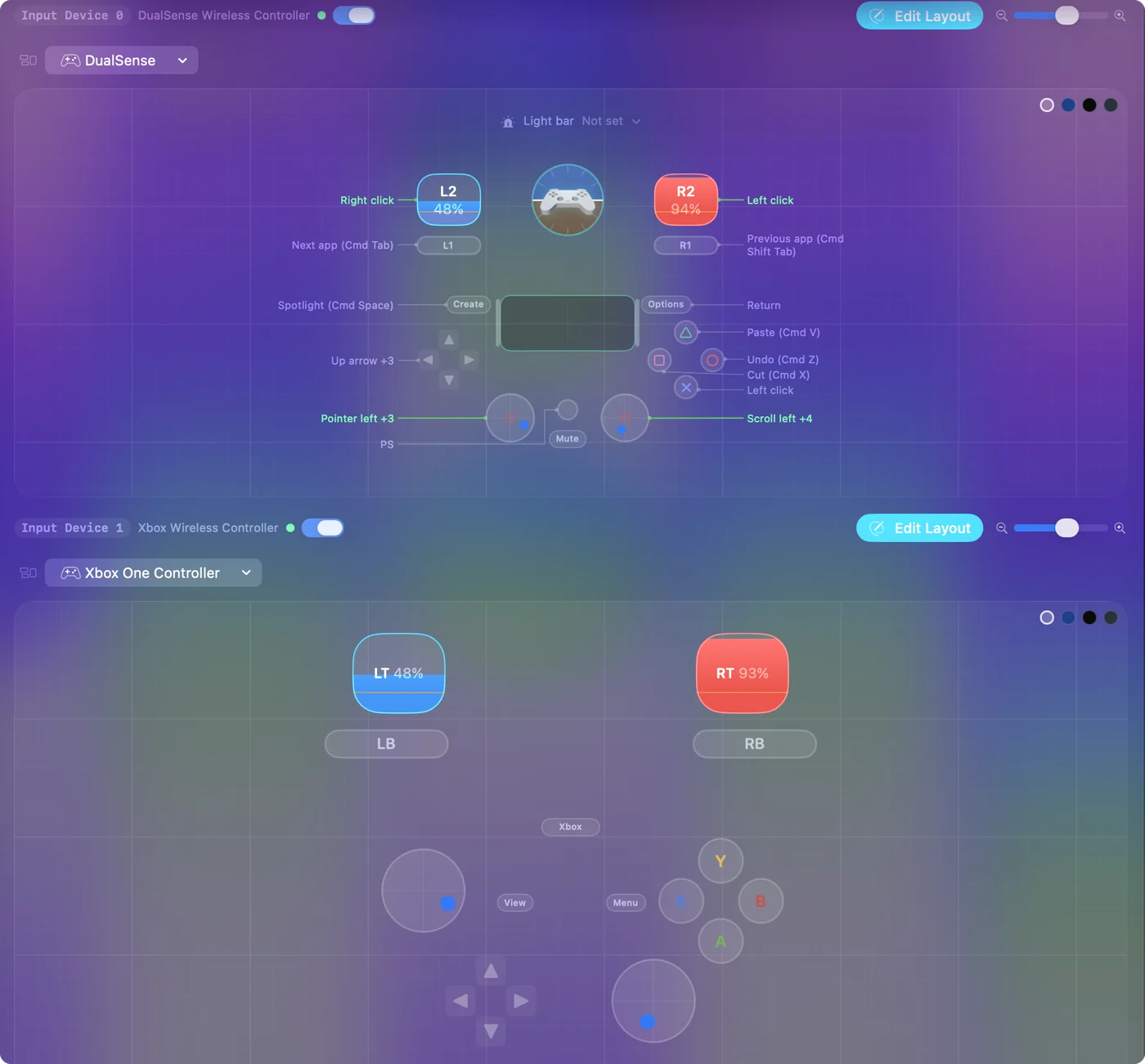
- Identify. System Settings, Game Controllers içinde bir kumanda seç ve Identify düğmesine bas: o kumandanın ışıklarını yakıp söndürür ya da bir haptik desen çalar.
- Işık renkleri. 1.6’dan beri iki PlayStation kumandası her biri kendi ışık rengini, titreşimini ve Edge paddle’larını alır. Işık rengi ayarlayan çalışan bir preset o rengi ikisine de koyar.
- Bir etiket. İki aynı kumandada, her birine yapıştırılmış bir etiket, hangisinin kimin olduğunu herhangi bir ayardan daha çabuk çözer.
Bir klavye oyununda her oyuncuya kendi tuşlarını ver
Çoğu iki oyunculu tarayıcı oyunu ve Scratch projesi birinci oyuncuyu W, A, S ve D’ye, ikinci oyuncuyu ok tuşlarına koyar. Bazı koltuk oyunları ikinci oyuncu için bir kumanda artı klavye alır. InputConfig bağlı her kumandaya kendi yuvasını verir ve her preset yuva başına ayrı bir düzen tutar, böylece oyun tek klavyeyi paylaşan iki kişi görür.
Adım 1: İki kumandayı bağla
- Sen: İki kumandayı da eşleştir ve Live Visualizer aracını aç.
- InputConfig: Her kumandayı yuva numarasıyla gösterir.
- Kontrol: Her kumandada bir düğmeye bas. Yanan panel hangisinin 0. yuva, hangisinin 1. yuva olduğunu söyler.
Adım 2: Birinci oyuncunun düzenini yap
- Sen: Yeni bir preset yap. İlk kumandanın altında sol çubuğu ya da D-pad’i W, A, S ve D’ye, yüz düğmelerini oyunun birinci oyuncu için adlandırdığı tuşlara ata, çoğu zaman Boşluk, F ya da G. Bir satırda Scan düğmesine bas, sonra çubuğu it ya da düğmeye bas, satır dolar.
- InputConfig: Her satırın hangi kumandadaki hangi kontrolü dinlediğini kaydeder.
- Kontrol: Her satır bastığın kontrolü adlandırır.
Adım 3: İkinci oyuncunun düzenini yap
- Sen: İkinci kumandanın altında aynı kontrolleri dört ok tuşuna ve ikinci oyuncunun tuşlarına ata, çoğu zaman Enter, L ya da nokta.
- InputConfig: İkinci düzeni birinciden ayrı tutar.
- Kontrol: İkinci kumandanın satırları birinci kumandanın satırlarından farklı tuşlar gönderir.
Adım 4: Oyna
- Sen: Activate düğmesine bas ve oyunu aç.
- InputConfig: Her kumandanın tuşlarını oyuna gönderir ve iki oyuncu da aynı anda basabilir.
- Kontrol: Her kumanda kendi oyuncusunu hareket ettirir. İkisi de birinci oyuncuyu hareket ettiriyorsa satırlar aynı kumandanın altındadır.
Çalıştıktan sonra presetı sakla. Aynı iki düzen yüzlerce iki oyunculu web oyununa uyar, o yüzden başkasını yapmak için nadiren sebep olur. Kumandalar sayfası yuvaları anlatıyor ve Split Fiction düzeni ikinci oyuncu için yapılmış bir örnek.
Oyun yalnızca bir kumanda görüyorsa
Bu merdiveni en küçük adımdan başlayarak çık:
- Mac’in ikisini de gördüğünü kontrol et. Sistem Ayarları, Oyun Kumandaları bölümünü aç. Bir kumanda orada yoksa her şeyden önce onu yeniden eşleştir.
- Oyunda her kumandada bir düğmeye bas. Birçok oyun bir oyuncuyu yalnızca o kumanda ilk basışını gönderince atar.
- Oyunun kendi kooperatif notunu oku. İkinci oyuncunun klavyeyi kullandığını söylüyorsa ikinci kumandayı yukarıdaki adımlardaki gibi o tuşlara ata.
- InputConfig’i güncelle. 1.6’dan önce iki aynı kumanda birlikte açılıp kapanabiliyordu. Bu 1.6’da düzeltildi.
Yapamadığı
InputConfig tuşları öndeki uygulamaya gönderir, yani yalnızca klavye kabul eden bir oyunda iki oyuncu da oyunun bildiği kadarıyla tek ortak klavyede yazıyordur. Bu, oyun zaten tek klavyede iki oyuncuyu desteklediğinde işe yarar. Tek oyunculu bir oyunu iki oyunculu yapmaz ve yalnızca kumanda kabul eden bir oyuna ikinci bir klavye oyuncusunu kabul ettirmez.
Kısa özet
- Kumanda okuyan kooperatif oyunlar. İki kumandayı eşleştir ve oyna. macOS birinci ve ikinci oyuncuyu verir.
- Yalnızca klavye oyunları. Birinci kumandada WASD, ikincisinde ok tuşları olan tek bir InputConfig presetı kullan.
- Hangi kumanda hangisi. Live Visualizer yuva numaralarını gösterir ve Sistem Ayarları’ndaki Identify bir kumandayı yakıp söndürür.
İki oyunculu presetı bir kez yap ve paylaştığın her klavye oyunu için sakla.
Sorular
Bir Mac aynı anda kaç kumanda bağlayabilir?
Bluetooth birkaçına izin verir ve aynı anda dört kumanda olağandır. Her biri InputConfig’de kendi yuvasını alır.
İki kişi Mac’te iki kumandayla yalnızca klavye kabul eden bir oyunu oynayabilir mi?
Evet. Her kumandayı tek bir InputConfig presetında farklı bir tuş kümesine ata, oyun tek klavyede iki oyuncu görür.
MacBook’a iki PS5 kumandasını nasıl bağlarım?
İlkinde ışık çubuğu yanıp sönene kadar Create ve PS düğmelerini basılı tut, System Settings, Bluetooth içinde bağla, sonra ikincisiyle tekrarla. Bir DualSense ile bir Xbox kumandasını karıştırmak da çalışır.
İki Joy-Con Mac’te iki oyuncu olabilir mi?
Evet. Her Joy-Con kendi kumandası olarak bağlanır ve kendi yuvasını alır, yani bir preset her birine farklı tuşlar verebilir. Yan tutulduğunda tek bir Joy-Con küçük bir tam kumandadır.
Türkçe başka sayfalar
Ayrıntılı rehberler, İngilizce
Kim yazıyor. Ryleigh Newman InputConfig'i geliştiriyor ve elleri iyi çalışmadığı için kendi Mac'ini her gün bir kontrolcüyle kullanıyor. Bu sayfa İngilizceden çevrildi. Uygulamanın arayüzü ve sitenin geri kalanı İngilizce.
Bu sayfa diğer dillerde: English, العربية, Čeština, Dansk, Deutsch, Español, Suomi, Français, עברית, Magyar, Bahasa Indonesia, Italiano, 日本語, 한국어, Norsk, Nederlands, Polski, Português, Русский, Slovenčina, Svenska, ไทย, Українська, Tiếng Việt, 繁體中文, 简体中文
Ücretsiz. macOS 14 veya üstü. Hesap yok, hiçbir şey Mac'inizden çıkmaz. GitHub'da açık kaynak.