Türkçe
Mac’te oyun kumandası fare olarak nasıl kullanılır
Evet ve yaklaşık bir dakika sürer. macOS, PS5, Xbox, Switch ve diğer çoğu kumandayı kendisi eşleştirir ama bir çubuğun imleci hareket ettirmesini sağlayan bir ayarı yoktur. Ücretsiz bir uygulama bunu yapar: InputConfig sol çubuğu imlece, sağ çubuğu kaydırmaya ve bir düğmeyi tıklamaya çevirir, her uygulamada, macOS 14 ya da üstünü çalıştıran her Mac ya da MacBook’ta. Kumandayı eşleştir, yerleşik Mouse + Scroll preset’ini seç ve Activate düğmesine bas. Sürücü ya da hesap gerekmez ve Steam’in açık olması gerekmez.
 InputConfig, Mac App Store'da ücretsiz. macOS 14 veya üstü, hesap yok, takip yok, açık kaynak.
Adımlar
- Kumandayı Mac ile eşleştir.
- InputConfig’i kur ve sorduğunda ona Erişilebilirlik izni ver.
- Mouse + Scroll preset’ini seç ve Activate düğmesine bas.
- İmleç doğru hissedene kadar preset’in sayfasında Pointer speed ayarını sürükle.
Mouse + Scroll preset’i ne yapar
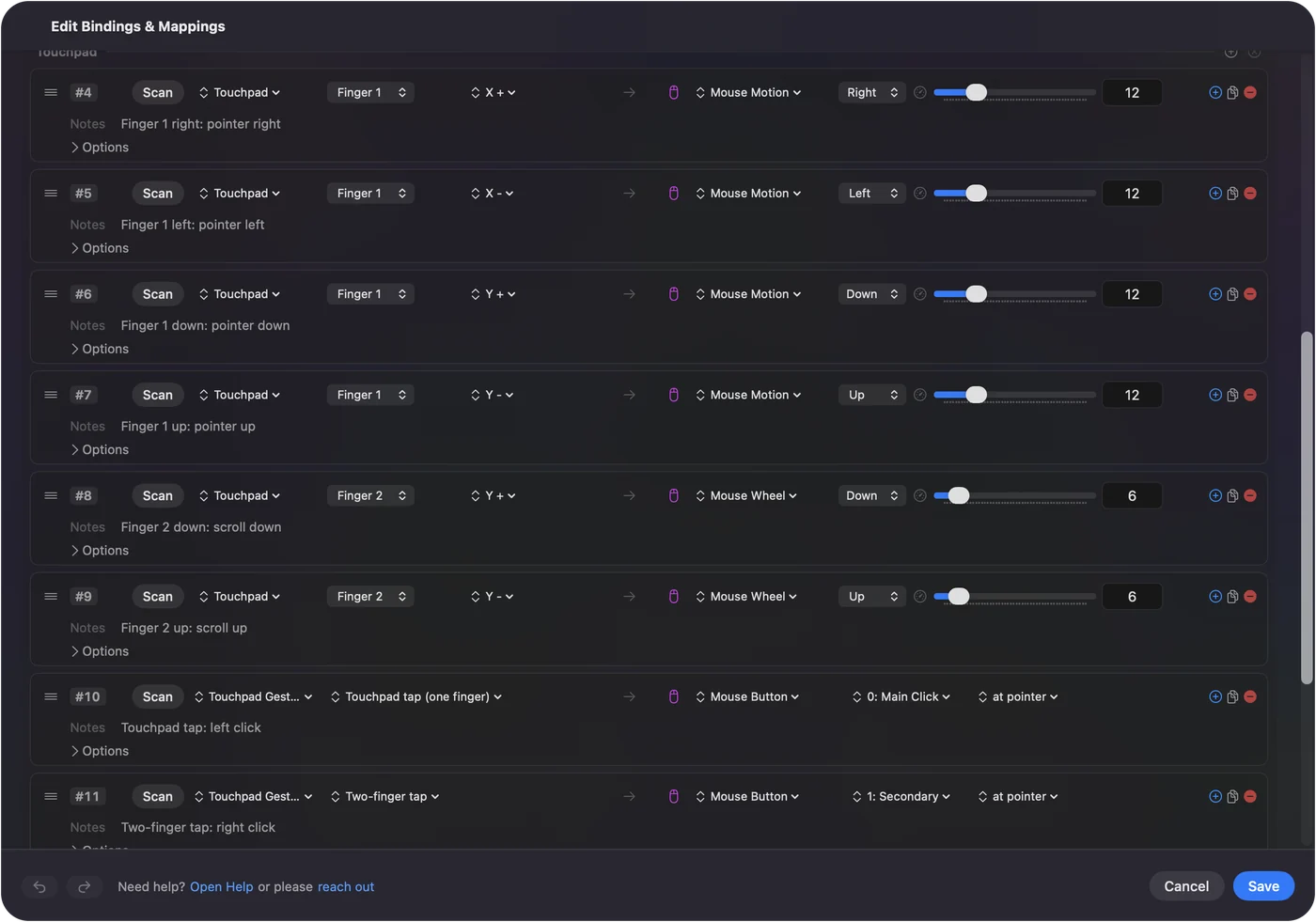
Yerleşik Mouse + Scroll preset’i sade bir fare ve başka bir şey değil. Düğmeler konuma göre atanır, bu yüzden bir Switch Pro Controller’da alttaki ön düğme (bir Switch’te B) sol tıklamadır.
| Kontrol | Xbox / PlayStation | Ne yapar |
|---|---|---|
| Sol çubuk | Sol çubuk | İmleci hareket ettirir. Küçük bir itiş yavaş, tam bir itiş hızlıdır. |
| Sağ çubuk | Sağ çubuk | Yukarı, aşağı, sola ve sağa kaydırır. |
| Yön tuşları | Yön tuşları | Küçük hedefler için imleci yavaşça iter. |
| Alttaki ön düğme | A / Cross | Sol tıklama |
| Sağdaki ön düğme | B / Circle | Sağ tıklama |
| Soldaki ön düğme | X / Square | Orta tıklama |
Başka bir hazır düzen seç
- Desktop Navigation. Tıklamaları tetiklerle yapar: sağ tetik sol tıklar, sol tetik sağ tıklar. Yön tuşları ok tuşlarını gönderir, omuz düğmeleri uygulamalar arasında geçer, iki menü düğmesi Spotlight ve Return’dür, ön düğmeler tıklar, geri alır, keser ve yapıştırır, tümünü seçme de sağ çubuk tıklamasına atanmıştır.
- Easy Browse. 1.6’da yeni, bütün Mac’i bir kumandadan kullanmak için: yavaş başlayan bir imleç, bir tıklama, bir sayfa geri, bir açılır pencereyi kapatma, sol çubuk tıklamasında tut ve bırak, sağ çubuk tıklamasında çift tıklama, omuz düğmelerinde Dictation ve Read Selection, menü düğmelerinde Spotlight ve Mission Control. Ön düğmeler sen öğrenirken adlarını sesli söyler.
- Easy Edit. O da yeni, bir elinde kumanda, diğerinde fare olanlar için: yön tuşları geri alma, kopyalama, kesme ve yapıştırma, düğmeler ise silme, kaydetme, boşluk yazma ve Return’e basma.
Yazmak için kumanda, Mac’in kendi Accessibility Keyboard ve dikte özelliğini yönetir: Mac’te kumandayla yazma.
Hassas yap
Dört şey bir kumandayı idare eden bir fareden iyi bir fareye çevirir ve 1.6 her birine ulaşmayı kolaylaştırdı.
- Pointer speed. Preset’in sayfasında, preset’teki her imleç hareketini tek hamlede daha hızlı ya da yavaş yapar, satırların kendi hızının 0,10 ile 5 katı arasında.
- Bir ölü bölge. Bıraktığında imlecin kaymasını engeller. Her çubuk satırı ölü bölgesini gösterir ve Adjust live çubuğu izlerken onu ayarlar.
- Bir eğri. Yavaş başlayan bir eğri ince hareketleri kolaylaştırır: çubuk satırının Options bölümünde Linear, Smooth ya da Aggressive.
- Ramp-up. Yine satırın Options bölümünde: imleç hızının beşte biriyle başlar, ne kadar uzun tutarsan o kadar hızlanır ve bıraktığın anda durur.

Son birkaç piksel için Mouse + Scroll yavaş bir imleci yön tuşlarına koyar. Önce Pointer speed’i ayarla, çünkü çoğu kişi geri kalanına hiç dokunmaz. Kumanda faresini daha hızlı ya da yavaş yapma sayfası bunların her birini ele alıyor.
Tıkla, sürükle ve sağ tıkla
Sol tıklama düğmesini basılı tut ve çubuğu hareket ettir, InputConfig gerçek bir sürükleme gönderir, böylece pencereler taşınır, metin seçilir ve dosyalar bıraktığın yere düşer. Bir çubuğu yönlendirirken bir düğmeyi basılı tutmak zorsa tıklama satırının Options bölümünü aç ve Toggle olarak ayarla: bir basış fare düğmesini basılı tutar, sonraki basış bırakır. Easy Browse bunu sol çubuk tıklamasında yapar. Tek elle sürüklemenin en kolay yolu bu.
Sağ tıklama, Mouse + Scroll’da B ya da Circle, Desktop Navigation’da ise sol tetiktir. Yalnızca birkaç düğmeyle bir kontrol ikisini de yapabilir: Extra actions altında bir basılı tutma eylemi ekle, böylece kısa bir basış sol tıklama, daha uzun bir basış sağ tıklama olur.
Kaydır
Sağ çubuk dikey ve yatay kaydırır, ne kadar çok itersen o kadar hızlı. Preset’in sayfasında Pointer speed’in yanındaki Scroll speed, okumak için yavaş, uzun sayfalar için hızlı yapar. Düzgün bir kaydırma yerine her basışta sabit bir adım için Mouse Wheel Step çıktısını bir yön tuşu yönüne ya da bir anahtara koy. Kumandayla kaydırma sayfası yönü, hızı ve dokunmatik yüzeyi ele alıyor.
PlayStation dokunmatik yüzeyini kullan
Bir DualSense ya da DualShock 4’te dokunmatik yüzey, InputConfig sayesinde Mac’te gerçek bir izleme dörtgenidir: bir parmak hareket ettirir, bir dokunuş tıklar, iki parmakla dokunuş sağ tıklar ve ikinci bir parmak kaydırır. Pek çok kişi için bir çubuktan daha doğaldır. İzleme dörtgeni olarak PS5 dokunmatik yüzeyi sayfasında kurulum, dokunarak tıklama sayfasında çözümler var.
Jiroskopla eğerek işaret et
Bir DualSense, DualSense Edge ya da DualShock 4, bir lazer işaretçisi gibi eğilerek imleci hareket ettirebilir. Yerleşik Motion Cursor preset’i bunu yapar, alttaki ve sağdaki ön düğmelerde sol ve sağ tıklama, sağ çubukta kaydırmayla. Bir kumandayı tutabilen ama çubuğu zor kullanan biri için uygun. Bileğinin hareket payı bittiğinde, App Action Pause Motion While Held olarak ayarlanmış bir düğme, kumandayı rahat bir açıya getirirken imleci dondurur. Bir kablo hareketi her zaman taşır. Bazı Bluetooth eşleştirmeleri onu düşürür. InputConfig hareketi bu üç PlayStation kumandasından ve deneysel olarak 2026 Steam Controller’dan okur. Xbox kumandalarında jiroskop yok. Jiroskop sayfasında gerisi var.
Hangi kumandalar fare olarak çalışır
- PS5 DualSense, DualSense Edge, PS4 DualShock 4. Çubuklar, izleme dörtgeni olarak dokunmatik yüzey ve eğme. Mac’te PS5 kumandasını fare olarak kullan.
- Xbox Wireless, Series X|S ve Elite Series 2. Çubuklar, tetikler ve düğmeler. Mac’te Xbox kumandasını fare olarak kullan.
- Switch Pro Controller. Bluetooth üzerinden, çünkü Mac’te kablosu onu yalnızca şarj eder. Mac’te Switch Pro Controller.
- Yana tutulan tek bir Joy-Con. Bir elde tam bir imleç. Tek elle Mac kurulumları.
- 8BitDo. Apple modu en iyisi ve InputConfig X ve D modlarını da okur. Mac’te 8BitDo modları.
- Steam Controller’lar. Hem orijinalde hem 2026 modelinde dokunmatik yüzeyler kaydırma, dokunma, çift dokunma ve basma ile izleme dörtgeni olarak çalışır ve her birinin imleci sağ dokunmatik yüzeye koyan yerleşik bir preset’i vardır. 2026 modeli için destek deneyseldir. Mac’te Steam Controller ve yeni Steam Controller.
- Bir joystick. Bir USB joystick, bir arcade stick, Access Controller’ın çubuğu ya da Xbox Adaptive Controller üzerindeki bir joystick aynı şekilde atanır: her yön Mouse Motion’a, bir düğme bir tıklamaya. Joystick fare rehberi.
- Uyarlanabilir kumandalar. Xbox Adaptive Controller ve PlayStation Access Controller kendi rehberlerine sahip.
İmleç hareket etmiyorsa
Bu merdiveni en küçük adımdan başlayarak çık:
- Preset’in çalıştığını kontrol et. Menü çubuğu simgesinde Start ve Stop var.
- Erişilebilirlik iznini ver. macOS bir uygulamanın imleci hareket ettirmesine yalnızca Sistem Ayarları, Gizlilik ve Güvenlik, Erişilebilirlik içinde açtıktan sonra izin verir. 1.6’da çalışan bir preset onu beklerken menü çubuğu simgesi turuncuya döner ve verildiği anda satırlar çalışmaya başlar.
- Kaldır ve yeniden ekle. InputConfig o listede zaten varsa ve hiçbir şey olmuyorsa eksi düğmesiyle kaldır ve yeniden ekle.
- Mac’in kumandayı gördüğünü kontrol et. Sistem Ayarları kenar çubuğunda Oyun Kumandaları’nı aç ve bir düğmeye bas.
Düzenlerken ve kilit ekranında
- Editörde. 1.6’da preset editörü açıkken kumanda imleci hareket ettirmeye ve tıklamaya devam eder, böylece Save ve Cancel fare olmadan erişilebilir kalır.
- Uykuda ya da kilitliyken. InputConfig tuş göndermez. Kilit ekranında yalnızca imleç, tıklamalar ve kaydırma çalışır.
- Bir preset kontrolü ele alırsa. Acil durdurma her tuşu ve tıklamayı bir anda bırakır: Control Option Command nokta tuşu ya da kumandada Back ve Start düğmelerine birlikte üç saniye basılı tut.
Bir videodaki Steam yöntemini denediysen
Bunu YouTube’da ararsan gelenlerin çoğu ya bir Windows rehberi ya da yedi yıldan eski bir Mac videosu. En çok izlenen güncel olanlar Steam’in kendi masaüstü kumanda düzenini kullanıyor. Bu bir Mac’te de çalışabilir, ama yalnızca Steam çalışırken ve yalnızca Steam Input’un devraldığı kumandalar için.
InputConfig ise tersi: Steam kapalıyken menü çubuğundan çalışır ve imleç her uygulamada çalışır. İkisini de kullanıyorsan, bir masaüstü preset’i etkinken iki uygulama aynı imleci hareket ettirmesin diye kumanda için Steam Input’u kapat ya da Steam’den çık. Steam ve oyunlar sayfası ikisinin bir kumandayı nasıl paylaştığını anlatıyor.
Controlly, JoyMapper ve duymuş olabileceğin diğer uygulamalar
Mac faresi olarak kumanda kullanmayla ilgili haberlerin çoğu 2021’e aittir ve Controlly’yi ele alır, App Store’daki cevaplar ise JoyMapper, JoyKeyMapper ve Gamepad Mapper’dır. Hepsi imleci bir çubukla hareket ettirir. Farklar fiyat ve kapsamda:
- Controlly. 7 günlük deneme, sonrasında 3,99 dolar.
- JoyMapper. 5 günlük deneme, sonrasında 7,99 dolar ve hareketle ya da DualSense dokunmatik yüzeyiyle de işaret edebilir.
- JoyKeyMapper. Ücretsiz ve Nintendo kumandaları için yapılmış.
- Gamepad Mapper. Uygulama içi satın alımlı ücretsiz bir indirme.
- InputConfig. Hiçbir şeyi kilitli olmadan ücretsiz, imleç olarak DualSense dokunmatik yüzeyi ve jiroskopuyla, küçük hedefler için yön tuşlarında yavaş bir imleçle ve uygulamaya göre geçen düzenlerle.
InputConfig’i ben yapıyorum, bunu hesaba kat. Tam karşılaştırmada her birinin sürümleri ve macOS gereksinimleri var, 22 Eylül 2026’da kontrol edildi.
Bu kimin için
Önce, fare kullanamayanlar için. Uygulamayı ellerim iyi çalışmadığı için yaptım ve kullandığım şey başparmağın altındaki bir çubuk. Klavyesiz Mac rehberi tam kurulum, tremor rehberi ise titreyen bir el için ayarları içeriyor. Bir çubuk titremeyi yok sayabilir ve bir tıklama herhangi bir düğmede olabilir, ama bu her el için daha kolay değil. Ayrıca bir koltuktan kullanmak da hoş, TV için bir medya preset’iyle.
Kısaca
- Mouse + Scroll’u seç ve Activate düğmesine bas. Sol çubuk işaret eder, sağ çubuk kaydırır, A tıklar.
- Pointer speed’i ayarla. Preset’in sayfasındaki tek bir kaydırıcı bütün preset’i değiştirir.
- Sırada Easy Browse’u dene. Bütün Mac’i kapsar, yavaş bir başlangıç ve sesli düğme adlarıyla.
İmleç hareket etmiyorsa sebep neredeyse her zaman Erişilebilirlik iznidir.
Sorular
PS5 kumandası Mac’te fare olarak kullanılabilir mi?
Evet, InputConfig ile: çubuk, dokunmatik yüzey ya da eğme imleci hareket ettirir, bir ön düğme, bir tetik ya da dokunmatik yüzeye bir dokunuş tıklar.
Mac’te kumandayı fare olarak kullanmak için ücretsiz bir uygulama var mı?
InputConfig ücretsiz ve açık kaynaklı, Mouse + Scroll, Desktop Navigation ve Easy Browse yerleşik olarak geliyor.
Bir kumandanın istemediğim zaman fareyi hareket ettirmesini nasıl durdururum?
InputConfig bir preset çalıştırıyorsa menü çubuğu simgesinden durdur ya da acil durdurmayı kullan: Control Option Command ve nokta tuşu ya da kumandada Back ve Start düğmelerine birlikte üç saniye basılı tut. Her tuşu ve tıklamayı bir anda bırakır. Orijinal bir Steam Controller, yerleşik lizard mode özelliğiyle imleci kendiliğinden hareket ettirir ve Steam açıkken masaüstü düzeniyle onu hareket ettirebilir.
Aynı kumandayla hem fare olarak kullanıp hem oyun oynayabilir miyim?
Evet. Kumandayı destekleyen bir oyundan önce fare preset’ini durdur ya da oyuna kendi preset’ini ver ve Settings, Advanced içinde Switch presets when the front app changes seçeneğini aç, böylece oyun öne geldiğinde düzen değişir. InputConfig kumandayı oyunlardan almaz, bu yüzden kumanda desteği olan bir oyun onu yine görür.
İki ekranla çalışır mı?
Evet. İmleç bir fare gibi bir ekrandan diğerine geçer. Onu ekran kenarlarından uzak tutmak için preset’in Automation & Gaming Utilities bölümünde Confine cursor away from screen edges seçeneğini aç.
TV’nin altındaki bir Mac mini’yi kumandayı fare yaparak kullanabilir miyim?
Evet ve en iyi kullanımlardan biri. Kumandayı eşleştir, Mouse + Scroll ya da Easy Browse preset’ini etkinleştir ve koltuktan gez ve video oynat. Bluetooth bir TV dolabının içinden zayıf geçer, bu yüzden imleç takılıyorsa bir kablo kullan ya da Mac’i açık alana taşı. Koltuktan gezinme rehberinde bunun için bir düzen var.
Türkçe başka sayfalar
Ayrıntılı rehberler, İngilizce
Kim yazıyor. Ryleigh Newman InputConfig'i geliştiriyor ve elleri iyi çalışmadığı için kendi Mac'ini her gün bir kontrolcüyle kullanıyor. Bu sayfa İngilizceden çevrildi. Uygulamanın arayüzü ve sitenin geri kalanı İngilizce.
Bu sayfa diğer dillerde: English, Deutsch, Français, Español, Italiano, Nederlands, Português, 日本語, 简体中文, 繁體中文, 한국어, Русский, Polski, Bahasa Indonesia, Norsk, Svenska, ไทย, Українська, Tiếng Việt
Ücretsiz. macOS 14 veya üstü. Hesap yok, hiçbir şey Mac'inizden çıkmaz. GitHub'da açık kaynak.