Türkçe
PS4 kumandası Mac’te fare olarak nasıl kullanılır
Evet, DualShock 4 Mac’te iyi bir fare olur ve imleci oynatmanın üç yolu var: sol çubuk, dokunmatik yüzey ve jiroskop. macOS bunların hiçbirini imleç için kendiliğinden kullanmaz. Sistem Ayarları kumanda düğmelerini yalnızca başka kumanda düğmeleriyle değiştirebilir. InputConfig ücretsizdir ve bunu yaklaşık bir dakikada yapar. Ellerim iyi çalışmadığı için onu ben yaptım.
 InputConfig, Mac App Store'da ücretsiz. macOS 14 veya üstü, hesap yok, takip yok, açık kaynak.
Adımlar
- DualShock 4’ü Bluetooth ile (PS ve Share düğmelerine basılı tut) ya da bir micro-USB veri kablosuyla bağla.
- InputConfig’i aç ve Erişilebilirlik iznini ver.
- Desktop Navigation preset’ini etkinleştir, dokunmatik yüzey için ise Touchpad Mouse’u.
- Gerekirse çubuk satırlarının Options bölümünde ölü bölgeyi ve hızı ayarla.
Kur
- DualShock 4’ü bağla: ışık çubuğu yanıp sönene kadar PS ve Share düğmelerine basılı tut, sonra Sistem Ayarları, Bluetooth bölümünde seç ya da bir micro-USB veri kablosu tak. Ayrıntılar bağlantı sayfasında.
- InputConfig’i aç ve istediğinde Erişilebilirlik iznini ver. İmleci oynatmasını ve tıklamasını sağlayan izin budur.
- Yerleşik Desktop Navigation preset’ini etkinleştir.
- Sen: Sol çubuğu it, sonra Live Visualizer’a bakarken birkaç düğmeye bas.
- InputConfig: İmleci sol çubukla oynatır, sağ çubukla kaydırır. R2 sol tıklar, L2 sağ tıklar, yön tuşları ok tuşlarını gönderir, L1 ve R1 uygulama değiştirir, Share Spotlight’ı açar ve Options Return tuşudur.
- Kontrol: Çubuk boştayken imleç sürünüyorsa dört sol çubuk satırında ölü bölgeyi artır.
Dokunmatik yüzeyi izleme dörtgeni olarak kullan
DualShock 4’ün dokunmatik yüzeyi iki parmağı ayrı ayrı okur ve Mac uygulamaları onu yok sayar. Touchpad Mouse preset’i onu bir izleme dörtgenine çevirir:
- Bir parmak. İmleci oynatır.
- İkinci bir parmak. Kaydırır.
- Dokunmak ya da yüzeye basmak. Tıklar.
- İki parmakla dokunmak. Sağ tıklar.
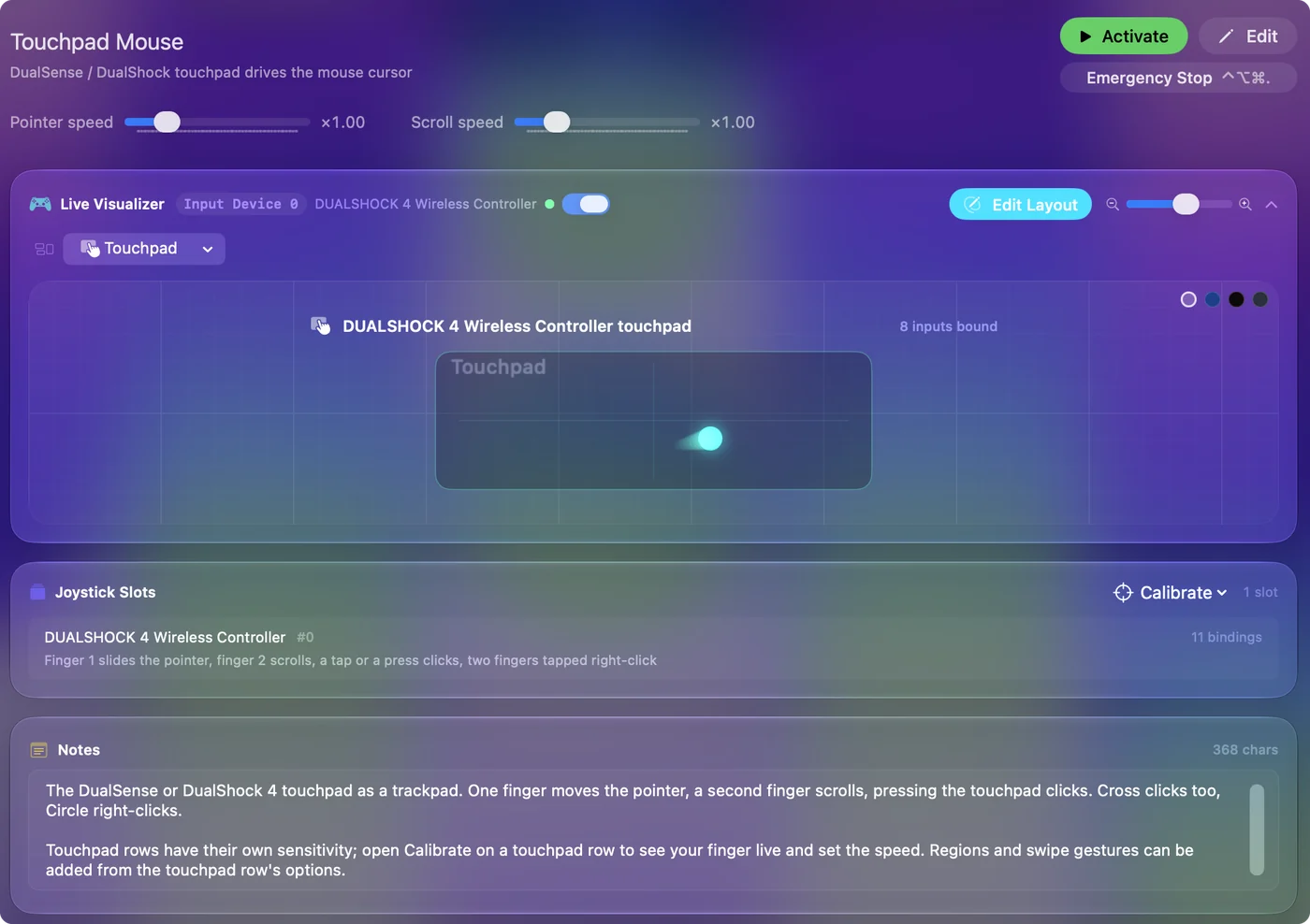
Dokunmatik yüzey kalibrasyonunu bir kez çalıştır, böylece bir kaydırma yüzeyin her yerinde aynı mesafeyi hareket ettirir. Bluetooth üzerinden de kabloyla da çalışır. Daha fazlası dokunmatik yüzey sayfasında.
Eğerek göster
DualShock 4’ün bir jiroskopu var ve Motion Cursor onu bir lazer işaretçisine çevirir: kumandayı eğ ve imleç takip etsin, düzle ve imleç geri gelsin. R1 onu yeniden ortalar ve L1’i basılı tutmak kumandayı imleci oynatmadan hareket ettirmene izin verir. Kumandayı tutabilen ama çubuğu kullanamayan biri için bu, fareye gerçek bir alternatiftir. Jiroskop sayfası hızı ve yumuşatmayı anlatıyor.
Rahat hâle getir
Preset’i düzenleyicide aç ve çubuk satırlarında Options bölümünü kullan:
- Hız. İnce iş için düşür.
- Eğri. Birini seç, böylece küçük itişler yavaş, tam itişler hızlı olur.
- Işık çubuğu. Bir renk ayarla, böylece hangi preset’in çalıştığını bir bakışta anlarsın.
Accessibility Pointer preset’i hassasiyet için ayarlanmıştır: küçük hedefler için yavaş bir sol çubuk, ekranı geçmek için hızlı bir sağ çubuk. Yıpranmış bir DualShock 4 sık sık kayar. Çubuk kayması sayfası ölü bölgeyi doğru ayarlamayı gösterir.
Tuşlar, yazma ve oyunlar ekle
- Tuşlar. Bir preset’teki her satır tıklama yerine bir tuş ya da kısayol gönderebilir, böylece aynı kumanda klavye de olabilir: bkz. kumandayı klavyeye eşleme.
- Yazma. macOS Erişilebilirlik Klavyesi ile birlikte kullan. Kumandayla yazma nasıl yapıldığını gösterir.
- Oyunlar. Kumandayı yok sayan bir oyun için Smart Preset Maker’ın 450’den fazla oyun ve uygulama için hazır bir düzeni var.
Bir preset kontrolü ele geçirirse acil durdurma her şeyi bir anda kapatır.
Kısaca
- Çubuk. Desktop Navigation: sol çubuk işaret eder, sağ çubuk kaydırır, R2 ve L2 tıklar.
- Dokunmatik yüzey. Bir kalibrasyondan sonra Touchpad Mouse’u kullan.
- Eğme. Motion Cursor’ı kullan, yeniden ortalamak için R1 ile.
İşaret etmenin üç yolu, bir ücretsiz uygulama, sürücü yok.
Sorular
PS4 kumandası Mac’te fare olarak kullanılabilir mi?
Evet. DualShock 4’ü bağla, InputConfig’i aç ve Desktop Navigation preset’ini etkinleştir. Sol çubuk imleci oynatır, sağ çubuk kaydırır, R2 ve L2 tıklar.
PS4 kumandasının dokunmatik yüzeyi Mac’te fare olarak çalışır mı?
Kendi başına çalışmaz. InputConfig’deki Touchpad Mouse preset’iyle bir parmak imleci oynatır, ikinci parmak kaydırır, dokunmak ya da basmak tıklar.
Sürücüye ya da DS4Windows’a ihtiyacım var mı?
Hayır. macOS DualShock 4’ü kendiliğinden destekler ve DS4Windows yalnızca Windows içindir. InputConfig yalnızca Erişilebilirlik iznine ihtiyaç duyar.
PS4 kumandasını Mac’te klavye tuşlarına eşleyebilir miyim?
Evet. Her düğme, çubuk yönü, tetik ya da dokunmatik yüzey hareketi bir tuş ya da kısayol gönderebilir ve bir preset tuşları ve fareyi karıştırabilir.
Ücretsiz mi?
Evet. InputConfig Mac App Store’da ücretsizdir ve açık kaynaklıdır. İsteğe bağlı bahşiş kutusu hiçbir özellik eklemez.
Türkçe başka sayfalar
Ayrıntılı rehberler, İngilizce
Kim yazıyor. Ryleigh Newman InputConfig'i geliştiriyor ve elleri iyi çalışmadığı için kendi Mac'ini her gün bir kontrolcüyle kullanıyor. Bu sayfa İngilizceden çevrildi. Uygulamanın arayüzü ve sitenin geri kalanı İngilizce.
Bu sayfa diğer dillerde: English, العربية, Čeština, Dansk, Deutsch, Español, Suomi, Français, עברית, Magyar, Bahasa Indonesia, Italiano, 日本語, 한국어, Norsk, Nederlands, Polski, Português, Русский, Slovenčina, Svenska, ไทย, Українська, Tiếng Việt, 繁體中文, 简体中文
Ücretsiz. macOS 14 veya üstü. Hesap yok, hiçbir şey Mac'inizden çıkmaz. GitHub'da açık kaynak.