Türkçe
PS5 kumandasının dokunmatik yüzeyini Mac’te izleme dörtgeni olarak kullanabilir misin?
 Bu uygulama tamamen ücretsiz. Hesap oluşturmanız gerekmez. Abonelik yok, zahmetli indirme yok ve hiçbir şey kilitli değil. Apple silicon için optimize edildi.
Evet. macOS PS5 kumandasının dokunmatik yüzeyini okur ama onunla bir şey yapmaz. Yaptığım ücretsiz Mac uygulaması InputConfig, onu bir izleme dörtgenine çevirir. Tek parmak imleci hareket ettirir, ikinci parmak kaydırır, dokunma tıklar, iki parmakla dokunma sağ tıklar ve pede basmak da tıklar. DualSense, DualSense Edge ya da DualShock 4 üzerinde, Bluetooth ya da USB ile çalışır: yerleşik Touchpad Mouse ön ayarını seç ve Activate’e bas.
InputConfig 1.7 sürümünün Ekim 2026'da çıkması bekleniyor ve tamamen Türkçe olarak kullanılabilecek.
Adımlar
- DualSense ya da DualShock 4’ü Bluetooth ya da kabloyla bağla.
- InputConfig’i aç ve Erişilebilirlik erişimine izin ver.
- Touchpad Mouse ön ayarını seç ve Activate’e bas.
- Bir dokunmatik yüzey satırının Options bölümünden bir kez Calibrate Touchpad yap.
- Pede tek parmakla kaydır ve imlecin takip ettiğini kontrol et.
Dokunmatik yüzeyi izleme dörtgenine çevir
İki adımın kontrole ihtiyacı var: ön ayarı etkinleştirmek ve pedi bir kez kalibre etmek, böylece bir kaydırma pedin herhangi bir yerinde aynı mesafeyi kat etsin.
Adım 1: Touchpad Mouse’u etkinleştir
- Sen: Kumandayı bağla (PS5 ya da PS4, ya da bir kablo), InputConfig’i aç, Erişilebilirlik erişimine izin ver, kenar çubuğunda Touchpad Mouse’u seç ve Activate’e bas.
- InputConfig: Pedde her parmağı okur ve imleci hareket ettirir, kaydırır ve tıklar.
- Kontrol: Pede tek parmakla kaydır. İmleç takip etmeli.
Adım 2: Pedi kalibre et
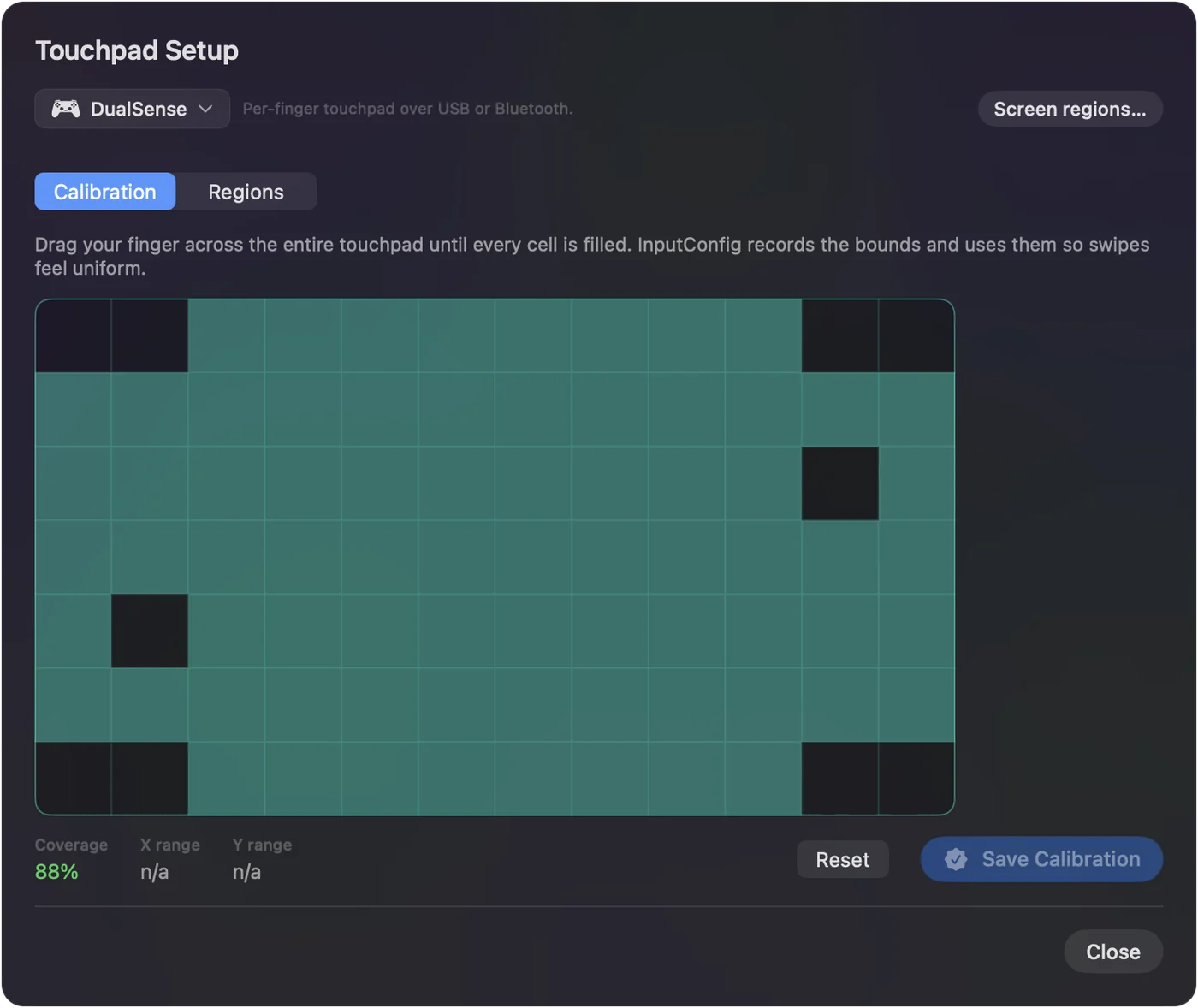
- Sen: Bir dokunmatik yüzey satırının Options bölümünden Calibrate Touchpad’i aç ya da menü çubuğunda Controller, Calibrate Touchpad seç. Tüm pedin üzerinde bir parmağı sürükle.
- InputConfig: Pedinin gerçek kenarlarını kaydeder ve dokunduğun her parça için bir hücreyi doldurur.
- Kontrol: Her hücre dolduğunda Save Calibration’a bas.
Touchpad Mouse’ta her parmak ne yapar
| Pedde | Mac’te |
|---|---|
| Tek parmağı kaydır | İmleci hareket ettirir |
| Bir parmağı dinlendir, ikinciyi yukarı ya da aşağı kaydır | Kaydırır |
| Tek parmakla dokun | Tıklama; iki hızlı dokunma çift tıklar |
| İki parmakla dokun | Sağ tıklama |
| Pedi aşağı bas | Tıklama |
| Cross / Circle | Tıklama / sağ tıklama |
Bir basış asla dokunuş sayılmaz, bu yüzden basmak ve dokunmak iki kez tıklamaz. PS5 dokunmatik yüzeyinde dokunarak tıklama tam olarak neyin dokunuş sayıldığını ve hiçbir şey yapmadığında neyi kontrol edeceğini anlatır.
Hızı ayarla
- Her şey birlikte. Ön ayarın sayfasındaki Pointer speed, 1.6’da yeni, dokunmatik yüzey imlecini, ön ayardaki imleci hareket ettiren diğer her şeyle birlikte hızlandırır ya da yavaşlatır.
- Yalnızca dokunmatik yüzey. Birinci parmak satırlarının dördünde Speed değerini ayarla. Touchpad Mouse 12 ile gelir.
- Yukarı ve aşağı. 1.6’dan beri, yeni dokunmatik yüzey satırları imleci yana olduğu kadar yukarı ve aşağı da hareket ettirir. 1.6’dan önce yapılan satırlar sahip oldukları hızı korur.
Kumanda fare hızı her hız ayarını kapsar.
Düz bir izleme dörtgeninin ötesine geç
- Bölgeler. Pedi 16’ya kadar bölgeye ayır, her biri kendi düğmesi olur; sol kenara bir dokunuş bir tuşu, sağ kenara bir diğerini gönderir: dokunmatik yüzey ek düğmeler olarak.
- Hareketler. Tek parmak dokunma, iki parmak dokunma ve çift dokunma ayrı girdilerdir ve her biri yalnızca bir tıklama değil, herhangi bir tuş ya da kısayol gönderebilir.
- Bir çubukla. Dokunmatik yüzey aynı ön ayarda bir çubuk imleciyle birlikte çalışabilir. İkisi birlikte toplanır, böylece çubuk ekranı geçer ve ped son birkaç pikseli yapar.
- Bir oyun düzeninde. Smart Preset Maker’ın Use the touchpad as a trackpad onay kutusu, kurduğu her düzene işaret etme, iki parmakla kaydırma ve dokunarak tıklama ekler.
Dokunmatik yüzey sayfası ve bölgeler sayfası ayarları içerir.
Dokunmatik yüzey hiçbir şey yapmıyorsa
macOS, dokunmatik yüzeyin parmak konumlarını isteyen her uygulamaya iletir ve basış bir düğme olarak ulaşır, ama Mac’teki hiçbir şey parmakları kullanmaz. Bir oyunda tıklayıp masaüstünde hiçbir şey yapmayan bir ped bozuk değildir. Bu merdiveni çık, en küçük adım önce:
- Ön ayarın etkin olduğunu kontrol et. Touchpad Mouse çalışan ön ayar olmalı, Activate düğmesine basılmış olmalı.
- Parmakların geldiğini izle. Live Visualizer’ı aç ve panelin menüsünden Touchpad seç. Hareket ettirdikçe her parmak görünür. Hiçbir şey görünmezse, kumandayı yeniden bağla.
- Erişilebilirlik’i kontrol et. Parmaklar görünüyor ama imleç yerinde duruyorsa, Sistem Ayarları’nda, Gizlilik ve Güvenlik, Erişilebilirlik altında InputConfig’i aç.
- İlk PlayStation pedini kullan. Bir ön ayar, dokunmatik yüzey satırları olan ilk girdi aygıtından tek bir PlayStation dokunmatik yüzeyini okur. Bu yüzden ikinci bir PlayStation pedinin dokunmatik yüzeyi aynı ön ayarda sessiz kalır.
- Live Visualizer açıkken gecikiyorsa güncelle. Dokunmatik yüzey, Live Visualizer ekrandayken gecikirdi. Bu 1.5’te düzeltildi.
Yapamadıkları
- Xbox ve Switch kumandaları. Dokunmatik yüzeyleri yoktur.
- Bir ön ayarda iki PlayStation dokunmatik yüzeyi. Yalnızca ilki okunur.
- Oyunlar. Bir oyun kaydırmalara yalnızca geliştiricisi onlar için yazdıysa tepki verir, bu da neredeyse hiçbir Mac oyununun yapmadığı şeydir. InputConfig’in izleme dörtgeni Mac’in imleci, bir oyun özelliği değildir.
Her iki Steam Controller’ın izleme dörtgenleri de izleme dörtgeni olarak çalışır, kendi başlarına okunur, bu yüzden bir DualSense ve bir Steam Controller aynı ön ayarı paylaşabilir. 2026 modelinin desteği deneysel.
Kısa özet
- Aç. Touchpad Mouse’u etkinleştir.
- Düzelt. Pedi bir kez kalibre et, böylece eşit izler.
- Kendine göre yap. Ön ayarın sayfasında Pointer speed’i değiştir ya da ek düğmeler için bölgeler ekle.
Bir ön ayar ve bir kalibrasyon, PS5 dokunmatik yüzeyi ikinci bir izleme dörtgeni olur.
Sorular
DualSense dokunmatik yüzeyi Mac’te çalışır mı?
macOS onu okur ama imleç olarak kullanmaz. InputConfig ile izleme dörtgeni olur: dokunarak tıklama, iki parmakla kaydırma ve sağ tıklama için iki parmakla dokunma.
PS4 kumandasının dokunmatik yüzeyi aynı şekilde mi çalışır?
Evet. DualShock 4’ün dokunmatik yüzeyi, InputConfig’de, Bluetooth ya da USB üzerinden aynı şekilde çalışır.
Mac oyunumda neden yalnızca dokunmatik yüzey tıklaması çalışıyor?
Oyun basışı bağlar ve parmakları yok sayar, neredeyse her Mac oyununun yaptığı gibi. Parmak konumları Mac’e ulaşır. InputConfig gibi bir uygulamanın onları kullanması gerekir.
Dokunmatik yüzeyle yana kaydırabilir miyim?
Touchpad Mouse yukarı ve aşağı kaydırır. Girdi türü Touchpad, Finger 2, X plus ve eksi olan, Mouse Wheel Right ve Left gönderen iki satır ekle; ikinci parmak yana da kaydırır.
Dokunmatik yüzeyi ve bir çubuğu aynı ön ayarda kullanabilir miyim?
Evet. İkisi de imleci aynı anda hareket ettirebilir ve hareketleri toplanır: çubuk ekranı geçebilir, ped son birkaç pikseli yapabilir.
Türkçe başka sayfalar
Ayrıntılı rehberler, İngilizce
Kim yazıyor. Ryleigh Newman InputConfig'i geliştiriyor ve elleri iyi çalışmadığı için kendi Mac'ini her gün bir kontrolcüyle kullanıyor. Bu sayfa İngilizceden çevrildi. Uygulamanın arayüzü ve sitenin geri kalanı İngilizce.
Bu sayfa diğer dillerde: English, Čeština, Dansk, Deutsch, Español, Français, עברית, Magyar, Italiano, 日本語, Norsk, Polski, Português, Русский, Slovenčina, Svenska, ไทย, Українська, Tiếng Việt
Ücretsiz. macOS 14 veya üstü. Hesap yok, hiçbir şey Mac'inizden çıkmaz. GitHub'da açık kaynak.