Türkçe
Mac’te OpenEmu klavyesi çalışmıyor
 Bu uygulama tamamen ücretsiz. Hesap oluşturmanız gerekmez. Abonelik yok, zahmetli indirme yok ve hiçbir şey kilitli değil. Apple silicon için optimize edildi.
OpenEmu bir Mac’teki klavyeyi tanımıyorsa, nedeni neredeyse her zaman Giriş İzleme iznidir. OpenEmu klavyeyi çoğu uygulamadan daha alt bir düzeyde okur ve macOS Mojave’den beri bunun için senin iznin gerekir. İzin yoksa OpenEmu klavyeyi hiç okuyamaz. İkinci neden, klavyeyi kendine almış başka bir uygulama. İkisi de OpenEmu’nun girdi sorun giderme sayfasında var, bu sayfa kontrolleri sıraya koyuyor.
OpenEmu’nun yok saydığı bir kumandaysa izinler aynı, gerisi farklı: Mac’te OpenEmu kumandası çalışmıyor.
InputConfig 1.7 sürümünün Ekim 2026'da çıkması bekleniyor ve tamamen Türkçe olarak kullanılabilecek.
Adımlar
- Sistem Ayarları, Gizlilik ve Güvenlik, Giriş İzleme’yi aç ve OpenEmu’yu aç.
- OpenEmu’yu tamamen kapat ve yeniden aç.
- Terminal, iTerm2, Steam ve klavye yeniden eşleyen uygulamaları kapat, sonra test et.
- OpenEmu’nun Controls ayarlarında konsolu seç, Input olarak Keyboard’u seç ve tuşları ata.
- Hâlâ çalışmazsa Mac’i yeniden başlat ve yalnızca OpenEmu’yu aç.
OpenEmu için Giriş İzleme’yi aç
- Sen: Sistem Ayarları, Gizlilik ve Güvenlik, Giriş İzleme’yi aç. OpenEmu’yu aç ya da listede yoksa artı düğmesiyle ekle. Sonra OpenEmu’yu kapatıp yeniden aç.
- macOS: OpenEmu’nun girdi aygıtlarını doğrudan okumasına izin verir. OpenEmu’nun kılavuzu, izin ayarlar penceresindeki ifadeden bağımsız olarak klavyeleri ve her tür kumandayı kapsadığını söylüyor.
- Kontrol: Bir oyun başlat ve Controls’da ayarlanan tuşlara bas.
Giriş İzleme olmadan OpenEmu hiçbir durumda klavyeyi okuyamaz. OpenEmu’nun yeni sürümleri izin eksik olduğunda uyarır ve klavye hâlâ hiçbir şey yapmıyorsa kılavuz bu adımları izlemeyi söyler.
Klavyeyi kendine alan uygulamaları kapat
Bazı uygulamalar bir girdi aygıtını yalnızca kendileri için açar ve OpenEmu o zaman ondan hiçbir şey almaz. OpenEmu’nun kılavuzu bunları adlandırıyor ve listenin eksiksiz olmadığını söylüyor.
- Terminal ve Webroot, Secure Keyboard Entry ile. Bu ayar, başka uygulamaların tuş basışlarını bilerek engeller.
- iTerm2, Keybase, DOSBox ve Google Chrome. Test ederken kapat.
- Steam. Kapat ve sonra bir kumandayı yeniden bağla.
- Tuş ve kumanda yeniden eşleyen uygulamalar. Kılavuz Karabiner ve Karabiner-Elements, USB Overdrive, SteelSeries Engine, ControllerMate, Enjoyable, Joystick Mapper ve GamePad Companion’ı OpenEmu ile uyumsuz olarak listeliyor.
- Uzaktan masaüstü uygulamaları. Splashtop, Synergy ve TeamViewer, OpenEmu’ya girdi iletemez.
Yalnızca OpenEmu açıkken yeniden başlattıktan sonra klavye çalışıyorsa, diğer uygulamalardan biri onu tutuyordu. Hangisi olduğunu bulmak için bir seferde birini yeniden aç.
Controls’da klavyeyi seç
- Sen: OpenEmu’nun ayarlarını aç ve Controls’a git. Üstten konsolu seç, sonra Input menüsünden klavyeyi seç. Bir denetime tıkla ve onun için istediğin tuşa bas.
- OpenEmu: Tuşları o konsol ve o oyuncu için saklar. Her konsolun kendi seti var.
- Kontrol: Bastığın tuş denetimin yanında görünür ve o konsol için bir oyunda çalışır.
Bir konsol için ayarlanan tuşlar başka birine geçmez, bu yüzden bir sistemde çalışıp ötekinde çalışmayan bir klavye genellikle orada atanmamıştır.
Giriş İzleme’nin OpenEmu’ya neyi gösterdiğini bil
İzin geniş görünüyor, bu yüzden OpenEmu’nun kılavuzu bariz kaygıyı yanıtlıyor. macOS, izin verilmiş olsa bile bir şifre alanına yazılan tuş basışlarını OpenEmu’ya iletmez. Giriş İzleme’yi OpenEmu için açmak, ona şifrelerini vermez.
Kılavuz ayrıca diğer uygulamaların neden sormadığını açıklıyor: onlar kumandaları Apple’ın Game Controller arayüzü üzerinden okur, bunun iznine ihtiyaç yoktur. OpenEmu ise aygıtları doğrudan okur.
Bir kumandayla oyna ya da bir pedi bu tuşlara eşle
OpenEmu çoğu kumandayı kendi başına okur, bu yüzden klavye çalıştığında bir ped genellikle bir sonraki adımdır. Aynı Giriş menüsünde seç. OpenEmu bir Mac’in gördüğü bir pedi yok sayıyorsa, kumanda sayfası bunu adım adım anlatır.
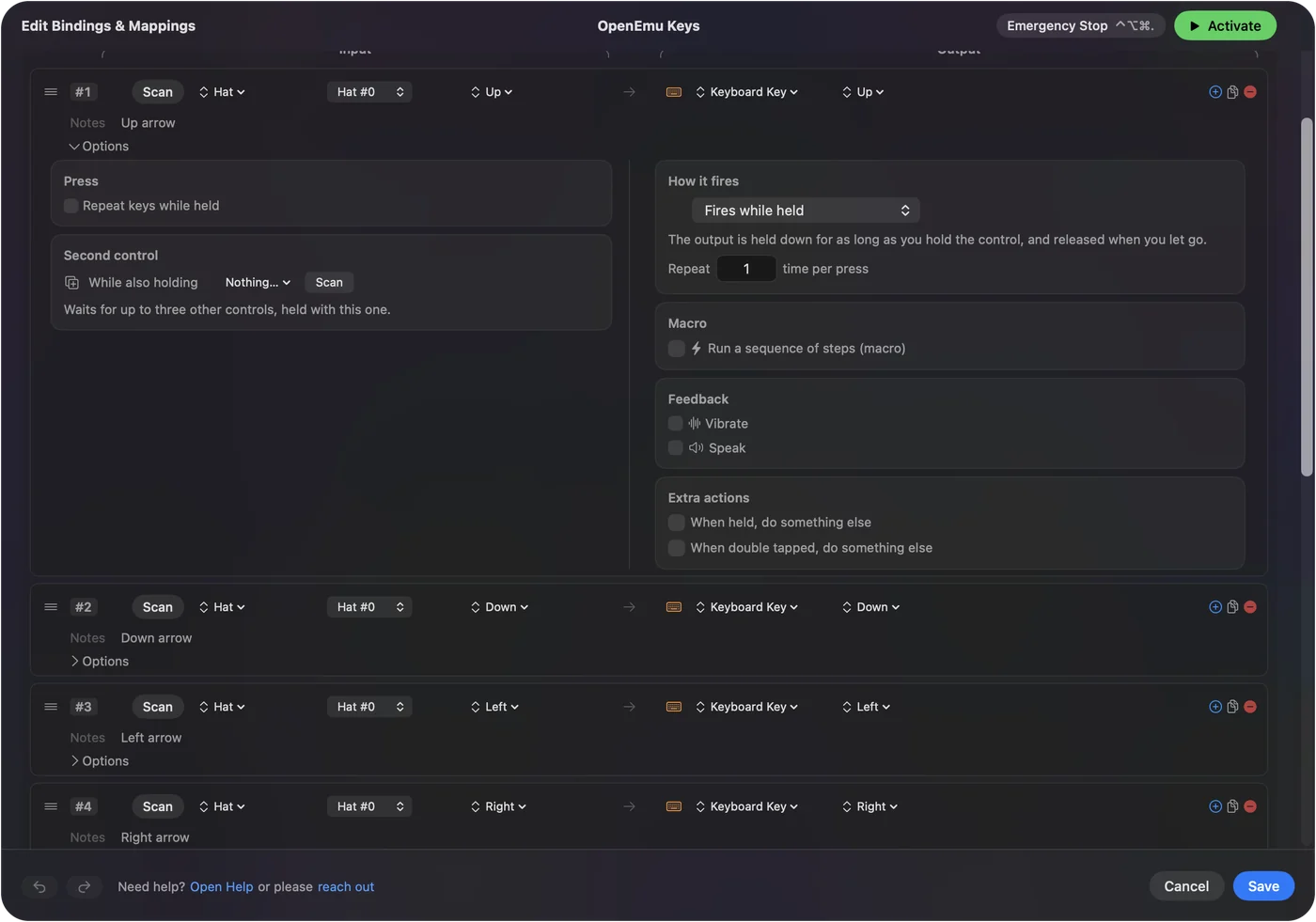
Ben InputConfig uygulamasını yapıyorum, kumanda düğmelerini tuş basışlarına çeviren ücretsiz bir Mac uygulaması. macOS’in yanında dinler ve klavyeyi kendine almaz. Hatayı ararken, diğer tüm girdi uygulamaları gibi, ön ayarını yine de durdur.

Kısa özet
- İzin. OpenEmu için Giriş İzleme’yi aç, sonra yeniden aç.
- Diğer uygulamalar. Secure Keyboard Entry’li terminalleri, Steam’i ve tuş yeniden eşleyicilerini kapat.
- Denetimler. Her konsol için klavyeyi seç ve tuşları ata.
Önce izne, sonra diğer uygulamalara, sonra Controls’a bak, çünkü bu sıra onu en hızlı bulur.
Sorular
OpenEmu neden Mac klavyemi tanımıyor?
Neredeyse her zaman OpenEmu’nun Giriş İzleme izni olmadığı için. Sistem Ayarları, Gizlilik ve Güvenlik, Giriş İzleme’de aç, sonra OpenEmu’yu kapatıp yeniden aç. Zaten açıksa, Secure Keyboard Entry’li Terminal gibi başka bir uygulama klavyeyi tutuyor olabilir.
Mac’te Giriş İzleme nerede?
Sistem Ayarları’nda, Gizlilik ve Güvenlik altında. Giriş İzleme’yi aç ve OpenEmu’nun yanındaki anahtarı aç ya da artı düğmesiyle OpenEmu’yu ekle.
Giriş İzleme açıkken OpenEmu şifrelerimi görebilir mi?
Hayır. OpenEmu’nun kendi kılavuzu, izin verilmiş olsa bile macOS’in bir şifre alanına yazılan tuş basışlarını ona iletmediğini söylüyor.
Hangi uygulamalar OpenEmu’da klavyenin çalışmasını durdurur?
OpenEmu’nun kılavuzu, Secure Keyboard Entry’li Terminal ve Webroot, iTerm2, Keybase, DOSBox, Google Chrome ve Steam’i adlandırıyor ve Karabiner-Elements ile USB Overdrive gibi yeniden eşleme uygulamalarının onunla uyumlu olmadığını söylüyor.
Karabiner-Elements OpenEmu ile çalışır mı?
OpenEmu’nun kılavuzu Karabiner ve Karabiner-Elements’i, onunla uyumsuz ve kapatılması ya da kaldırılması gereken girdi değiştirici uygulamalar arasında listeliyor.
Klavye bir konsolda çalışıyor, öteki konsolda neden çalışmıyor?
Denetimler her konsol için ayrı saklanır. Controls’u aç, çalışmayan konsolu seç, girdi olarak klavyeyi seç ve tuşlarını ata.
Türkçe başka sayfalar
Ayrıntılı rehberler, İngilizce
Kim yazıyor. Ryleigh Newman InputConfig'i geliştiriyor ve elleri iyi çalışmadığı için kendi Mac'ini her gün bir kontrolcüyle kullanıyor. Bu sayfa İngilizceden çevrildi. Uygulamanın arayüzü ve sitenin geri kalanı İngilizce.
Bu sayfa diğer dillerde: English, العربية, Čeština, Dansk, Deutsch, Español, Suomi, Français, עברית, Magyar, Bahasa Indonesia, Italiano, 日本語, 한국어, Norsk, Nederlands, Polski, Português, Русский, Slovenčina, Svenska, ไทย, Українська, Tiếng Việt, 繁體中文, 简体中文
Ücretsiz. macOS 14 veya üstü. Hesap yok, hiçbir şey Mac'inizden çıkmaz. GitHub'da açık kaynak.