Türkçe
Mac’te ayak pedalı kısayolları
 InputConfig, Mac App Store'da ücretsiz. macOS 14 veya üstü, hesap yok, takip yok, açık kaynak.
Evet, bir ayak pedalı Mac’te kısayol çalıştırabilir: onu F13 gibi hiçbir şeyin kullanmadığı bir tuşu gönderecek şekilde programla, sonra o tuşa bir iş ver. Pedal üçüncü bir eldir: iki elin oyundayken bas ve konuş, bir transkripti yazarken oynat ve duraklat, günün sonuna varmadan elleri yorulan biri için bir tıklama. Ben, çoğu pedalı bir kısayola, bir makroya, bir tıklamaya ya da bir sistem işlevine çeviren ücretsiz bir Mac uygulaması olan InputConfig’i yapıyorum ve ona hiç ihtiyacın olmadığı durumları da aşağıda açıkça söylüyorum.
Adımlar
- Mac’in pedalı bir klavye, fare, MIDI cihazı ya da kumanda olarak görüp görmediğini bul.
- Klavye gibi davranıyorsa kendi yardımcı uygulamasıyla F13 gönderecek şekilde programla.
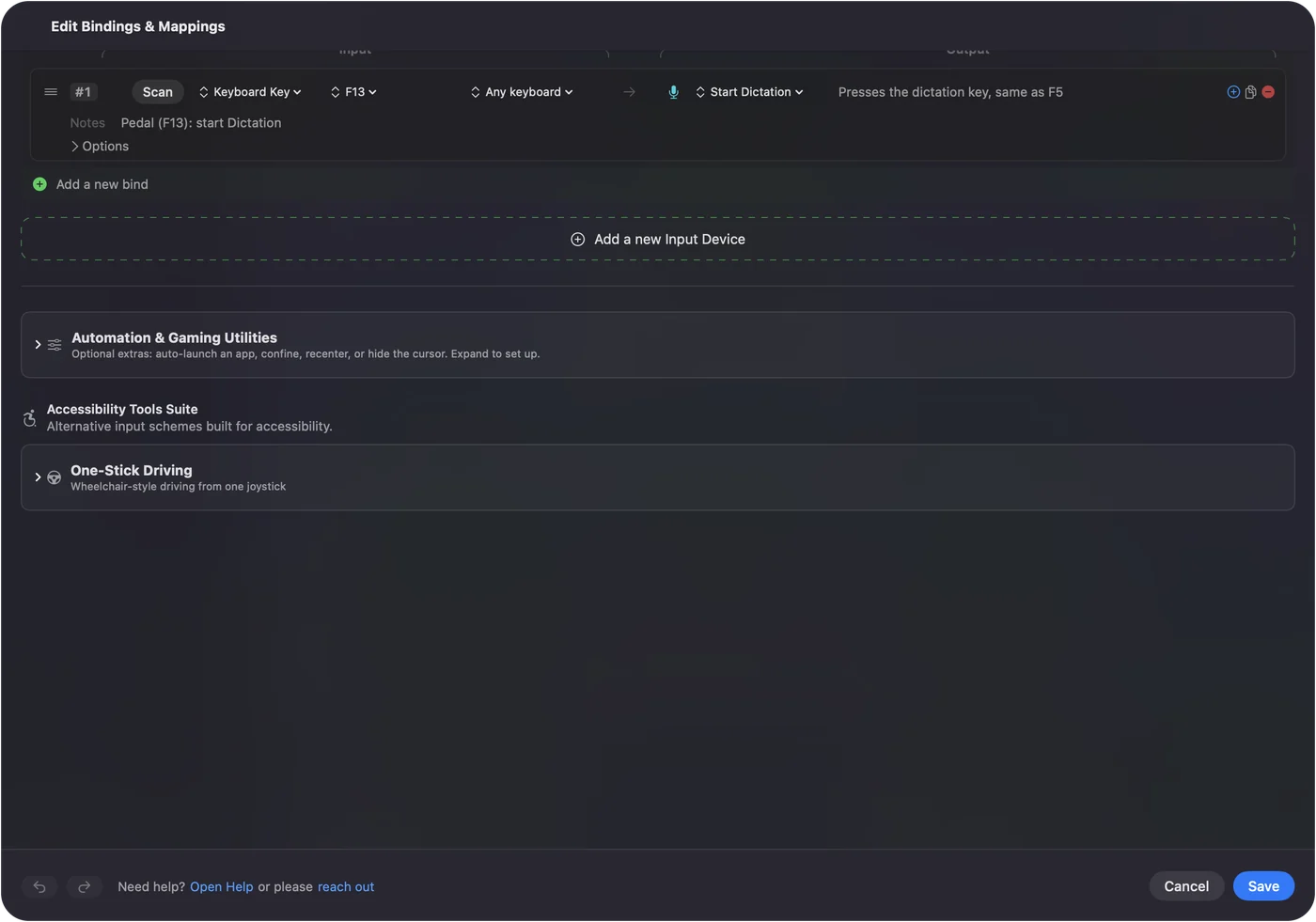
- InputConfig’de bir satır ekle, Scan düğmesine bas ve pedala bas.
- Çıktıyı seç: bir kısayol, bir tıklama, dikte ya da bir makro.
- Presetı etkinleştir ve denemek için pedala bas.
Hangi tür pedalın olduğunu bul
| Pedal | Mac’in gördüğü | Ne yapmalı |
|---|---|---|
| Programlanabilir bir USB pedalı | Bir klavye | F13 gönderecek şekilde programla, sonra InputConfig’de tara ve istediğin çıktıyı seç. |
| Tıklayan bir pedal | Bir fare | Bir orta tıklama ya da yan düğme her şeye bağlanabilir. Düğme 4’teki bir pedalın bir tarayıcıda Geri de gitmemesi için satırın Options bölümünde Block the button's own action ayarını aç. Düz bir sol tıklama zaten bir tıklamadır ve hiçbir şey gerektirmez. |
| Bir MIDI klavyesindeki sustain pedalı ya da bir MIDI ayak kumandası | Bir MIDI cihazı | Pedalı tara. Açık ve kapalı bir anahtar gibi tetiklenen bir Control Change gönderir. |
| Bir Xbox Adaptive Controller ya da PlayStation Access kumandasındaki anahtar pedalı | Bir oyun kumandası düğmesi | Diğer her düğme gibi bağla. |
| Yarış direksiyonu pedalları | Kumanda eksenleri | 1.6 sürümünden beri InputConfig direksiyon ve pedal setlerini tam çözünürlükte okur. Logitech direksiyon pedalları 0 ile 1 arasında okunur. Bir pedalın yolunu belirli bir noktayı geçince basan bir tuşa ya da kaydırmaya bağla. Mac’te yarış direksiyonu sayfasına bak. |
| Elgato Stream Deck Pedal | Bir Stream Deck | 1.6 sürümünde deneysel: InputConfig, Devices bölümünden bağla, pedalları Left, Middle ve Right pedal olarak taranır. Onları Elgato’nun uygulamasında boş bırak ya da o uygulamadan çık, yoksa iki uygulama da basışa tepki verir. Burada denenmedi. |
| Bir transkripsiyon pedalı ya da başka bir şey | Değişir | InputConfig, Devices bölümünü aç ve pedalı bul. Oyun kumandası ya da üreticiye özel bir aygıt olarak listeleniyorsa işaretle, Scan pedallarını bulur. Medya tuşları olarak geliyorsa Play / Pause gibi bir Keyboard Key olarak bağla. Klavye olarak listeleniyorsa bu tablonun ilk satırıdır. |
Belirli pedal modellerini denemedim, bu yüzden tabloyu denenecek yol olarak gör, tek bir marka için söz olarak değil. Live Visualizer, bir şey bağlamadan önce Mac’in pedalın tuşunu, tıklamasını ya da MIDI mesajını görüp görmediğini gösterir.
Pedalı bir harf değil F13 gönderecek şekilde programla
InputConfig klavyeyi macOS’un yanında dinler. Bir tuşu elinden alamaz, bu yüzden bir pedal B harfini gönderirse B yine öndeki uygulamada yazılır ve pedalın yeni işi onun üstüne gerçekleşir. Çözüm hiçbir şeyin kullanmadığı bir tuştur. F13 ile F19 macOS’ta var, hiçbir MacBook klavyesinde yok ve uygulamalar atamadıkça onları yok sayar, bu yüzden F13’teki bir pedal ona bir iş verene kadar hiçbir şey yapmaz.
- Pedalın kendi yardımcı uygulaması. Mac’te çalışıyorsa F13’ü orada seç. Bazı yardımcı uygulamalar yalnızca Windows’ta. Ayarını kendi belleğinde saklayan bir pedal Mac’e geçince onu korur ve kılavuz seninkinin korumadığını söyler.
- PCsensor ve Scythe pedalları. Ücretsiz, açık kaynaklı footswitch komut satırı aracı onları Mac’ten programlar (Homebrew ile kurulur) ve her pedalın neye ayarlandığını geri okur. Tuş adlarını ve adı olmayan tuşlar için ham HID tuş kodlarını alır. F13, onaltılıkta 68’dir.
- Değiştirilemeyen bir pedal. Tuşunun zararsız olduğu yerde kullan, örneğin bir okuyucuda Page Down ya da onu yalnızca ihtiyaç duyduğun uygulamada bağla.
Sonra bağla:
- Sen: InputConfig’de bir satır ekle, Scan düğmesine bas, pedala bas ve çıktıyı seç.
- InputConfig: Satırı pedalın gönderdiği şeyle, örneğin F13 ile doldurur.
- Kontrol: Presetı etkinleştir ve pedala bas. Yeni iş tetiklenir ve öndeki uygulamaya hiçbir şey yazılmaz.
Pedala bir iş ver
| İş | Çıktı |
|---|---|
| Bas ve konuş | Uygulamanın bas ve konuş tuşu. Satır, ayağın basılı olduğu sürece onu basılı tutar. |
| Sessize al ve aç | Uygulamanın sessize alma kısayolu: Zoom’da Command Shift A, Teams’te ve Discord’da Command Shift M. |
| Dikte | System Function: Start Dictation. |
| Sayfayı çevir | Sağ ok ya da Page Down. |
| Bir kaydı oynat ve duraklat | System Function: Play / Pause ya da transkripsiyon uygulamasının kendi tuşu. |
| Tıklama | Mouse: Left click, pedal basılıyken basılı tutulur, böylece bir sürükleme sırasında bir izleme dörtgeni ya da baş işaretçisi imleci hareket ettirebilir. |
| Daha uzun herhangi bir şey | Zamanlamalı bir makro, Type Text, Open App ya da bir Siri Shortcut. |
Bir pedal üç iş tutabilir: basış, bir basılı tutma eylemi ve bir çift dokunuş ve 1.6 sürümünden beri basılı tutma ile çift dokunuş da tam klavye kısayolları gönderebilir. Bir transkripsiyon uygulamasında bu, bir dokunuşta oynat ve duraklat, basılı tutmada uygulamanın geri sarma tuşu ve çift dokunuşta bir zaman damgası kısayolu olabilir.
Discord’da, Zoom’da ve Teams’te bas ve konuşu kur
Pedalın zaten F13 gönderiyorsa ve sohbet uygulaman F13’ü bas ve konuş tuşu olarak kabul ediyorsa onu orada ayarla ve iş biter. Bunun için InputConfig’e ihtiyacın yok. Pedal MIDI ya da bir anahtarsa, pedalın her uygulamada farklı bir iş yapması gerekiyorsa, bir pedal üç şey yapacaksa ya da iş bir makro, yazılan metin ya da hiçbir uygulamanın tuş sunmadığı bir sistem işleviyse yardımcı olur.
- Discord. Bas ve konuşu Discord’un ses ayarlarında ayarla, ona pedal satırının gönderdiği tuşu ver ve her uygulamadan çalışması için bir tuş ataması olarak ekle. Discord sayfasında sessize alma ve sağırlaştırma tuşları var.
- Zoom. Zoom’un bas ve konuşu, toplantı penceresi öndeyken sessizdeyken Space’i basılı tutmaktır. Space gönderen bir pedal satırı tam olarak bunu yapar. Zoom sayfasına bak.
- Teams. Command Shift M’i pedala düz bir basış olarak koy. Teams kısayolu her gördüğünde sessize almayı tersine çevirir, yani bir basış sessize alır, sonraki açar. Satırın Toggle modu bunun yerine tuşları basılı tutardı. Teams sayfasına bak.
Pedala her uygulamada farklı bir iş ver
Pedal satırını her uygulama için bir presete koy ve uygulamayı o presetın otomasyon bölümünde listele. Zoom öndeyken pedal bas ve konuştur. Editörün öndeyken oynat ve duraklattır. Otomatik geçiş, Settings, Advanced bölümünde açana kadar kapalıdır. Uygulama başına otomatik geçişte ayrıntılar var.
Bir şey ters giderse
Control Option Command nokta acil durdurmadır. Presetı durdurur ve uygulamanın basılı tuttuğu her tuşu ve fare düğmesini bırakır, bu bir pedal bir tıklamayı basılı tuttuğunda önemlidir. Ellerini hiç kullanamıyorsan pedal yanıtın yalnızca bir parçasıdır. Mac’i klavyesiz kullanma sesi ve anahtarları da kapsar.
Kısaca
- Pedalın ne gönderdiğini bil. Bir tuş, bir tıklama, bir MIDI mesajı ya da bir kumanda düğmesi olacak.
- Klavye pedalına F13 gönderttir. O zaman yanlışlıkla hiçbir şey yazılmaz.
- Ona üç işe kadar ver. Bir basış, bir basılı tutma ve bir çift dokunuş.
Hiçbir şeyin kullanmadığı bir tuştaki pedal her şeyi yapabilir ve yanlışlıkla hiçbir şey yapmaz.
Sorular
Bir USB ayak pedalı Mac’te sürücü ister mi?
Klavye ya da fare gibi davranıyorsa istemez: macOS onu öyle okur. Yalnızca pedalın ne gönderdiğini değiştiren yardımcı uygulama yalnızca Windows için olabilir.
Bir ayak pedalı Mac’te fareyi tıklayabilir mi?
Evet. Tıklama gönderen bir pedal al ya da InputConfig’de herhangi bir pedalın tuşunu, MIDI mesajını ya da anahtarını Left click çıktısına bağla. Tıklama pedal basılı olduğu sürece basılı tutulur.
Bir piyano sustain pedalı kullanabilir miyim?
Evet, bir MIDI klavyesi ya da pedal girişi olan bir USB MIDI arayüzü üzerinden. Pedalın fişi tek başına bir Mac’e bağlanmaz. InputConfig pedalı yarıyı geçince bir kez tetiklenen bir Control Change olarak okur, bu yüzden açık ve kapalı bir anahtar gibi çalışır.
Pedalın tuşu yine de yazar mı?
Evet, pedal klavye gibi davranıyorsa. InputConfig bir tuşa bir iş ekler ve asla bir işi kaldırmaz, bu yüzden kullanılacak tuşlar F13 ile F19’dur.
Tıklayan bir pedal kendi tıklamasını yapmayı bırakabilir mi?
Bir orta tıklama ya da yan düğme gönderiyorsa evet: satırın Options bölümünde Block the button's own action ayarını aç, preset çalışırken pedal yalnızca yeni işini yapar. Sol ya da sağ tıklama ya da bir tuş gönderen bir pedal engellenemez.
InputConfig pedalımı yeniden programlayabilir mi?
Hayır. Pedalın gönderdiğini okur. Pedalın ne gönderdiğini değiştirmek, pedalın kendi yardımcı uygulamasının ya da footswitch gibi bir aracın işidir.
InputConfig ücretsiz mi?
Evet. Mac App Store’da ücretsiz ve açık kaynaklıdır, macOS 14 ya da sonrasını ister ve hesap ya da abonelik yoktur. Bahşiş kutusu hiçbir özellik eklemez.
Türkçe başka sayfalar
Ayrıntılı rehberler, İngilizce
Kim yazıyor. Ryleigh Newman InputConfig'i geliştiriyor ve elleri iyi çalışmadığı için kendi Mac'ini her gün bir kontrolcüyle kullanıyor. Bu sayfa İngilizceden çevrildi. Uygulamanın arayüzü ve sitenin geri kalanı İngilizce.
Bu sayfa diğer dillerde: English, العربية, Čeština, Dansk, Deutsch, Español, Suomi, Français, עברית, Magyar, Bahasa Indonesia, Italiano, 日本語, 한국어, Norsk, Nederlands, Polski, Português, Русский, Slovenčina, Svenska, ไทย, Українська, Tiếng Việt, 繁體中文, 简体中文
Ücretsiz. macOS 14 veya üstü. Hesap yok, hiçbir şey Mac'inizden çıkmaz. GitHub'da açık kaynak.