Türkçe
Mac’te nota sayfası çevirici
 Bu uygulama tamamen ücretsiz. Hesap oluşturmanız gerekmez. Abonelik yok, zahmetli indirme yok ve hiçbir şey kilitli değil. Apple silicon için optimize edildi.
Bir Bluetooth sayfa çevirici pedalı genellikle hiçbir uygulama olmadan Mac’te çalışır, çünkü bir klavye gibi eşleşir ve ok tuşlarını gönderir. Zaten sahip olduğun şeyi kullanmak istersen, dijital piyanondaki yedek bir pedal ya da bir oyun kumandası düğmesi de sayfaları çevirebilir.
Bu ikisi, ben yaptığım ücretsiz Mac uygulaması InputConfig’i kullanır. Pedalı ya da düğmeyi herhangi bir okuyucuda sayfa çevirmeye dönüştürür.
InputConfig 1.7 sürümünün Ekim 2026'da çıkması bekleniyor ve tamamen Türkçe olarak kullanılabilecek.
Adımlar
- Nota okuyucunun sayfaları çevirdiği tuşu bul, örneğin Right Arrow ya da Page Down.
- Bir Bluetooth sayfa çevirici eşleştir ya da dijital piyanonu USB ile bağla.
- InputConfig’de bir satır ekle, Scan’e bas ve pedala ya da düğmeye bas.
- Çıktıyı sayfa çevirme tuşuna ayarla ve önceki sayfa için bir basılı tutma eylemi ekle.
Önce bir Bluetooth sayfa çevirici dene
- Sen: Pedalı Sistem Ayarları, Bluetooth’ta eşleştir, notanı aç ve bas.
- macOS: Çoğu sayfa çevirici pedalı, Right Arrow ve Left Arrow ya da Page Down ve Page Up gönderen bir klavye gibi ele alır.
- Kontrol: Okuyucu çeviriyorsa işin bitti.
Çevirmiyorsa pedal, okuyucunun yok saydığı bir tuş gönderiyordur. Birçok pedal, kılavuzundaki bir düğme kombinasyonuyla mod değiştirir ve bu modlardan biri genellikle okları gönderir.
- Preview. PDF sayfalarını ok tuşları ve Page Down ile çevirir.
- Nota okuyucuları. Mac’te de çalışan forScore, sayfa çevirici pedalları destekler. Hangi tuşları açtığını okuyucunun yardım sayfasında kontrol et.
Hangisini kullanırsan kullan iş aynıdır: okuyucunun açtığı tuşu bul, sonra pedalının ya da düğmenin o tuşu göndermesini sağla.
Dijital piyanondaki bir pedalı kullan
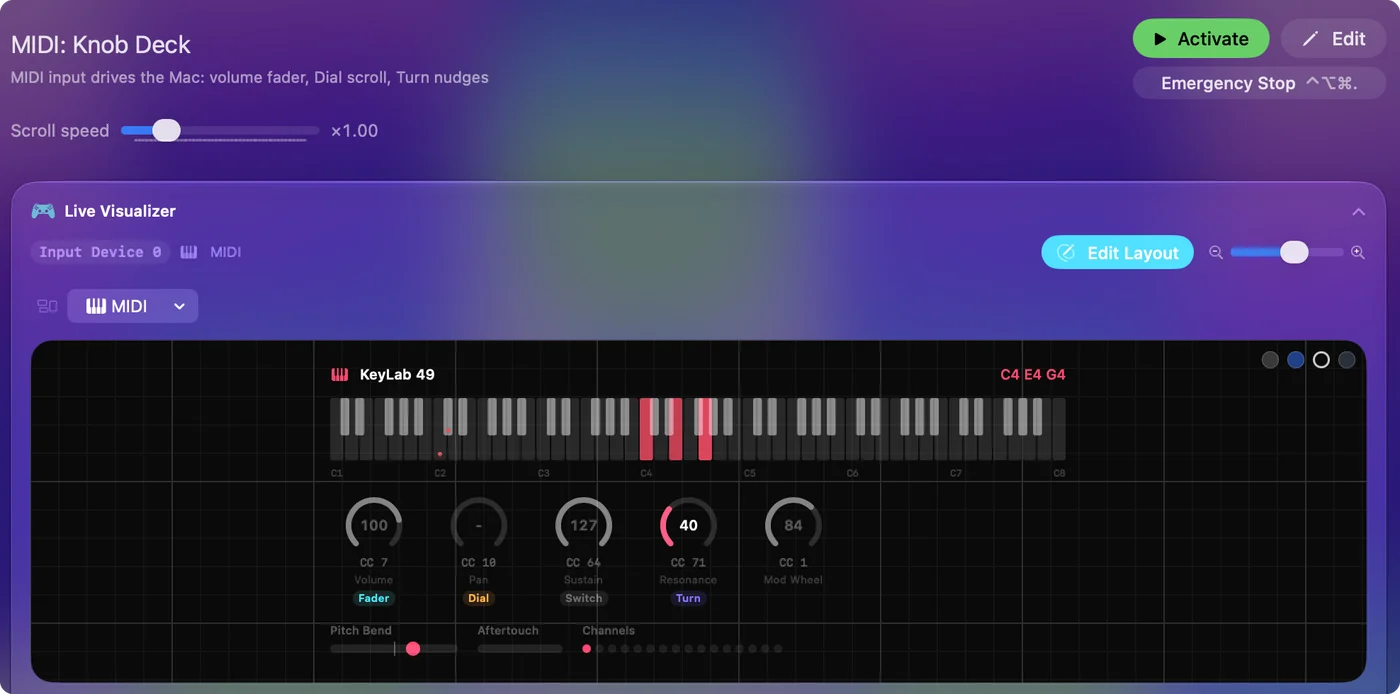
Çoğu dijital piyano, pedallarını notalarla birlikte USB MIDI üzerinden gönderir. Sustain pedalı MIDI CC 64, soft pedal ise CC 67’dir. InputConfig bunları anahtar olarak okur, bu yüzden bir pedal basışı Right Arrow gönderebilir.
1. adım: Pedalın numarasını bul
- Sen: Piyanoyu USB kablosuyla Mac’e bağla, Live Visualizer’ın MIDI görünümünü aç ve kullanmak istediğin pedala bas.
- InputConfig: Pedalın CC numarasını gösterir. Sınıf uyumlu bir piyano için sürücü gerekmez.
- Kontrol: Numara olay günlüğünde görünür.
2. adım: Sayfaları çevirmesini sağla
- Sen: Bir ön ayarda bir satır ekle, Scan’e bas, pedala bas ve çıktıyı Right Arrow ya da Page Down yap. Geriye gitmek için satırın Options bölümünde Left Arrow’lu bir basılı tutma eylemi ekle.
- InputConfig: Dokunuşta sonraki sayfayı, basılı tutmada önceki sayfayı gönderir.
- Kontrol: İleri için pedala dokun, geri için basılı tut.

Bir uyarı: piyanonun kendi sesi de pedala uyar. Soft pedal, ayağın altındaki notayı o an için yumuşatır. Sustain pedalı sesi uzatır ve piyanoyu dinleyen bir müzik uygulaması pedalı da duyar. Parçada en az ihtiyacın olan pedalı seç ya da ayrı bir MIDI ayak anahtarı kullan.
Ya da müzik sehpasına bir oyun kumandası koy
Müzik sehpasındaki bir kumanda ya da tek bir Joy-Con, bir satırın sonunda boş kalan parmakla sayfa çevirir. Right Arrow ve Left Arrow’u iki düğmeye ya da yön tuşuna bağla.
- Bunun yerine bir anahtar. Pedala ulaşamayan biri için, bir Xbox Adaptive Controller ya da PlayStation Access controller üzerindeki bir anahtar aynı işi görür. uyarlanabilir kumandalar rehberi bunları anlatır.
- Yalnızca okuyucuda. Ön ayara, Activate when these apps are in front altına okuyucun için bir uygulama girişi ekle. Pedal, yalnızca okuyucu önde olduğunda sayfa çevirir.
Sehpadaki tek bir Joy-Con, sahip olabileceğin en küçük sayfa çevirici.
Sayfa çevrilmiyorsa
Bu merdiveni çık, en küçük adımdan başla:
- Okuyucuyu öne getir. Bir tuş önde olan uygulamaya gider.
- Tuşu kontrol et. Right Arrow ve Page Down’u klavyede elle dene. Okuyucunun çevirdiği hangisiyse onu gönder.
- Pedalın geldiğini kontrol et. MIDI görünümünde hiçbir şey çıkmıyorsa, piyano pedallarını USB üzerinden göndermiyor demektir.
Klavye tuşu sayfayı çeviriyorsa, pedal da çevirebilir.
Kısa özet
- En basit. Bir Bluetooth sayfa çevirici pedalı, hiçbir uygulama gerektirmez.
- Zaten bir dijital piyanon varsa. USB MIDI üzerinden yedek bir pedal: dokun ileri, basılı tut geri.
- Zaten bir kumandan varsa. İki düğmesini ya da sehpadaki tek bir Joy-Con’u kullan.
Okuyucunun sayfa çevirdiği tuşu bul, çünkü geri kalan her şey yalnızca onu bastıracak bir şey yapmaktır.
Sorular
Bluetooth sayfa çevirici pedalı Mac’te çalışır mı?
Genellikle evet. Bir klavye gibi eşleşir ve çoğu okuyucunun ve Preview’in sayfa çevirdiği ok tuşlarını ya da Page Up ve Page Down’u gönderir.
Dijital piyanomun pedalını sayfa çevirmek için kullanabilir miyim?
Evet, pedallarını USB MIDI üzerinden gönderiyorsa. Çoğu piyano öyle yapar. Soft ya da sostenuto pedalını InputConfig ile Right Arrow’a eşleyebilirsin.
Pedal piyanonun sesini yine değiştirir mi?
Evet. Piyano kendi pedalına tepki verir. Bu yüzden parçada en az kullandığın pedalı seç ya da ayrı bir MIDI ayak anahtarı ekle.
Tek bir pedal ileri ve geri gidebilir mi?
Evet: sonraki sayfa için dokunuş, önceki sayfa için basılı tutma. Bu, satırın seçeneklerinde bir basılı tutma eylemi olarak ayarlanır.
Türkçe başka sayfalar
Ayrıntılı rehberler, İngilizce
Kim yazıyor. Ryleigh Newman InputConfig'i geliştiriyor ve elleri iyi çalışmadığı için kendi Mac'ini her gün bir kontrolcüyle kullanıyor. Bu sayfa İngilizceden çevrildi. Uygulamanın arayüzü ve sitenin geri kalanı İngilizce.
Bu sayfa diğer dillerde: English, العربية, Čeština, Dansk, Deutsch, Español, Suomi, Français, עברית, Magyar, Bahasa Indonesia, Italiano, 日本語, 한국어, Norsk, Nederlands, Polski, Português, Русский, Slovenčina, Svenska, ไทย, Українська, Tiếng Việt, 繁體中文, 简体中文
Ücretsiz. macOS 14 veya üstü. Hesap yok, hiçbir şey Mac'inizden çıkmaz. GitHub'da açık kaynak.