Türkçe
Mac’te bilgisayar erişimi: bir danışanı değerlendirme ve kurma
 Bu uygulama tamamen ücretsiz. Hesap oluşturmanız gerekmez. Abonelik yok, zahmetli indirme yok ve hiçbir şey kilitli değil. Apple silicon için optimize edildi.
Bir OT ya da AT uzmanı, InputConfig ile Mac’te bilgisayar erişimini tek bir oturumda değerlendirip kurabilir. Danışanın neler yapabildiğini Live Visualizer’da izle, girdileri seç, kurulumu katman katman oluştur ve notlar ile bir yedek dosyasıyla devret. Uygulama ücretsiz olduğundan danışan, kimse donanım satın almadan önce kendi sahip olduğu bir kumandayı deneyebilir.
InputConfig’i, kendi ellerim fareyle iyi çalışmadığı için yaptım. Bu rehber, başkaları için bunu kuran okupasyon terapistleri ve yardımcı teknoloji uzmanları içindir. Bir özellik listesi değil, çalışan bir yöntemdir. On dakikalık bir değerlendirme planla ve ilk oturumu yalnızca imleç ve tıklamayla bitir.
InputConfig 1.7 sürümünün Ekim 2026'da çıkması bekleniyor ve tamamen Türkçe olarak kullanılabilecek.
Adımlar
- Önce macOS’in yerleşik özelliklerini kontrol et: Switch Control, Voice Control, kafa imleci, Accessibility Keyboard ve Dikte.
- Danışanın tutabileceği her şeyi bağla ve Live Visualizer’da her kontrolü izle: neyin algılandığını, çubukların nerede durduğunu, ne kadar hareket ettiğini ve ne kadar titrediğini.
- Gördüklerinden girdileri seç.
- Katman katman kur: önce imleç ve tıklama, sonra tuşlar, metin, uygulamalar, geri bildirim ve bir durdurma.
- Yavaş hareket eden bir danışan için basılı tutma ve çift dokunma pencerelerini uzat.
- Her satırın notunu danışanın kendi sözleriyle yaz, ön ayarı ve tam yedeği dışa aktar ve bir gözden geçirme tarihi kaydet.
Önce macOS’in yerleşik özelliklerini kontrol et
Önce yerleşik özellikleri değerlendir. InputConfig onların yerini almaz ve birçoğu onunla birlikte iyi çalışır.
| macOS’te yerleşik | Ne yapar | InputConfig nereye ekler |
|---|---|---|
| Switch Control | Ekranı tarar. Bir anahtar, vurgulanan öğeyi seçer | InputConfig tarama yapmaz. Bunun yerine her anahtara sabit işler verir: tek basış, basılı tutma ve çift basış. İstenirse her biri sesli okunur. |
| Voice Control | Mac’i sesle çalıştırır | Sürekli söylemek yorucu olan komutlar için bir düğme: tıkla, kaydır, Return, Escape. |
| Kafa imleci ve Dwell | İmleci kafayla hareket ettirir. Bir noktada bekleyerek tıklar | InputConfig’te kafa takibi yok. Tıklamayı bir anahtar ya da büyük bir düğme yapabilir. |
| Accessibility Keyboard | Ekran klavyesi | InputConfig’in ekran klavyesi yok. Bir kumanda bu klavyede imleci hareket ettirip tıklayabilir. |
| Mouse Keys, Sticky Keys, Slow Keys | Klavyeden imleç; değiştiricileri tek tek kullanma; gecikmeli tuş kabulü | Kumandayı tutabilen bir danışan için, ölü bölgeli bir çubuk genellikle Mouse Keys’ten daha hızlı bir imleçtir. |
| Dikte | Konuşmadan metne | Herhangi bir düğmeye ya da anahtara Dikte’yi başlat. |
Bunların hepsi Sistem Ayarları’nda Erişilebilirlik altındadır. Yalnızca Dikte, Sistem Ayarları’nda Klavye altındadır. Çevrimdışı çalışan dikteye ihtiyaç duyan bir danışan için, Mac’in kendisinde çalışan ücretsiz bir dikte uygulaması olan YapToText’i yapıyorum: çevrimdışı dikte.
Live Visualizer ile değerlendir
- Sen: Danışanın tutabildiği her şeyi bağla ve herhangi bir ön ayarın sayfasını aç. Danışandan dinlenmesini, sonra ulaşabildiği her kontrolü hareket ettirmesini iste.
- InputConfig: Live Visualizer her kontrolü canlı gösterir.
- Kontrol: Üç şeye bak: hangi kontroller hiç algılanıyor, her çubuk nerede duruyor ve rahatça ne kadar hareket ediyor, dinlenirken ne kadar titreme var.
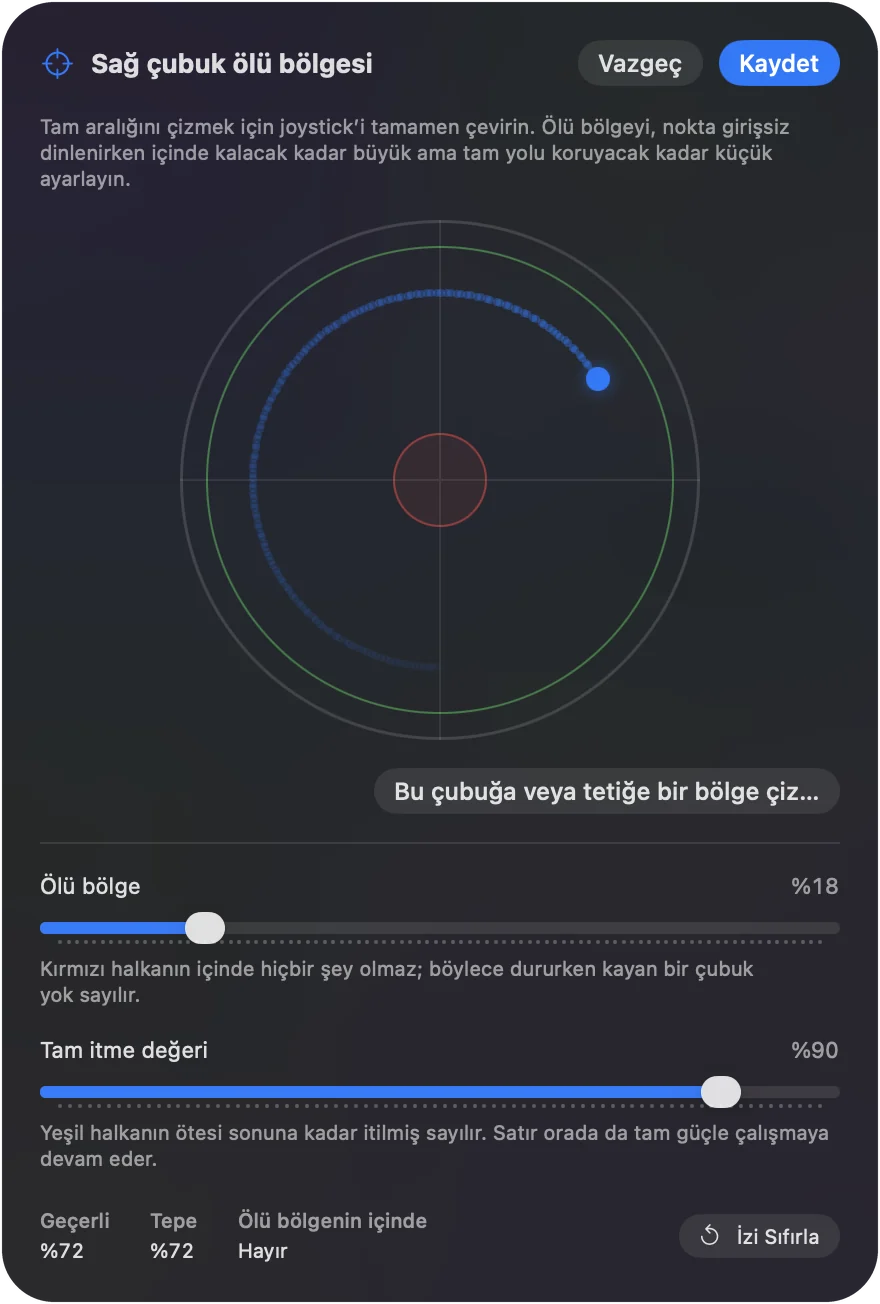
Bu gözlemler doğrudan Deadzone, Full push at ve hız ayarlarına dönüşür. Ulaşılabilir kontroller listesi ise düzeni belirler. Burada on dakika harcamak, bir saat tahmin yürütmekten tasarruf ettirir.
Girdileri seç
Girdiyi gördüklerine uydur:
- Standart bir kumanda. Danışan tutabiliyorsa: titreşim ve hoparlör için DualSense, daha büyük eller için Xbox.
- Uyarlanabilir bir kumanda. Düğmelerin yeniden yerleştirilmesi ya da harici anahtarlar gerektiğinde PlayStation Access Controller ya da Xbox Adaptive Controller. İkisinin de bu sitede tam rehberleri var.
- Tek bir Joy-Con. Dayanıklılığı sınırlı olan ve tek elini kullanan biri için.
- MIDI pad kumandası. Büyük, yumuşak hedefler için: tek elle, kuvvet gerektirmeyen on altı pad.
- Mac’e vur. Kaba motor kontrolü olan ama ince kontrolü olmayan bir danışan için, bir MacBook’ta. M4 MacBook’larda denendi. Bizim testimizde bir M1 Pro’da çalışmadı. Kalibratörün durum rozeti, senin cihazının dinleyip dinlemediğini söyler. Masaüstü Mac’lerde sensör yoktur.
- Hareket. Tüm kumandayı oynatabilen ama çubuğu oynatamayan bir danışan için: bir DualSense, DualSense Edge, DualShock 4, Switch Pro Controller ya da Joy-Con’u eğmek imleci hareket ettirir.
- Bir joystick ya da anahtar arayüzü. Mac onu bir oyun kumandası olarak görüyor ve Live Visualizer’da yanıyorsa, eşlenebilir.
InputConfig ücretsizdir ve hesap gerektirmez. Bu yüzden ilk oturum evde zaten olan şeyle yapılabilir. Danışanın uyarlanabilir donanıma ihtiyacı varsa, birçok yardımcı teknoloji programı cihaz ödünç kütüphaneleri işletir. Sizinkinin bir Xbox Adaptive Controller ya da PlayStation Access Controller ödünç verip vermediğini sor. Satın alma talebi yapılmadan önce Xbox Adaptive Controller rehberiyle ya da PlayStation Access Controller rehberiyle dene. Kimse donanım satın almadan önce, danışanın zaten sahip olduğu şeyle deneme yap.
Kurulumu katman katman oluştur
Oturum başına bir katman ekle ve danışanın ihtiyacı olanı elde ettiğinde dur.
1. adım: İmleç ve tıklama
- Sen: Bir çubuk ya da dört anahtar ve bir tıklama ayarla. Ölü bölgeyi, hızı ve eğriyi danışan yanındayken ayarla.
- InputConfig: İmleci hareket ettirir ve bu kontrollerden tıklar.
- Kontrol: Danışan ekrandaki bir hedefe yardım almadan ulaşıp tıklayabiliyor. İlk oturumda burada dur.
2. adım: Temel tuşlar
- Sen: Return, Escape, ok tuşları, Tab, Delete ve Space ekle. Düğmelerin az olduğu yerlerde basılı tutma ve çift dokunma kullan.
- InputConfig: Her tuşu kendi kontrolünden gönderir.
- Kontrol: Danışan bir formu doldurabiliyor ve bir iletişim kutusunu kapatabiliyor.
3. adım: Metin ve uygulamalar
- Sen: Dikte’yi bir düğmeye koy. Danışanın adı, adresi ve e-postası için Type Text satırları, danışanın kullandığı üç ya da dört uygulama için Open App satırları ekle. Düzenler farklı olmalıysa uygulamaya özel ön ayarları ve otomatik geçişi kullan.
- InputConfig: Kayıtlı metni yazar ve uygulamaları her biri için tek basışla açar.
- Kontrol: Danışan kısa bir mesajı yazıp gönderebiliyor.
4. adım: Geri bildirim ve güvenlik
- Sen: Danışanın göremediği satırlarda konuşmayı ve titreşimi, en azından öğrenme döneminde aç. Ulaşılabilir bir kontrole bir acil durdurma çıkışı koy.
- InputConfig: Her satır çalıştığında seslendirir ya da titreştirir ve bu kontrolden her şeyi durdurur.
- Kontrol: Kumanda basılı tutmasını açıkça öğret. Varsayılan olarak üç saniye boyunca Back ve Start birlikte basılı tutulur ve bir saniye sonra bir titreşim gelir. Tek bir düğme ve bir ila beş saniyelik bir basılı tutma, Settings, General altında seçilir. Danışanın bunu bir kez kullanmasını sağla.
Yavaş hareket için zamanlamayı uzat
Bu ayarların hepsi tipik bir hız varsayar:
- Basılı tutma eşikleri. Varsayılan 300 ms, 50 ms ile 5 saniye arasında ayarlanabilir.
- Çift dokunma pencereleri. Varsayılan 300 ms, 100 ms ile 2 saniye arasında.
- Turbo hızları. Kaydırma için daha düşük.
- Ters dokunma penceresi. Tek çubukla sürüşte.
Yavaş hareket eden bir danışan için her birini uzat. Ayarlar satır başınadır, bu yüzden hızlı bir kontrol ile yavaş bir kontrol aynı anda çalışabilir.
Belgele ve devret
Yalnızca bir kişinin kafasında duran bir kurulum, o kişi görev ya da okul değiştirdiğinde kaybolur. Bölgenizin ya da hizmetinizin kullandığı biçim ne olursa olsun, bir BEP ya da bir AT planı gibi, bu kurulumu başka birinin yeniden kurabilmesini ya da onarabilmesini sağlayacak ayrıntıları kaydet:
- Cihaz ve bağlantısı. Örneğin: Bluetooth üzerinden bir Xbox Adaptive Controller, X1 ve X2 portlarında iki anahtar; ya da USB kabloyla bir DualSense.
- Ön ayarın adı ve dosyanın yeri. Her ön ayar, Import ile geri getirilebilen ya da uygulama simgesinin üzerine sürüklenebilen küçük bir dosya olarak dışa aktarılır. Böylece danışanın dosyasında durabilir ya da bir aile üyesine e-postayla gönderilebilir.
- Her kontrolün ne yaptığı, danışanın kendi sözleriyle. Düzenleyicideki her satırda bir Notes alanı var. Notu orada da yaz. Böylece ön ayar, ekranda bir bakıcıya kendini açıklar.
- Varsayılanlardan farklı ayarlar. Basılı tutma eşikleri, çift dokunma pencereleri, ölü bölgeler ve imleç hızı; her biri için nedeniyle birlikte. Başka biri kurulumu düzeltmeye çalıştığında kayan sayılar bunlardır.
- Nasıl durdurulacağı. Acil durdurma: klavyede Control, Option, Command ve nokta, ya da kumandada Back ve Start’ı birlikte basılı tutmak. Buna ek olarak kendi durdurma işi verdiğin herhangi bir kontrol.
- Tam yedeğin yeri. Settings, Advanced, Data & storage, Export Backup her ön ayarı ve ayarı tek bir dosyaya yazar. Restore from Backup ise hepsini başka bir Mac’te tek adımda geri koyar.
- Bir gözden geçirme tarihi. Danışan hızlandıkça ya da daha çabuk yorulduğunda, zamanlama ayarları ilk gözden geçirilecek şeylerdir.
Yardım bölümü uygulamanın yerleşik rehberlerini yansıtır. Danışanı kendi kurulumuna uyan sayfalara yönlendir. InputConfig’in kendisi 26 dilde gelir, Settings, General, Language altında ayarlanır, böylece danışan ya da bakıcı kendi dilinde kullanabilir. Kurulumun üzerinde bir kilit yok. Ancak Export Backup her şeyi geri yükleyen bir anlık kopyadır. Düzenleyici ise danışanın hiç basmasına gerek olmayan bir Edit düğmesinin arkasındadır.
Çalışır halde tut
Hiçbir şey ev sahibine bağlanmaz ve hiçbir şeyin süresi dolmaz. App Store güncellemeleri veri klasörüne hiç dokunmaz. Bir danışan hiçbir şeyin çalışmadığını bildirdiğinde bu basamakları tırman:
- Erişim kumandasının profilini kontrol et. Biri kullanıyorsa, profili kontrol edilecek ilk şeydir.
- Eşleştirmeyi kontrol et. Bir konsola yeniden eşleştirilen bir kumanda, Mac’e de yeniden eşleştirilmelidir.
- Yedeği geri yükle. Restore from Backup, her ön ayarı ve ayarı bıraktığın haline geri koyar.
Kısa özet
- Önce yerleşik özellikler. Sonra, onların bittiği yerde InputConfig’i ekle.
- Ayarlamadan önce izle. Live Visualizer sana ölü bölgeyi, erişimi ve hızı verir.
- Oturum başına bir katman. Önce imleç ve tıklama, durdurma ise her zaman.
- Yazılı tut. Satır notlarını, ön ayar dosyasını, bir yedeği ve bir gözden geçirme tarihini sakla.
Belgelenmiş bir kurulum devirden sağ çıkar. Belgelenmemiş olan çoğu zaman çıkmaz.
Sorular
Kurulumu yanlışlıkla değiştirilemeyecek şekilde kilitlemenin bir yolu var mı?
Gerçek bir kilit yok, ama Export Backup her şeyi geri yükleyen bir anlık kopyadır. Düzenleyici de danışanın hiç basmasına gerek olmayan bir Edit düğmesinin arkasındadır.
İki danışan aynı Mac’i paylaşabilir mi?
Ön ayarlar macOS kullanıcı hesabına bağlıdır. Bu yüzden iki hesap, iki bağımsız kurulum tutar.
Uygulama bir klinik için ücretsiz mi?
Mac App Store’da satın alınacak bir şey olmadan yer alır ve kaynak kodu MIT lisansı altında herkese açıktır.
InputConfig herhangi bir danışan verisi topluyor mu?
Hayır. Hiçbir ağ bağlantısı kurmaz, hesap gerektirmez ve analitik içermez. Statistics penceresi, Mac’e bağlı bir kumandayla yapılan basışları ve süreyi sayar. Bu sayılar o Mac’te kalır.
BT ekibinin yönettiği klinik ya da okul Mac’lerine kurulabilir mi?
Bu sıradan bir Mac App Store uygulamasıdır, bu yüzden BT ekibi onu diğer App Store uygulamaları gibi dağıtabilir. Tek ek adım, Sistem Ayarları’nda Gizlilik ve Güvenlik, Erişilebilirlik bölümündeki izindir. Bunu yönetici haklarına sahip biri ya da cihaz yönetimi üzerinden BT ekibi vermelidir. Uygulamanın tanımlayıcısı com.inputconfig.app’tir ve macOS 14 ya da sonrasını gerektirir.
Bir öğrencinin kurulumu onunla birlikte başka bir Mac’e taşınabilir mi?
Ön ayarı ya da tüm yedeği Settings, Advanced, Data & storage, Export Backup yolundan dışa aktar ve InputConfig’i diğer Mac’e kurduktan sonra orada aç. Ön ayarlar her macOS kullanıcı hesabına aittir. Bu yüzden paylaşılan bir Mac’te kendi hesabıyla oturum açan bir öğrenci, herkesten ayrı bir kurulum tutar.
Türkçe başka sayfalar
Ayrıntılı rehberler, İngilizce
Kim yazıyor. Ryleigh Newman InputConfig'i geliştiriyor ve elleri iyi çalışmadığı için kendi Mac'ini her gün bir kontrolcüyle kullanıyor. Bu sayfa İngilizceden çevrildi. Uygulamanın arayüzü ve sitenin geri kalanı İngilizce.
Bu sayfa diğer dillerde: English, العربية, Čeština, Dansk, Deutsch, Español, Suomi, Français, עברית, Magyar, Bahasa Indonesia, Italiano, 日本語, 한국어, Norsk, Nederlands, Polski, Português, Русский, Slovenčina, Svenska, ไทย, Українська, Tiếng Việt, 繁體中文, 简体中文
Ücretsiz. macOS 14 veya üstü. Hesap yok, hiçbir şey Mac'inizden çıkmaz. GitHub'da açık kaynak.