Türkçe
Mac’te fare imlecini oyunun içinde tut ve gizle
 Bu uygulama tamamen ücretsiz. Hesap oluşturmanız gerekmez. Abonelik yok, zahmetli indirme yok ve hiçbir şey kilitli değil. Apple silicon için optimize edildi.
Bir kumanda çubuğu bir oyunda fareyi hareket ettirdiğinde, imleç ekranın kenarına çarpabilir ve kamera dönmeyi bırakır ya da imleç oyunun üstünde görünür. InputConfig’teki bir ön ayarda bunun için üç anahtar vardır: Confine cursor, Auto-recenter ve Hide cursor. Smart Preset Maker’dan yapılan oyun ön ayarları bunları senin yerine açar.
InputConfig’i ben yapıyorum, klavye ve fare ile oynanan oyunları kumandayla oynatmanı sağlayan ücretsiz bir Mac uygulaması.
InputConfig 1.7 sürümünün Ekim 2026'da çıkması bekleniyor ve tamamen Türkçe olarak kullanılabilecek.
Adımlar
- Oyunun ön ayarını InputConfig’te aç ve Edit’e tıkla.
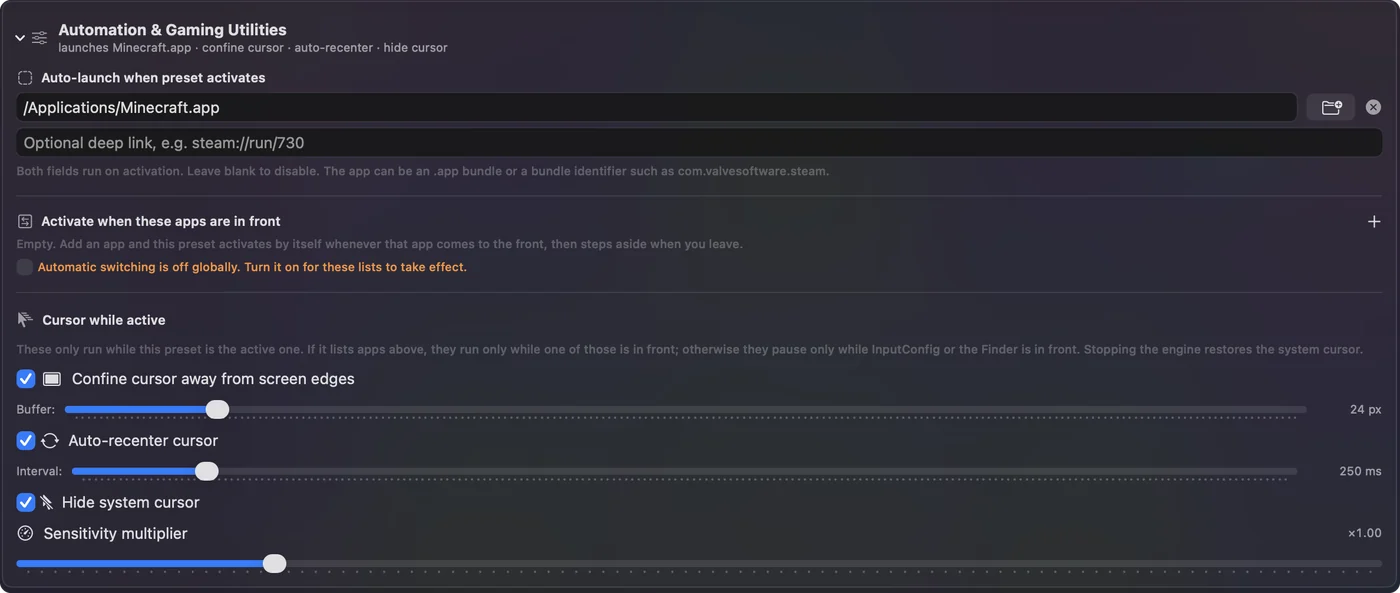
- Automation & Gaming Utilities bölümünü aç.
- Confine cursor away from screen edges seçeneğini aç.
- Hide system cursor’ı ve kamera dönmüyorsa Auto-recenter cursor’ı aç.
- Save’e tıkla ve oyunu başlat.
Üç anahtarı aç
- Sen: Ön ayarda Edit’e tıkla ve editörün altındaki Automation & Gaming Utilities bölümünü aç. İhtiyacın olan anahtarları aç.
- InputConfig: Ön ayar çalışırken imleci korur.
- Kontrol: Oyunda bakış çubuğunu bir yana doğru tut. Kamera dönmeye devam eder ve hiçbir imleç görünmez.

- Confine cursor. İmleci ekran kenarlarından belirli bir uzaklıkta tutar, böylece bir çubuk onu tam ekran bir oyundan asla dışarı itmez.
- Auto-recenter. İmleci bir aralıkla ortaya geri götürür; kamerayı çevirmek için fare hareketini okuyan oyunlar için.
- Hide cursor. Ön ayar çalışırken imleci gizler.
Sınırlamak ve gizlemek, bir çubuğun fare ile bakış oyununda doğru davranmasını sağlayan şeydir.
Onları diğer uygulamalarından uzak tut
Masaüstünde gizli, sınırlanmış bir imleç istemezsin. Bu uygulamalar önde olduğunda oyunu Activate altındaki listeye ekle; üç anahtar yalnızca oyun öndeyken çalışır. Liste yoksa, InputConfig ya da Finder önde olduğunda duraklarlar.
İmleç hâlâ kaçıyorsa
Merdiveni en küçük adımdan başlayarak çık:
- Ön ayarın çalıştığını kontrol et. Anahtarlar, Activate’e tıklayana kadar hiçbir şey yapmaz.
- Hangi uygulamanın önde olduğunu kontrol et. Bir uygulama listesiyle, anahtarlar yalnızca o uygulamalarda çalışır.
- Auto-recenter’ı aç. Bazı oyunlar hareketi okumaya devam etmek için imlecin ortaya yakın olmasını ister.
- Tam ekran kullan. Pencereli bir oyun imlecin dolaşması için daha fazla alan bırakır.
Yapamadığı şeyler
Bu anahtarlar Mac’in imlecini yönetir. Oyunun içinde çizilen kendi imlecini değiştirmez. Ön ayar çalıştığı sürece uygulanır ve durduğu ya da acil durdurma tetiklendiği anda kapanırlar.
Kısa özet
- Kamera kenarda duruyor. Confine cursor, gerekirse Auto-recenter.
- İmleç oyunun üstünde. Hide cursor.
- Yalnızca oyunda. Oyunu uygulama listesine ekle.
Sorular
Bir kumandayı fare gibi kullanırken kameram neden dönmeyi bırakıyor?
İmleç ekranın kenarına ulaştı, bu yüzden oyun daha fazla hareket almıyor. InputConfig’te ön ayarın Automation bölümünde Confine cursor ve Auto-recenter cursor seçeneklerini aç.
Mac oyununda fare imlecini nasıl gizlerim?
Ön ayarın Automation bölümünde Hide system cursor’ı aç. Bu uygulamalar önde olduğunda oyunu Activate listesine ekle; imleç yalnızca orada gizlenir.
Her oyun için bunu kurmam gerekir mi?
Smart Preset Maker’dan yapılan oyun ön ayarları, sınırlama, ortaya alma ve gizlemeyi senin yerine açar. Kendin oluşturduğun bir ön ayar için bunları bir kez aç.
Türkçe başka sayfalar
Ayrıntılı rehberler, İngilizce
Kim yazıyor. Ryleigh Newman InputConfig'i geliştiriyor ve elleri iyi çalışmadığı için kendi Mac'ini her gün bir kontrolcüyle kullanıyor. Bu sayfa İngilizceden çevrildi. Uygulamanın arayüzü ve sitenin geri kalanı İngilizce.
Bu sayfa diğer dillerde: English, العربية, Čeština, Dansk, Deutsch, Español, Suomi, Français, עברית, Magyar, Bahasa Indonesia, Italiano, 日本語, 한국어, Norsk, Nederlands, Polski, Português, Русский, Slovenčina, Svenska, ไทย, Українська, Tiếng Việt, 繁體中文, 简体中文
Ücretsiz. macOS 14 veya üstü. Hesap yok, hiçbir şey Mac'inizden çıkmaz. GitHub'da açık kaynak.