Türkçe
PS5 kumandasını birden çok cihazla nasıl eşlersiniz
 Bu uygulama tamamen ücretsiz. Hesap oluşturmanız gerekmez. Abonelik yok, zahmetli indirme yok ve hiçbir şey kilitli değil. Apple silicon için optimize edildi.
Bir DualSense dört eşleşmeyi aynı anda tutabilir, her biri kendi yuvasında. Bir cihazı bir yuvaya koymak için dört eylem düğmesinden birini ve PS düğmesini beş saniyeden uzun basılı tutun, sonra o cihazın Bluetooth listesinde kumandayı seçin. Sonra geçmek için aynı eylem düğmesini ve PS’i yaklaşık üç saniye basılı tutun. Yani Mac üçgende, PS5 ise dairede yaşayabilir, aralarında yeniden eşleme olmadan.
Adımları ve yuva tablosunu, Sony’nin DualSense’i PC, Mac ve mobil cihazlarla kullanma sayfasından aldım, bunu 7 Ekim 2026’da okudum. Ben InputConfig uygulamasını yapıyorum, kumanda bağlandıktan sonra düğmelerini tuşlara ve fareye eşleyen ücretsiz bir Mac uygulaması.
InputConfig 1.7 sürümünün Ekim 2026'da çıkması bekleniyor ve tamamen Türkçe olarak kullanılabilecek.
Adımlar
- Herhangi bir USB kabloyu çıkarın ve kumandanın ışıklarının kapalı olduğundan emin olun.
- Üçgen ve PS düğmesini, ışık çubuğu ve oyuncu ışıkları iki kez yanıp sönene kadar beş saniyeden uzun basılı tutun.
- Mac’te Sistem Ayarları’nı açın, Bluetooth bölümüne gelin ve kumandayı bağlayın. Artık 1. yuvadadır.
- İkinci bir cihaz için daire ve PS ile tekrarlayın. Sonra geçmek için o düğmeyi ve PS’i yaklaşık üç saniye basılı tutun.
Dört yuvayı öğrenin
| Yuva | PS düğmesiyle basılı tutulan | Oyuncu ışıkları |
|---|---|---|
| 1 | Üçgen | Bir |
| 2 | Daire | İki |
| 3 | Çarpı | Üç |
| 4 | Kare | Dört |
Her yuva bir cihazı hatırlar: bir Mac, bir PC, bir telefon, bir tablet. Dört yüz düğmesi var ve her biri bir cihazı hatırlayabilir.
Mac’i bir yuvaya koyun
- Sen: USB kabloyu çıkarın ve kumandanın ışıklarının kapalı olduğunu kontrol edin. Üçgen ve PS düğmesini beş saniyeden uzun basılı tutun. Işık çubuğu ve oyuncu ışıkları iki kez yanar. Sonra Mac’te Sistem Ayarları, Bluetooth bölümünü açın.
- macOS: Kumandayı listeler. Connect’e tıklayın.
- Kontrol: Işık çubuğu yanar ve oyuncu ışıkları yuvayı göstermek için yanıp söner: 1. yuva için bir ışık.
Dört düğmenin hepsi aynı şekilde çalışır, bu yüzden hatırlayacağınızı seçin. Yuvayı kendiniz seçmek, Mac’i geri getiren düğmenin hangisi olduğunu her zaman bilmeniz demektir. PS5 kumandasını Mac’e bağlama Mac tarafını tamamen anlatıyor.
Ya da kumandanın seçmesine izin verin
Olağan eşleme modu, Create ve PS’i en az üç saniye basılı tutmak, şimdi bir sonraki boş yuvayı alır. Oyuncu ışıkları hangi yuvayı aldığını göstermek için yanıp söner. Dördü de kullanıldığında, en uzun süredir bağlanmadığınız yuva değiştirilir. Create ve PS yine eşler ve ışıklar hangi yuvaya düştüğünü söyler.
Cihazlar arasında geçin
- Sen: İstediğiniz cihazı açın. Yuvasının eylem düğmesini ve PS’i yaklaşık üç saniye basılı tutun, ışık çubuğu ve oyuncu ışıkları yanıp sönünce bırakın.
- Kumanda: Kumanda açık ya da kapalı olsun o yuvanın cihazına bağlanır.
- Kontrol: Oyuncu ışıkları yuva numarasını gösterir.
- Mac’ten. Sony, bir Mac’in bağlantıyı kendi Bluetooth listesinden de alabileceğini söylüyor, kumanda bir PS5’e bağlıyken hariç. Sonra düğmeleri kullanın.
- Yalnızca PS. Kapalı bir kumandada PS’e basmak, son kullanılan cihaza yeniden bağlanır.
Yalnızca PS son cihaza geri döner, bir yüz düğmesiyle birlikte PS ise bir cihaz seçer.
PS5’e geri alın
Sony’nin PS5’e yeniden katılma yolu bir kablo: kumandayı bir USB kabloyla konsola takın, PS’e basın ve sonra çıkarın. Konsola kablo, yuvalarda ne olursa olsun her zaman çalışır. PS5 kumandasını Mac’ten ayırma kapatmayı ve unutmayı anlatır.
Düğme kombinasyonları işe yaramazsa
- Kabloyu çıkarın. Sony’nin adımları USB kablosu çıkmış ve ışıklar kapalıyken başlar.
- Yeterince uzun basın. Bir yuva atamak için beş saniyeden fazla, geçmek için yaklaşık üç saniye.
- Kumandayı güncelleyin. Yazılımı bir süredir güncellenmediyse, tekrar denemeden önce bunu yapın.
- Sıfırlayın. Arkadaki iğne deliği düğmesi en az beş saniye basılı tutulur, sonra yeniden eşleyin.
Yuva düğmelerini yok sayan bir kumandayı, başka her şeyden önce güncellemek değer. PS5 kumandası donanım yazılımı güncelleme yollarını anlatır, PS5 kumandası Mac’e bağlanmıyor ise gerisini anlatır.
Mac’te bağlandıktan sonra kullanın
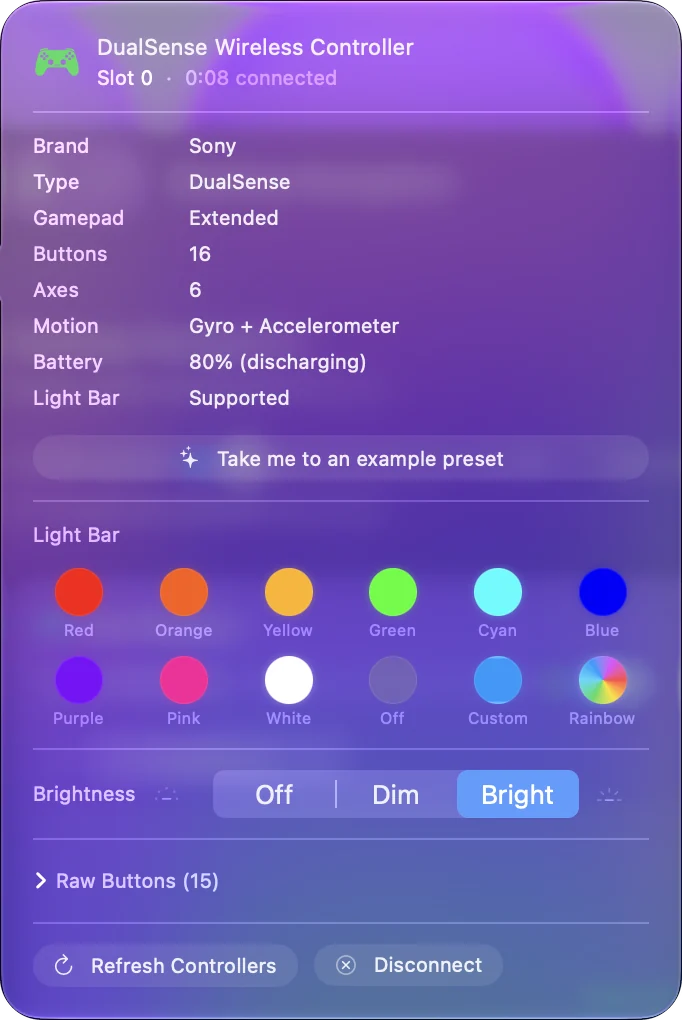
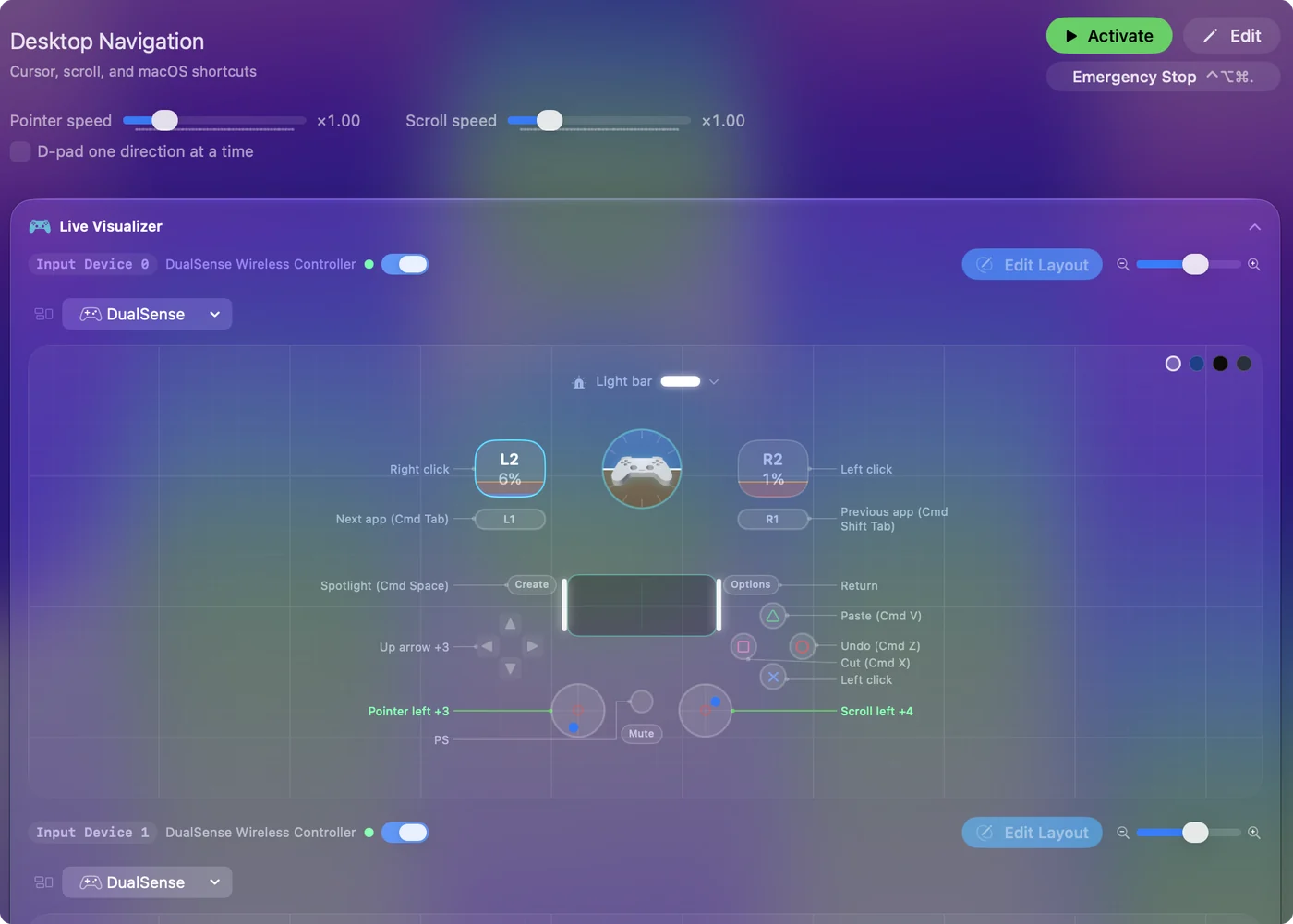
Kumanda desteği olan Mac oyunları DualSense’i hemen görür. Yalnızca klavye ve fare kabul eden oyunlar ve uygulamalar için InputConfig düğmelerini, çubuklarını, dokunmatik yüzeyini ve jiroskopunu tuşlara, tıklamalara ve imleç hareketine çevirir ve 450’den fazla oyun ve uygulama için hazır düzenleri var. Yuva değiştirmek hangi cihazın kumandayı duyduğunu değiştirir, bir eşleyici ise Mac’in onunla ne yaptığını belirler. İlk önayarınız yaklaşık beş dakika sürer.
Kısaca
- Eşleme. Bir yüz düğmesi ve PS, beş saniye, sonra Bluetooth’ta bağlan.
- Geçiş. Aynı düğmeyi ve PS’i yaklaşık üç saniye basılı tutun.
- PS5. Bir USB kablosu takın, sonra PS düğmesine basın.
Mac’e bir yüz düğmesi verin, kumanda üç saniyede ona geri döner.
Sorular
Bir PS5 kumandası birden çok cihazla eşlenebilir mi?
Evet. Sony’nin destek sayfası, bir DualSense’in dört eşleşmeye kadar tutabildiğini ve her birinin bir eylem düğmesi ile PS düğmesiyle seçilen bir yuvada olduğunu söylüyor.
PS5 kumandasını Mac ile PS5 arasında nasıl geçiririm?
Mac’e bir yuva verin, sonra o yuvanın eylem düğmesi ve PS düğmesini yaklaşık üç saniye basılı tutarak ona dönün. PS5’e yeniden katılmak için Sony’nin adımı, konsola bir USB kablo ve PS düğmesi.
Bir DualSense kaç cihazı hatırlayabilir?
Dört. Dört yuvanın hepsi kullanılmışken ve otomatik eşlerseniz, en uzun süredir bağlanmadığınız yuva değiştirilir.
Eşlerken oyuncu ışıkları ne anlama gelir?
Yuvayı gösterirler: 1. yuva için bir ışık, 2. yuva için iki, 3. yuva için üç ve 4. yuva için dört.
Üçgen ve PS’e basmak neden hiçbir şey yapmıyor?
USB kabloyu çıkarın, ışıkların kapalı olduğundan emin olun ve beş saniyeden uzun basılı tutun. Hâlâ hiçbir şey yapmazsa, kumandanın yazılımını güncelleyin.
Türkçe başka sayfalar
Ayrıntılı rehberler, İngilizce
Kim yazıyor. Ryleigh Newman InputConfig'i geliştiriyor ve elleri iyi çalışmadığı için kendi Mac'ini her gün bir kontrolcüyle kullanıyor. Bu sayfa İngilizceden çevrildi. Uygulamanın arayüzü ve sitenin geri kalanı İngilizce.
Bu sayfa diğer dillerde: English, العربية, Čeština, Dansk, Deutsch, Español, Suomi, Français, עברית, Magyar, Bahasa Indonesia, Italiano, 日本語, 한국어, Norsk, Nederlands, Polski, Português, Русский, Slovenčina, Svenska, ไทย, Українська, Tiếng Việt, 繁體中文, 简体中文
Ücretsiz. macOS 14 veya üstü. Hesap yok, hiçbir şey Mac'inizden çıkmaz. GitHub'da açık kaynak.