Bahasa Indonesia
Cara memasangkan controller PS5 dengan banyak perangkat
 Aplikasi ini sepenuhnya gratis. Kamu tidak perlu membuat akun. Tidak ada langganan, tidak ada unduhan yang merepotkan, dan tidak ada yang dikunci. Dioptimalkan untuk Apple silicon.
DualSense bisa menyimpan empat pasangan sekaligus, masing-masing di slotnya sendiri. Untuk memasukkan perangkat ke slot, tahan salah satu dari empat tombol aksi dan tombol PS lebih dari lima detik, lalu pilih controller di daftar Bluetooth perangkat itu. Untuk berpindah nanti, tahan tombol aksi yang sama dan PS sekitar tiga detik. Jadi Mac bisa berada di segitiga dan PS5 di lingkaran, tanpa pemasangan di antaranya.
Langkah dan tabel slot berasal dari halaman dukungan Sony untuk memakai DualSense dengan PC, Mac, dan perangkat seluler, yang saya baca pada 7 Oktober 2026. Saya membuat InputConfig, aplikasi Mac gratis yang memetakan controller ke keyboard dan mouse setelah tersambung.
InputConfig versi 1.7, yang diperkirakan rilis pada Oktober 2026, akan sepenuhnya tersedia dalam bahasa Indonesia.
Langkah
- Lepaskan kabel USB apa pun dan pastikan lampu controller mati.
- Tahan segitiga dan tombol PS lebih dari lima detik, sampai lampu bar dan lampu pemain berkedip dua kali.
- Di Mac, buka Pengaturan Sistem, Bluetooth dan sambungkan controller. Sekarang ia ada di slot 1.
- Ulangi dengan lingkaran dan PS untuk perangkat kedua. Berpindah nanti dengan menahan tombol itu dan PS sekitar tiga detik.
Pelajari keempat slot
| Slot | Tahan bersama tombol PS | Lampu pemain |
|---|---|---|
| 1 | Segitiga | Satu |
| 2 | Lingkaran | Dua |
| 3 | Silang | Tiga |
| 4 | Kotak | Empat |
Tiap slot mengingat satu perangkat: Mac, PC, ponsel, atau tablet. Ada empat tombol muka, dan masing-masing bisa mengingat satu perangkat.
Taruh Mac di slot
- Kamu: Cabut kabel USB apa pun dan pastikan lampu controller mati. Tahan segitiga dan tombol PS lebih dari lima detik. Lampu bar dan lampu pemain berkedip dua kali. Lalu buka Pengaturan Sistem, Bluetooth di Mac.
- macOS: Mencantumkan controller. Klik Connect.
- Periksa: Lampu bar menyala dan lampu pemain berkedip untuk menunjukkan slotnya: satu lampu untuk slot 1.
Tombol mana pun dari keempatnya bekerja dengan cara yang sama, jadi pilih yang akan kamu ingat. Memilih slot sendiri berarti kamu selalu tahu tombol mana yang membawa Mac kembali. Cara menyambungkan controller PS5 ke Mac memuat sisi Mac secara lengkap.
Atau biarkan controller memilih
Mode pemasangan biasa, menahan Create dan PS setidaknya tiga detik, sekarang mengambil slot kosong berikutnya. Lampu pemain berkedip untuk menunjukkan slot yang diambilnya. Saat keempatnya terpakai, slot yang paling lama tidak kamu sambungkan akan diganti. Create dan PS tetap memasangkan, dan lampunya memberitahu kamu slot mana yang terpakai.
Berpindah antar perangkat
- Kamu: Nyalakan perangkat yang kamu inginkan. Tahan tombol aksi slotnya dan tombol PS sekitar tiga detik, lalu lepaskan saat lampu bar dan lampu pemain berkedip.
- Controller: Tersambung ke perangkat slot itu, baik controller sebelumnya menyala atau mati.
- Periksa: Lampu pemain menunjukkan nomor slotnya.
- Dari Mac. Sony menyatakan Mac juga bisa mengambil sambungan dari daftar Bluetooth-nya sendiri, kecuali saat controller tersambung ke PS5. Lalu gunakan tombolnya.
- PS saja. Menekan PS pada controller yang mati akan menyambung ke perangkat yang terakhir dipakainya.
PS saja kembali ke perangkat terakhir, dan PS dengan tombol muka memilih satu.
Kembalikan ke PS5
Cara Sony untuk bergabung kembali dengan PS5 adalah kabel: colokkan controller ke konsol dengan kabel USB dan tekan PS, lalu cabut. Kabel ke konsol selalu berhasil, apa pun isi slotnya. Cara memutuskan controller PS5 dari Mac membahas cara mematikan dan melupakannya.
Jika kombinasi tombol tidak melakukan apa-apa
- Cabut kabel. Langkah Sony dimulai dengan kabel USB dicabut dan lampu mati.
- Tahan cukup lama. Lebih dari lima detik untuk memberi slot, sekitar tiga detik untuk berpindah.
- Perbarui controller. Jika perangkat lunaknya belum diperbarui cukup lama, lakukan itu sebelum mencoba lagi.
- Atur ulang. Tombol reset berlubang kecil di belakang, ditahan minimal lima detik, lalu pasangkan lagi.
Controller yang tidak merespons tombol slot layak diperbarui sebelum hal lain. Cara memperbarui firmware controller PS5 memuat caranya, dan controller PS5 tidak bisa tersambung ke Mac memuat sisanya.
Pakai di Mac setelah tersambung
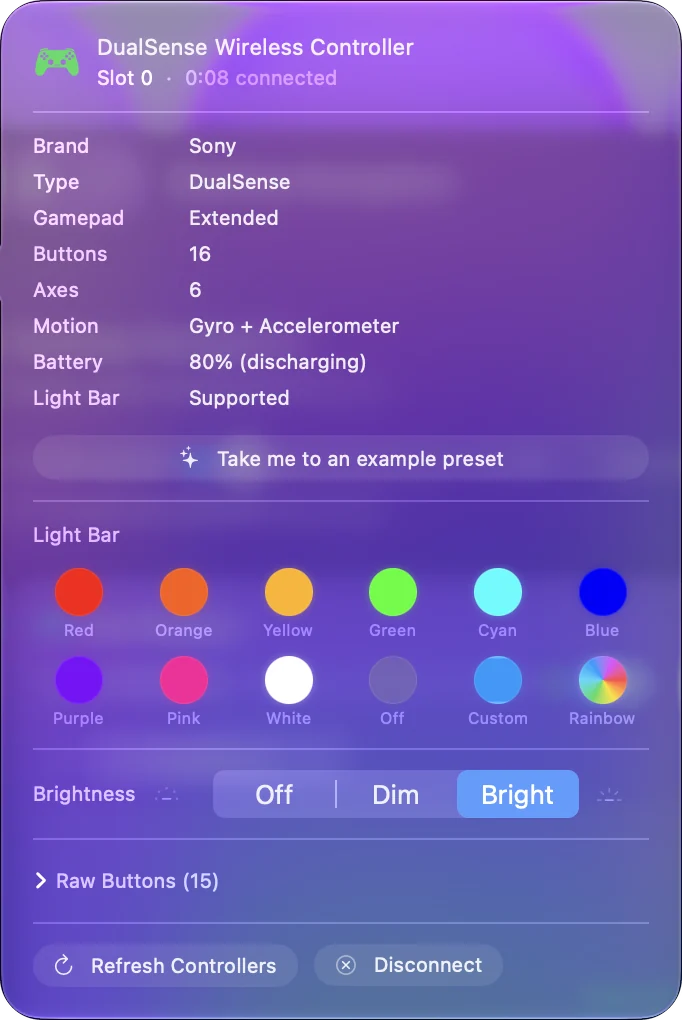
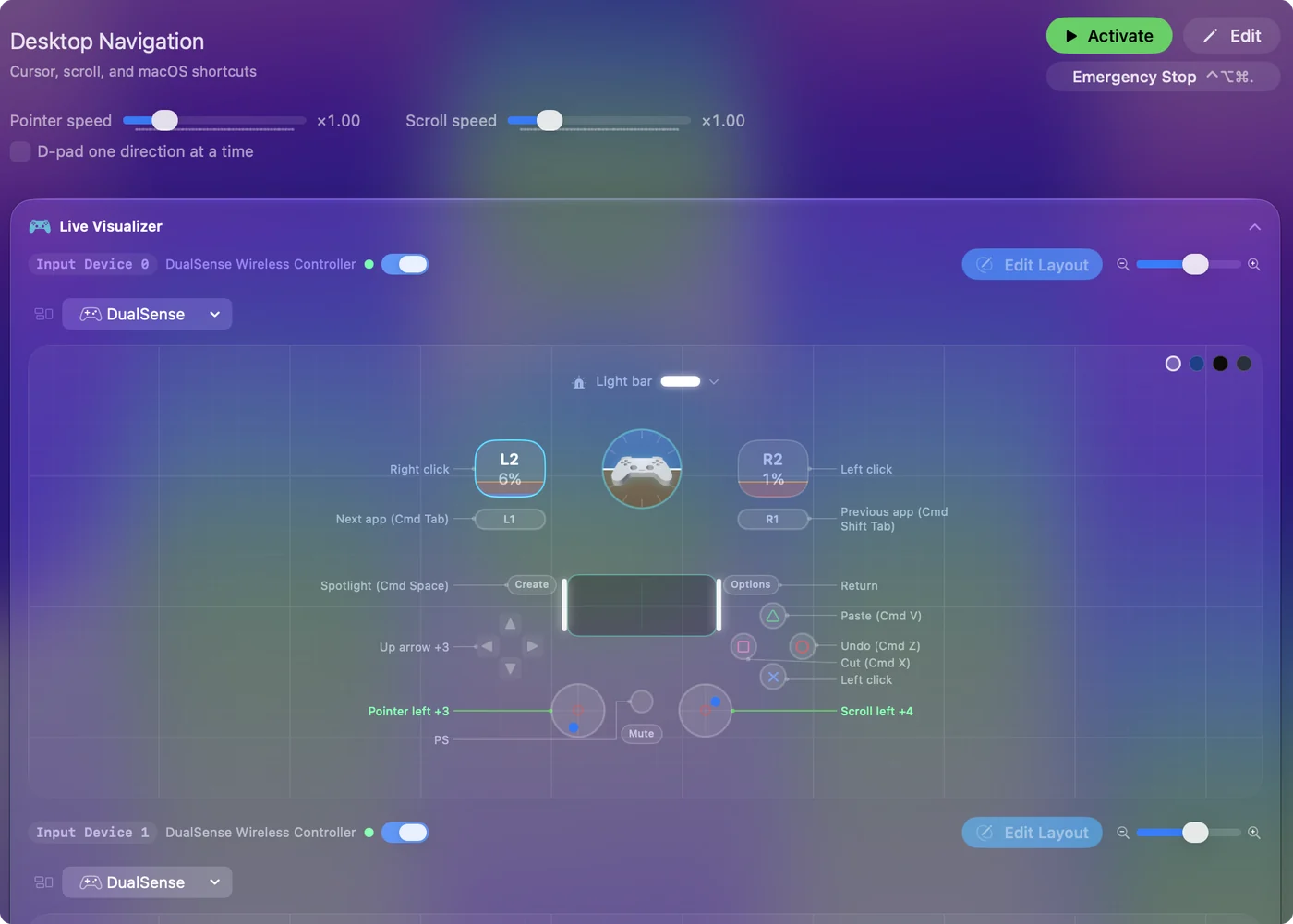
Game Mac yang mendukung controller langsung melihat DualSense. Untuk game dan aplikasi yang hanya menerima keyboard dan mouse, InputConfig mengubah tombol, stik, touchpad, dan gerak-nya menjadi tombol, klik, dan gerak penunjuk, serta punya tata letak siap pakai untuk lebih dari 450 game dan aplikasi. Berpindah slot mengubah perangkat mana yang mendengar controller, dan pemeta yang memutuskan apa yang dilakukan Mac dengannya. Preset pertamamu butuh sekitar lima menit.
Ringkasnya
- Tugaskan. Tombol muka dan PS, lebih dari lima detik, lalu sambungkan di Bluetooth.
- Berpindah. Tahan tombol yang sama dan PS sekitar tiga detik.
- PS5. Pakai kabel USB lalu tekan tombol PS.
Beri Mac satu tombol muka, dan controller kembali ke Mac dalam tiga detik.
Pertanyaan
Apakah controller PS5 bisa dipasangkan dengan banyak perangkat?
Ya. Halaman dukungan Sony menyatakan satu DualSense bisa menyimpan hingga empat pasangan, masing-masing di slot yang dipilih dengan tombol aksi dan tombol PS.
Bagaimana cara berpindah controller PS5 antara Mac dan PS5?
Beri Mac sebuah slot, lalu tahan tombol aksi slot itu dan tombol PS sekitar tiga detik untuk kembali ke Mac. Untuk bergabung kembali dengan PS5, langkah Sony adalah kabel USB ke konsol dan tombol PS.
Berapa banyak perangkat yang bisa diingat DualSense?
Empat. Saat keempat slot terpakai dan kamu memasangkan secara otomatis, slot yang paling lama tidak kamu sambungkan akan diganti.
Apa arti lampu pemain saat memasangkan?
Menunjukkan slotnya: satu lampu untuk slot 1, dua untuk slot 2, tiga untuk slot 3, dan empat untuk slot 4.
Mengapa menahan segitiga dan PS tidak melakukan apa-apa?
Cabut kabel USB, pastikan lampunya mati, dan tahan lebih dari lima detik. Jika tetap tidak melakukan apa-apa, perbarui perangkat lunak controller.
Lainnya dalam bahasa Indonesia
Panduan lengkap, dalam bahasa Inggris
Siapa yang menulis. Ryleigh Newman mengembangkan InputConfig dan setiap hari mengendalikan Mac miliknya dengan controller, karena tangannya tidak berfungsi dengan baik. Halaman ini diterjemahkan dari bahasa Inggris. Tampilan aplikasi dan bagian lain situs ini berbahasa Inggris.
Halaman ini dalam bahasa lain: English, العربية, Čeština, Dansk, Deutsch, Español, Suomi, Français, עברית, Magyar, Italiano, 日本語, 한국어, Norsk, Nederlands, Polski, Português, Русский, Slovenčina, Svenska, ไทย, Türkçe, Українська, Tiếng Việt, 繁體中文, 简体中文
Gratis. macOS 14 atau lebih baru. Tanpa akun, tidak ada yang keluar dari Mac Anda. Open source di GitHub.