Bahasa Indonesia
Cara menghentikan auto clicker di Mac
 Aplikasi ini sepenuhnya gratis. Kamu tidak perlu membuat akun. Tidak ada langganan, tidak ada unduhan yang merepotkan, dan tidak ada yang dikunci. Dioptimalkan untuk Apple silicon.
Untuk menghentikan auto clicker di Mac, tekan sekali lagi kontrol yang memulainya. Jika ia terus berjalan, tekan Control Option Command titik: di InputConfig, penghentian darurat itu mematikan preset yang berjalan dan melepaskan setiap tombol dan tombol tetikus, dari aplikasi mana pun. Mengunci Mac juga menghentikannya.
Untuk aplikasi auto clicker lain, gunakan tombol berhentinya sendiri, lalu tutup aplikasinya, dengan Force Quit (Option Command Escape) sebagai pilihan terakhir. Setiap jalan keluar ada di bawah, dari yang paling kecil.
InputConfig versi 1.7, yang diperkirakan rilis pada Oktober 2026, akan sepenuhnya tersedia dalam bahasa Indonesia.
Langkah
- Tekan lagi tombol, tombol tetikus atau pemicu yang memulai klik.
- Jika masih mengklik, tekan Control Option Command titik.
- Pada pengontrol, tahan View dan Menu bersamaan selama tiga detik.
- Atau klik ikon InputConfig di menu bar dan tekan Emergency Stop.
- Sebagai langkah terakhir, kunci Mac dengan Control Command Q.
Naiki tangga, langkah terkecil dulu
Setiap anak tangga menghentikan lebih banyak dari yang sebelumnya. Naiki tangga ini, langkah terkecil dulu:
- Tekan lagi. Baris dengan Repeats until pressed again berhenti pada penekanan berikutnya dari kontrol yang sama.
- Lepaskan. Baris dengan Repeats while held berhenti saat kamu melepaskannya.
- Tunggu hitungannya. Baris dengan Stop after berakhir sendiri pada angkanya.
- Tekan kombinasi penghentian darurat. Control Option Command titik, dari aplikasi mana pun.
- Tahan pada pengontrol. View dan Menu bersamaan selama tiga detik, Create dan Options pada pad PlayStation, Minus dan Plus pada pad Switch.
- Gunakan menu bar. Klik ikon InputConfig dan tekan Emergency Stop.
- Kunci Mac. Control Command Q. Mengunci menghentikan setiap run, dan tidak ada yang mulai lagi setelah kamu membuka kunci.
Penghentian darurat bekerja dari aplikasi mana pun, jadi itu yang perlu kamu ingat.
Gunakan penghentian darurat
- Kamu: Tekan Control Option Command titik, atau tahan tombol pengontrol selama tiga detik.
- InputConfig: Mematikan preset yang berjalan dan melepaskan setiap tombol, tombol tetikus dan not yang sedang ditahannya. Pada tahanan pengontrol, pad bergetar sekali di awal, jadi kamu tahu itu akan datang.
- Periksa: Mac memutar suara Funk, klik berhenti, dan preset kembali menampilkan Activate.
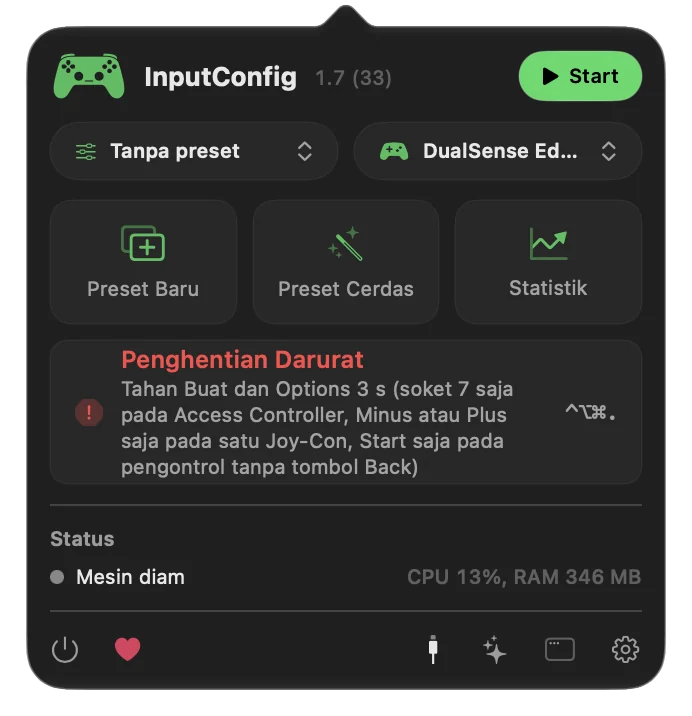
Ia tidak menghapus apa pun: preset tidak tersentuh dan bisa diaktifkan lagi. Settings, General, Emergency stop menyimpan kombinasi tombolnya, tombol pengontrolnya dan waktu tahannya, dari satu sampai lima detik. Lebih lanjut ada di halaman penghentian darurat. Mencoba berhenti selalu aman.
Ketahui apa lagi yang mengakhiri run
Sebuah run juga berakhir sendiri saat salah satu hal ini terjadi, dan tidak pernah mulai lagi dengan sendirinya setelahnya:
- Mac terkunci atau tidur. Termasuk saat beralih ke pengguna lain.
- Kamu membuka editor preset. Membukanya mengakhiri run apa pun.
- Kamu menonaktifkan preset atau berpindah ke preset lain. Secara manual, atau dengan sendirinya saat pergantian per aplikasi memindahkanmu keluar dari aplikasi tempat preset terdaftar.
- Run mencapai jumlah Stop after. Lihat mengklik sejumlah kali tertentu.
Ada juga Pause / Resume Outputs, aksi aplikasi yang bisa kamu pasang pada kontrol apa pun, yang menahan setiap keluaran sampai kamu menekannya lagi. Setelah membuka kunci atau memulai ulang, tidak ada yang mengklik sampai kamu memulainya.
Hentikan saat pointer sedang dipakai
Run yang ditujukan ke titik tetap memindahkan pointer ke titiknya sebelum setiap klik, jadi menjangkau menu bar dengan tetikus adalah perebutan. Jangan mencoba.
- Gunakan keyboard. Control Option Command titik tidak membutuhkan pointer.
- Gunakan pengontrol. Tarik pemicu lagi, atau tahan tombol penghentian darurat.
- Kunci Mac. Control Command Q juga tidak membutuhkan pointer.
Saat pointer bukan milikmu, hentikan dengan keyboard atau pengontrol.
Hentikan aplikasi auto clicker lain
Penghentian darurat hanya menghentikan InputConfig. Untuk auto clicker lain, ikuti daftar ini secara berurutan:
- Tombol pintasannya sendiri. Kebanyakan memakai F6. Di MacBook, F6 saja adalah tombol Focus, jadi tahan fn dan tekan F6.
- Keluar darinya. Bawa ke depan dan tekan Command Q, atau klik kanan ikonnya di Dock dan pilih Quit.
- Force Quit. Tekan Option Command Escape, pilih aplikasinya, dan klik Force Quit.
- Activity Monitor. Jika tidak punya jendela, cari di Activity Monitor, pilih, lalu gunakan tombol berhenti.
Apakah mengunci Mac menghentikan klik aplikasi lain bergantung pada aplikasi itu. Setiap aplikasi Mac bisa dipaksa keluar, dan auto clicker tidak terkecuali.
Atur supaya tidak pernah lepas kendali
- Beri run panjang sebuah hitungan. Stop after mengakhiri run meskipun kamu pergi.
- Gunakan pemicu yang tidak pernah kamu tekan tanpa sengaja. Tombol samping dengan Block the button's own action, F13 sampai F19, atau pemicu pengontrol. Lihat memilih hotkey.
- Ikat preset ke satu aplikasi. Daftarkan game di bawah Activate when these apps are in front dan nyalakan Switch presets when the front app changes di Settings, Advanced. Meninggalkan game mengganti preset, dan run berakhir bersamanya.
- Pelajari satu penghentian. Control Option Command titik, atau tahanan pengontrol.
Hitungan dan pemicu yang tidak pernah kamu tekan tanpa sengaja mencegah hampir setiap run yang lepas kendali.
Jika penghentian darurat tidak melakukan apa-apa
Naiki tangga ini, langkah terkecil dulu:
- Gunakan tahanan pengontrol. Game layar penuh bisa menelan pintasan sistem. Tahanan pengontrol berjalan di dalam polling InputConfig sendiri, jadi tetap bekerja.
- Periksa siapa yang memegang kombinasi itu. Hanya satu aplikasi yang bisa mendaftarkan pintasan seluruh sistem. Settings, General, Emergency stop menyebutkan kapan aplikasi lain memegangnya. Rekam kombinasi lain di sana.
- Gunakan menu bar. Klik ikon InputConfig dan tekan Emergency Stop.
- Kunci Mac. Control Command Q mengakhiri setiap run.
- Paksa keluar dari InputConfig. Option Command Escape. Saat dibuka lagi, ia mungkin bertanya sebelum memulai preset lagi. Jawab, karena tanpa jawaban ia memulai preset sendiri setelah 20 detik.
Tahanan pengontrol tetap bekerja ketika kombinasi keyboard tidak bisa menembus.
Yang tidak bisa dilakukannya
- Menghentikan aplikasi lain. Penghentian darurat hanya menghentikan InputConfig.
- Membatalkan klik yang sudah dikirim. Ia menghentikan apa yang datang berikutnya. Apa pun yang sudah diklik tetap diklik.
- Berhenti dengan keyboard jika kombinasinya mati. Kombinasi itu bisa dimatikan di Settings, General. Tahanan pengontrol dan menu bar tetap bekerja.
Ringkasannya
- Pertama. Tekan kontrol yang memulainya.
- Lalu. Control Option Command titik, atau tahan View dan Menu selama tiga detik.
- Terakhir. Jika tidak ada yang berhasil, kunci Mac dengan Control Command Q.
- Aplikasi lain. Coba tombol pintasannya sendiri, lalu Command Q, lalu Force Quit dengan Option Command Escape.
Pelajari kombinasinya hari ini, sebelum kamu benar-benar membutuhkannya.
Halaman preset Auto Clicker menunjukkan baris mana yang berhenti pada penekanan kedua dan mana yang berhenti saat kamu melepaskan, dan panduan auto clicker memuat tangga yang sama dengan setiap pengaturan di sekitarnya.
Pertanyaan
Bagaimana cara menghentikan auto clicker di Mac?
Tekan sekali lagi kontrol yang memulainya. Di InputConfig, Control Option Command titik menghentikan semuanya sekaligus, dari aplikasi mana pun.
Auto clicker saya tidak mau berhenti. Apa yang harus dilakukan?
Tekan Control Option Command titik, tahan View dan Menu pada pengontrol selama tiga detik, atau kunci Mac dengan Control Command Q. Untuk aplikasi lain, paksa keluar dengan Option Command Escape.
Apakah mengunci Mac menghentikan auto clicker InputConfig?
Ya. Mengunci atau membuat Mac tidur mengakhiri setiap run, dan tidak ada yang mulai lagi setelah kamu membuka kunci.
Apakah auto clicker akan mulai lagi setelah saya membuka kunci?
Tidak. Kamu memulai run baru sendiri dengan kontrolnya.
Apakah penghentian darurat menghapus preset saya?
Tidak. Ia mematikan preset dan melepaskan semua yang sedang ditahan. Preset tidak tersentuh dan bisa diaktifkan lagi.
Lainnya dalam bahasa Indonesia
Panduan lengkap, dalam bahasa Inggris
Siapa yang menulis. Ryleigh Newman mengembangkan InputConfig dan setiap hari mengendalikan Mac miliknya dengan controller, karena tangannya tidak berfungsi dengan baik. Halaman ini diterjemahkan dari bahasa Inggris. Tampilan aplikasi dan bagian lain situs ini berbahasa Inggris.
Halaman ini dalam bahasa lain: English, العربية, Čeština, Dansk, Deutsch, Español, Suomi, Français, עברית, Magyar, Italiano, 日本語, 한국어, Norsk, Nederlands, Polski, Português, Русский, Slovenčina, Svenska, ไทย, Türkçe, Українська, Tiếng Việt, 繁體中文, 简体中文
Gratis. macOS 14 atau lebih baru. Tanpa akun, tidak ada yang keluar dari Mac Anda. Open source di GitHub.