Bahasa Indonesia
Cara memetakan joystick ke tombol keyboard di Mac
 Aplikasi ini sepenuhnya gratis. Kamu tidak perlu membuat akun. Tidak ada langganan, tidak ada unduhan yang merepotkan, dan tidak ada yang dikunci. Dioptimalkan untuk Apple silicon.
Bisa, Mac dapat mengubah joystick menjadi tombol keyboard. Tidak ada yang dilakukan macOS untuk itu, tetapi pemetaan bisa. Saya membuat InputConfig, yang gratis dan sumber terbuka, dan ia membaca kedua jenis joystick: stik ibu jari pada pad PlayStation, Xbox, Switch atau 8BitDo, serta joystick USB biasa, stik penerbangan, throttle HOTAS dan stik arcade. Setiap arah, tombol dan hat menjadi sebuah baris, dan setiap baris mengirim tombol yang kamu pilih: WASD, tombol panah, Spasi, pintasan, atau gerakan tetikus.
Sedang membandingkan aplikasi? Setiap pemetaan pengontrol gratis untuk Mac ada dalam satu halaman, berdampingan.
InputConfig versi 1.7, yang diperkirakan rilis pada Oktober 2026, akan sepenuhnya tersedia dalam bahasa Indonesia.
Langkah
- Sambungkan pengontrol atau joystick lewat USB atau Bluetooth.
- Buka InputConfig dan izinkan akses Aksesibilitas.
- Buat preset, klik Scan pada baris baru, lalu dorong stik ke atas.
- Pilih Keyboard Key dan pilih W, lalu ulangi untuk S, A dan D.
- Klik Activate dan dorong stik di editor teks untuk mengujinya.
Petakan stik ke WASD atau tombol panah
- Sambungkan pengontrol atau joystick lewat USB atau Bluetooth. Tidak perlu driver untuk pad saat ini atau untuk joystick USB, yang dibaca macOS sebagai perangkat HID standar.
- Buka InputConfig dan izinkan akses Aksesibilitas saat macOS memintanya. Itulah yang memungkinkannya mengirim tombol ke aplikasi lain.
- Buat preset. Pada baris baru, klik Scan dan dorong stik ke atas. Baris itu terisi dengan arah tersebut.
- Untuk outputnya, pilih Keyboard Key dan pilih W. Ulangi untuk bawah (S), kiri (A) dan kanan (D).
- Kamu: Klik Activate, buka editor teks dan dorong stik.
- InputConfig: Menekan tombol begitu stik melewati deadzone baris, 25 persen dari jalan keluar secara default, dan melepasnya saat stik kembali.
- Periksa: W, A, S dan D muncul, dan diagonal menahan dua sekaligus. Jika tombol muncul saat stik diam, naikkan deadzone.
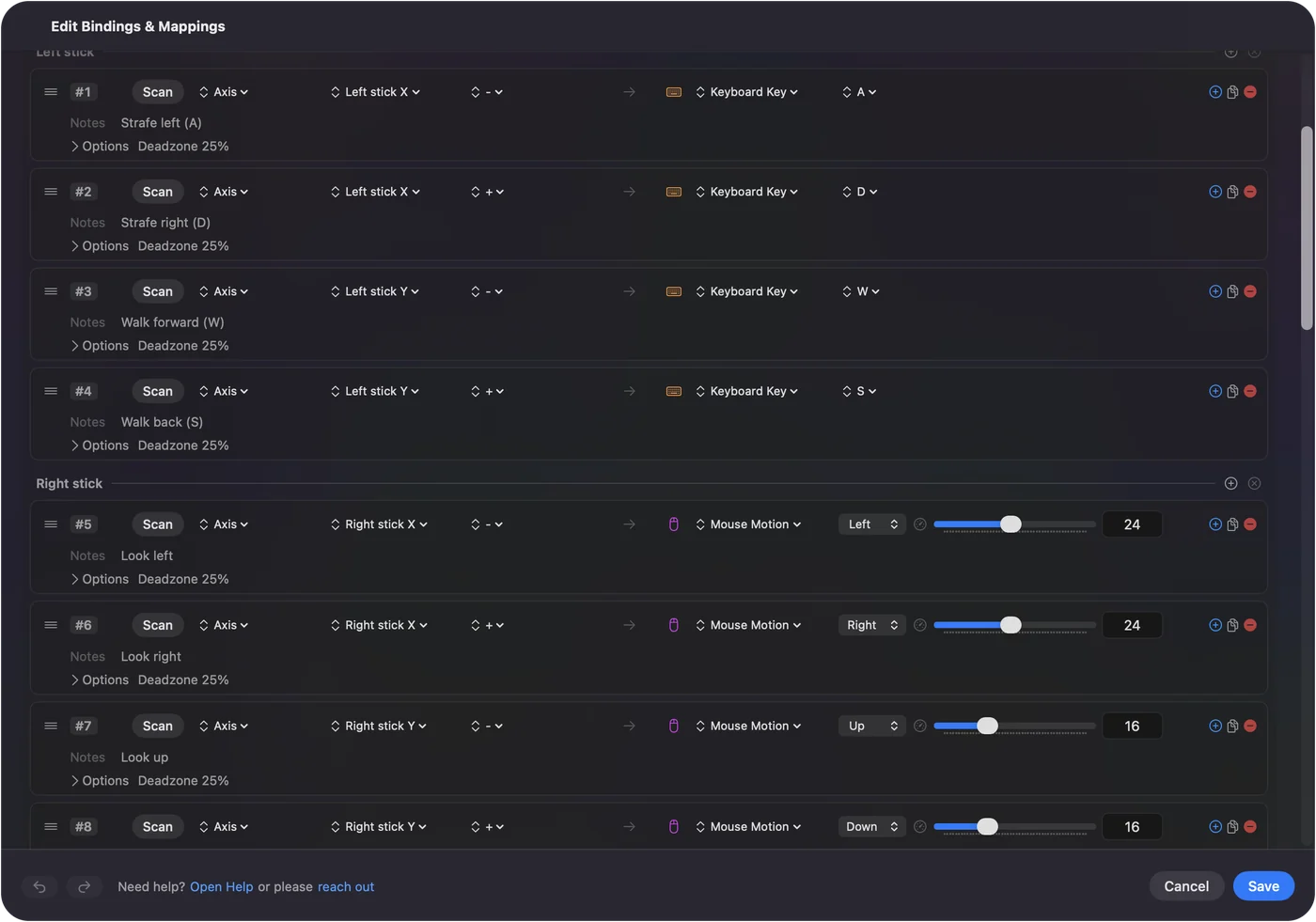
Naikkan deadzone pada stik yang sudah aus agar tidak menekan tombol saat diam.
Kirim tetikus sebagai gantinya, atau keduanya
Stik bisa menggerakkan penunjuk alih-alih menekan tombol: pilih Mouse Motion untuk setiap arah, dan kedalaman dorongan menentukan kecepatannya. Kebanyakan game keyboard-dan-tetikus ingin keduanya sekaligus, WASD pada stik kiri dan tetikus untuk melihat pada stik kanan, yang dilakukan oleh preset bawaan FPS (Xbox). Untuk pemakaian desktop, lihat memakai pengontrol sebagai tetikus.
Petakan stik arcade
Stik arcade adalah tuas dan sekumpulan tombol, dan Mac melihatnya sebagai pengontrol. Tergantung pada stiknya, tuas itu melapor sebagai D-pad atau sebagai stik kiri. Banyak yang punya sakelar di casing yang mengubah itu. Bagaimanapun, Scan setiap arah dan setiap tombol, lalu petakan ke tombol yang digunakan game. Game lawan yang membaca keyboard, emulator dengan tombol pintas keyboard, dan game browser semuanya bekerja dengan cara ini. Stik arcade di Mac membahas mode mana yang harus dipakai.
Petakan stik penerbangan atau HOTAS
Simulator penerbangan seperti X-Plane membaca joystick secara langsung, jadi atur stiknya di simulator terlebih dulu. Kamu tidak butuh pemetaan untuk sumbu yang sudah dipahami simulator. InputConfig membantu untuk sisanya: tombol dan saklar hat yang tidak diterima simulator, atau game luar angkasa yang hanya membaca keyboard. Throttle adalah sebuah sumbu, jadi ia bisa menekan tombol sekali begitu melewati titik tertentu. Menghubungkan joystick ke Mac membahas apa yang dilakukan macOS pada setiap jenisnya.
Bandingkan aplikasi joystick-ke-keyboard yang lebih lama
- Enjoyable. Gratis dan sumber terbuka. Rilis terakhirnya 1.2 pada Oktober 2014. Apa yang masih berfungsi.
- Joystick Mapper. $4.99, terakhir diperbarui November 2019. Dibandingkan di sini.
- JoyToKey. Hanya Windows, tanpa versi Mac. Padanannya di Mac.
- AntiMicroX. Tidak ada build macOS. AntiMicroX di Mac.
Saya membuat salah satu alternatifnya, jadi pertimbangkan itu. Perbandingan lengkap mencantumkan setiap pilihan untuk Mac, berbayar dan gratis, termasuk yang bukan buatan saya.
Yang tidak bisa dilakukannya
- Kebalikannya. Ia mengubah pengontrol menjadi tombol dan gerakan tetikus, bukan mengubah tombol keyboard menjadi pengontrol virtual.
- Force feedback. Ia tidak menggerakkannya.
- Pengontrol Xbox 360 dengan kabel. macOS tidak mendukungnya.
Ringkasnya
- Satu baris per arah. Scan dorongannya, pilih tombolnya.
- Dua stik. WASD di satu, tetikus di yang lain, seperti di preset FPS.
- Simulator dulu. Biarkan simulator penerbangan membaca sumbunya. Petakan hanya yang tidak diterimanya.
Dorong, Scan, pilih tombol. Ketiga langkah itu berlaku untuk stik apa pun.
Pertanyaan
Bisakah saya memetakan joystick ke tombol keyboard di Mac secara gratis?
Bisa. InputConfig gratis di Mac App Store dan sumber terbuka, tanpa akun, langganan, atau fitur yang terkunci. Ia membutuhkan macOS 14 atau yang lebih baru.
Apakah saya perlu driver untuk joystick USB di Mac?
Biasanya tidak. macOS membaca joystick USB, stik penerbangan dan stik arcade sebagai perangkat HID standar. Pengontrol Xbox 360 dengan kabel adalah pengecualian yang umum: macOS tidak mendukungnya.
Bisakah satu stik mengirim WASD sementara yang lain menggerakkan tetikus?
Bisa. Itu tata letak yang umum untuk game keyboard-dan-tetikus, dan preset FPS dibangun dengan cara itu.
Bisakah saya memakai keyboard sebagai joystick sebagai gantinya?
Tidak dengan InputConfig. Ia mengubah pengontrol menjadi tombol dan gerakan tetikus, bukan tombol keyboard menjadi pengontrol virtual.
Lainnya dalam bahasa Indonesia
Panduan lengkap, dalam bahasa Inggris
Siapa yang menulis. Ryleigh Newman mengembangkan InputConfig dan setiap hari mengendalikan Mac miliknya dengan controller, karena tangannya tidak berfungsi dengan baik. Halaman ini diterjemahkan dari bahasa Inggris. Tampilan aplikasi dan bagian lain situs ini berbahasa Inggris.
Halaman ini dalam bahasa lain: English, العربية, Čeština, Dansk, Deutsch, Español, Suomi, Français, עברית, Magyar, Italiano, 日本語, 한국어, Norsk, Nederlands, Polski, Português, Русский, Slovenčina, Svenska, ไทย, Türkçe, Українська, Tiếng Việt, 繁體中文, 简体中文
Gratis. macOS 14 atau lebih baru. Tanpa akun, tidak ada yang keluar dari Mac Anda. Open source di GitHub.