Suomi
Miten kartoittaa joystick näppäimistön näppäimiin Macilla
 Tämä sovellus on täysin ilmainen. Tiliä ei tarvitse luoda. Ei tilauksia, ei hankalia latauksia, eikä mitään ole lukittu. Optimoitu Apple siliconille.
Kyllä, Mac voi muuttaa joystickin näppäimistön näppäimiksi. Mikään macOS:ssä ei tee sitä, mutta kartoitin voi: teen InputConfigin, joka on ilmainen ja avoimen lähdekoodin. Se lukee molemmat joystickityypit: PlayStationin, Xboxin, Switchin tai 8BitDon padien tikut sekä tavalliset USB-joystickit, lentotikut, HOTAS-kaasut ja arcade-tikut. Jokainen suunta, nappi ja hattu on rivi, ja jokainen rivi lähettää valitsemasi näppäimen: WASD, nuolinäppäimet, välilyönti, pikanäppäin tai hiiren liike.
Vertaatko sovelluksia? Kaikki ilmaiset ohjainkartoittimet Macille ovat yhdellä sivulla vierekkäin.
InputConfigin versio 1.7, jonka odotetaan ilmestyvän lokakuussa 2026, on kokonaan saatavilla suomeksi.
Vaiheet
- Yhdistä ohjain tai joystick USB:llä tai Bluetoothilla.
- Avaa InputConfig ja salli Accessibility-käyttö.
- Tee esiasetus, napsauta uudella rivillä Scan ja työnnä tikkua ylös.
- Valitse Keyboard Key ja valitse W, toista S:lle, A:lle ja D:lle.
- Napsauta Activate ja työnnä tikkua tekstieditorissa testataksesi.
Kartoita tikku WASD:hen tai nuolinäppäimiin
- Yhdistä ohjain tai joystick USB:llä tai Bluetoothilla. Ajuria ei tarvita nykyisille padeille eikä USB-joystickeille, jotka macOS lukee tavallisina HID-laitteina.
- Avaa InputConfig ja salli Accessibility-käyttö, kun macOS kysyy. Se mahdollistaa näppäinten lähettämisen muihin sovelluksiin.
- Tee esiasetus. Uudella rivillä napsauta Scan ja työnnä tikkua ylös. Rivi täyttyy kyseisellä suunnalla.
- Valitse tulokseksi Keyboard Key ja valitse W. Toista alas (S), vasemmalle (A) ja oikealle (D).
- Sinä: Napsauta Activate, avaa tekstieditori ja työnnä tikkua.
- InputConfig: Painaa näppäintä, kun tikku ylittää rivin deadzonen, oletuksena 25 prosenttia matkasta ulospäin, ja päästää irti, kun tikku palaa.
- Tarkista: W, A, S ja D ilmestyvät, ja vinosuunta pitää kaksi kerrallaan. Jos näppäimiä ilmestyy, kun tikku on levossa, nosta deadzonea.
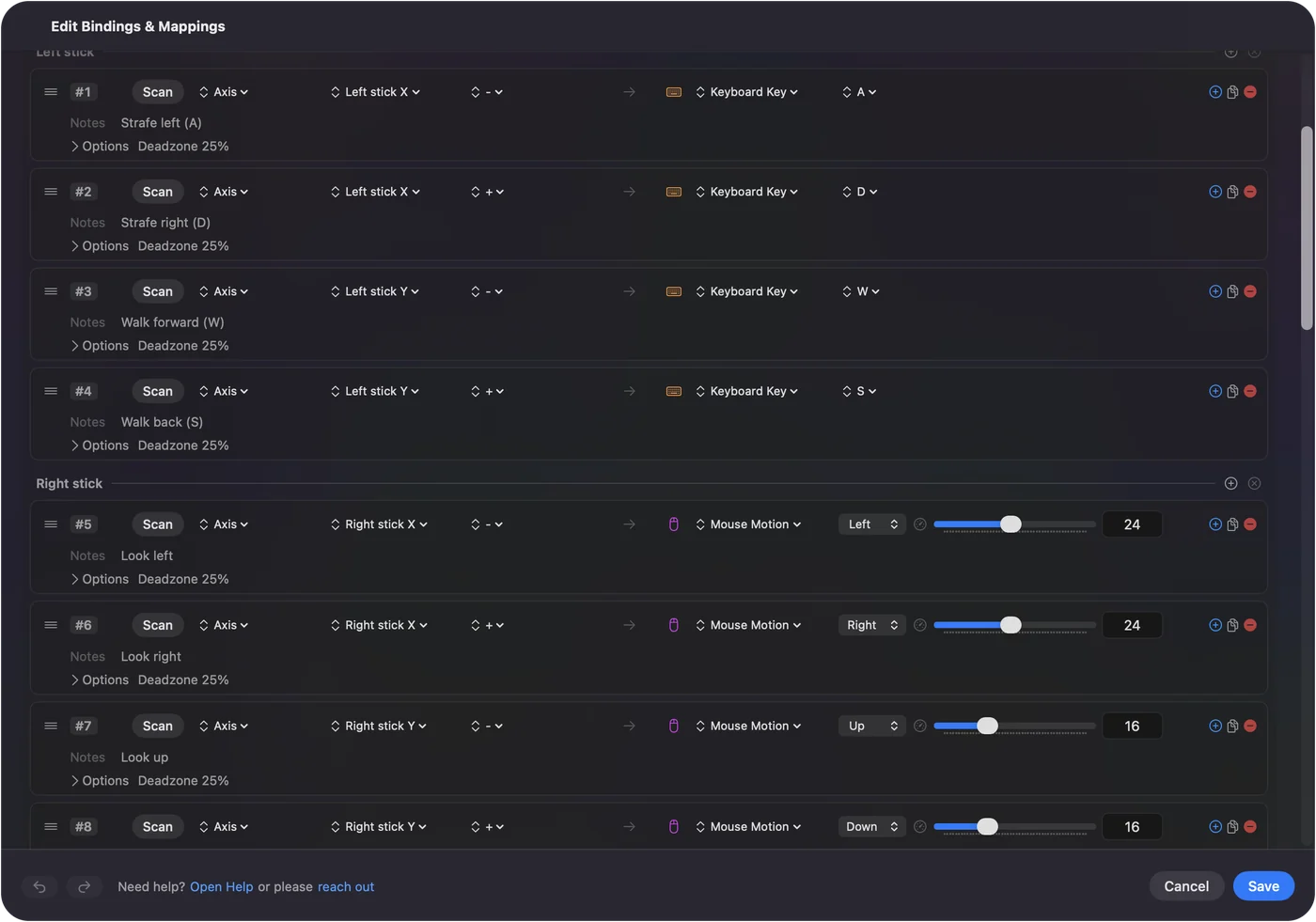
Nosta deadzonea kuluneessa tikussa, jotta se ei paina näppäimiä levossa.
Lähetä hiiri sen sijaan, tai molemmat
Tikku voi liikuttaa osoitinta näppäinten painamisen sijaan: valitse Mouse Motion jokaiselle suunnalle, ja työntösyvyys asettaa nopeuden. Useimmat näppäimistö- ja hiiripelit haluavat molemmat yhtä aikaa, WASD vasemmalla tikulla ja hiiritähtäyksen oikealla, mitä sisäänrakennettu FPS (Xbox) -esiasetus tekee. Työpöytäkäyttöön katso ohjaimen käyttö hiirenä.
Kartoita arcade-tikku
Arcade-tikku on vipu ja joukko nappeja, ja Mac näkee sen ohjaimena. Tikusta riippuen vipu ilmoittaa itsensä D-padina tai vasemman tikun akselina. Monissa on kotelossa kytkin, joka vaihtaa tilaa. Joka tapauksessa Scan jokaiselle suunnalle ja jokaiselle napille ja kartoita ne pelin käyttämiin näppäimiin. Näppäimistöä lukevat taistelupelit, emulaattorit näppäinpikanäppäimillä ja selainpelit toimivat kaikki näin. Arcade-tikut Macilla kertoo, mitä tilaa käyttää.
Kartoita lentotikku tai HOTAS
Lentosimulaattorit, kuten X-Plane, lukevat joystickit suoraan, joten aseta tikku ensin simulaattoriin. Et tarvitse kartoitinta akseleille, jotka simulaattori jo ymmärtää. InputConfig auttaa loput: napit ja hattukytkimet, joita simulaattori ei ota vastaan, tai avaruuspelin, joka lukee vain näppäimistöä. Kaasu on akseli, joten se voi painaa näppäintä, kun se ylittää asetetun pisteen. Joystickin liittäminen Maciin kertoo, mitä macOS tekee kullekin tyypille.
Vertaa vanhempia joystick-näppäimistö-sovelluksia
- Enjoyable. Ilmainen ja avoimen lähdekoodin. Viimeinen julkaisu oli 1.2 lokakuussa 2014. Mikä vielä toimii.
- Joystick Mapper. 4,99 dollaria, viimeksi päivitetty marraskuussa 2019. Vertailu tässä.
- JoyToKey. Vain Windows, eikä Mac-versiota ole. Macin vastine.
- AntiMicroX. Ei macOS-versiota. AntiMicroX Macilla.
Teen yhden vaihtoehdoista, joten ota se huomioon. Täysi vertailu listaa jokaisen Mac-vaihtoehdon, maksullisen ja ilmaisen, myös ne, jotka eivät ole minun.
Mitä se ei voi tehdä
- Päinvastoin. Se muuttaa ohjaimet näppäimiksi ja hiiren liikkeeksi, ei näppäimiä virtuaaliohjaimeksi.
- Voimapalaute. Sitä ei ajeta.
- Kytketty Xbox 360 -ohjain. macOS ei tue sitä.
Lyhyt versio
- Yksi rivi per suunta. Scan työntöön, valitse näppäin.
- Kaksi tikkua. Laita WASD toiseen ja hiiri toiseen, kuten FPS-esiasetuksissa.
- Simulaattorit ensin. Anna lentosimulaattorin lukea sen akselit. Kartoita vain se, mitä se ei hyväksy.
Työnnä, Scan, valitse näppäin. Nämä kolme vaihetta toimivat jokaiselle tikulle.
Kysymykset
Voiko joystickin kartoittaa näppäimistön näppäimiin Macilla ilmaiseksi?
Kyllä. InputConfig on ilmainen Mac App Storessa ja avoimen lähdekoodin, ilman tiliä, tilausta tai lukittuja ominaisuuksia. Se vaatii macOS 14:n tai uudemman.
Tarvitsenko ajurin USB-joystickille Macilla?
Yleensä et. macOS lukee USB-joystickit, lentotikut ja arcade-tikut tavallisina HID-laitteina. Kytketty Xbox 360 -ohjain on yleinen poikkeus: macOS ei tue sitä.
Voiko yksi tikku lähettää WASD:n, kun toinen liikuttaa hiirtä?
Kyllä. Se on tavallinen asettelu näppäimistö- ja hiiripeleille, ja FPS-esiasetukset on rakennettu niin.
Voinko käyttää näppäimistöäni joystickina sen sijaan?
Et InputConfigilla. Se muuttaa ohjaimet näppäimiksi ja hiiren liikkeeksi, ei näppäimiä virtuaaliohjaimeksi.
Lisää suomeksi
Tarkemmat oppaat, englanniksi
Kuka kirjoittaa. Ryleigh Newman kehittää InputConfigia ja ohjaa omaa Maciaan joka päivä peliohjaimella, koska kädet eivät toimi hyvin. Tämä sivu on käännetty englannista. Sovelluksen käyttöliittymä ja muu sivusto ovat englanniksi.
Tämä sivu muilla kielillä: English, العربية, Čeština, Dansk, Deutsch, Español, Français, עברית, Magyar, Bahasa Indonesia, Italiano, 日本語, 한국어, Norsk, Nederlands, Polski, Português, Русский, Slovenčina, Svenska, ไทย, Türkçe, Українська, Tiếng Việt, 繁體中文, 简体中文
Ilmainen. macOS 14 tai uudempi. Ei tiliä, mikään ei lähde Macistasi. Avoin lähdekoodi GitHubissa.