Suomi
Miten napsautat automaattisesti tietyn määrän kertoja Macilla
 Tämä sovellus on täysin ilmainen. Tiliä ei tarvitse luoda. Ei tilauksia, ei hankalia latauksia, eikä mitään ole lukittu. Optimoitu Apple siliconille.
Kyllä, Macin automaattinen napsautin voi napsauttaa tietyn määrän kertoja ja pysähtyä sitten itsestään. InputConfigissa asetat napsautusrivillä, joka toistaa, kohdan Stop after haluamaasi määrään, enintään 100 000, ja ajo päättyy, kun se saavuttaa sen. Sisäänrakennetun Auto Clicker -esiasetuksen ylin etunappi napsauttaa 100 kertaa, 10 sekunnissa, ja pysähtyy sitten.
Muutamaan napsautukseen jokaisesta painalluksesta, esimerkiksi 3 tai 10, tavallisen rivin kenttä Repeat on yksinkertaisempi työkalu. Molemmat ovat ilmaisia, ja molemmat selitetään alla.
InputConfigin versio 1.7, jonka odotetaan ilmestyvän lokakuussa 2026, on kokonaan saatavilla suomeksi.
Vaiheet
- Asenna InputConfig Mac App Storesta ja salli Käyttöapu-oikeus.
- Aktivoi sisäänrakennettu Auto Clicker -esiasetus ja paina ohjaimella Y:tä 100 napsautukselle.
- Omaa määrääsi varten avaa napsautusrivin Options ja aseta How it fires kohtaan Repeats until pressed again.
- Aseta Every napsautusten väliksi ja Stop after napsautusten määräksi.
- Sulje editori ja paina rivin säädintä kerran, ja ajo pysähtyy määrään.
Aseta Stop after toistavalle riville
- Sinä: Rivin Options-osiossa valitse Repeats until pressed again ja kirjoita määrä kenttään Stop after.
- InputConfig: Laskee jokaisen lähettämänsä napsautuksen ja lopettaa ajon siihen lukuun. Kentän vieressä oleva merkintä lukee presses, tai presses (0 keeps going), kun arvo on 0.
- Tarkista: Aloita ajo jossakin vaarattomassa. Se pysähtyy itsestään, ja yksi lisäpainallus aloittaa uuden ajon nollasta.
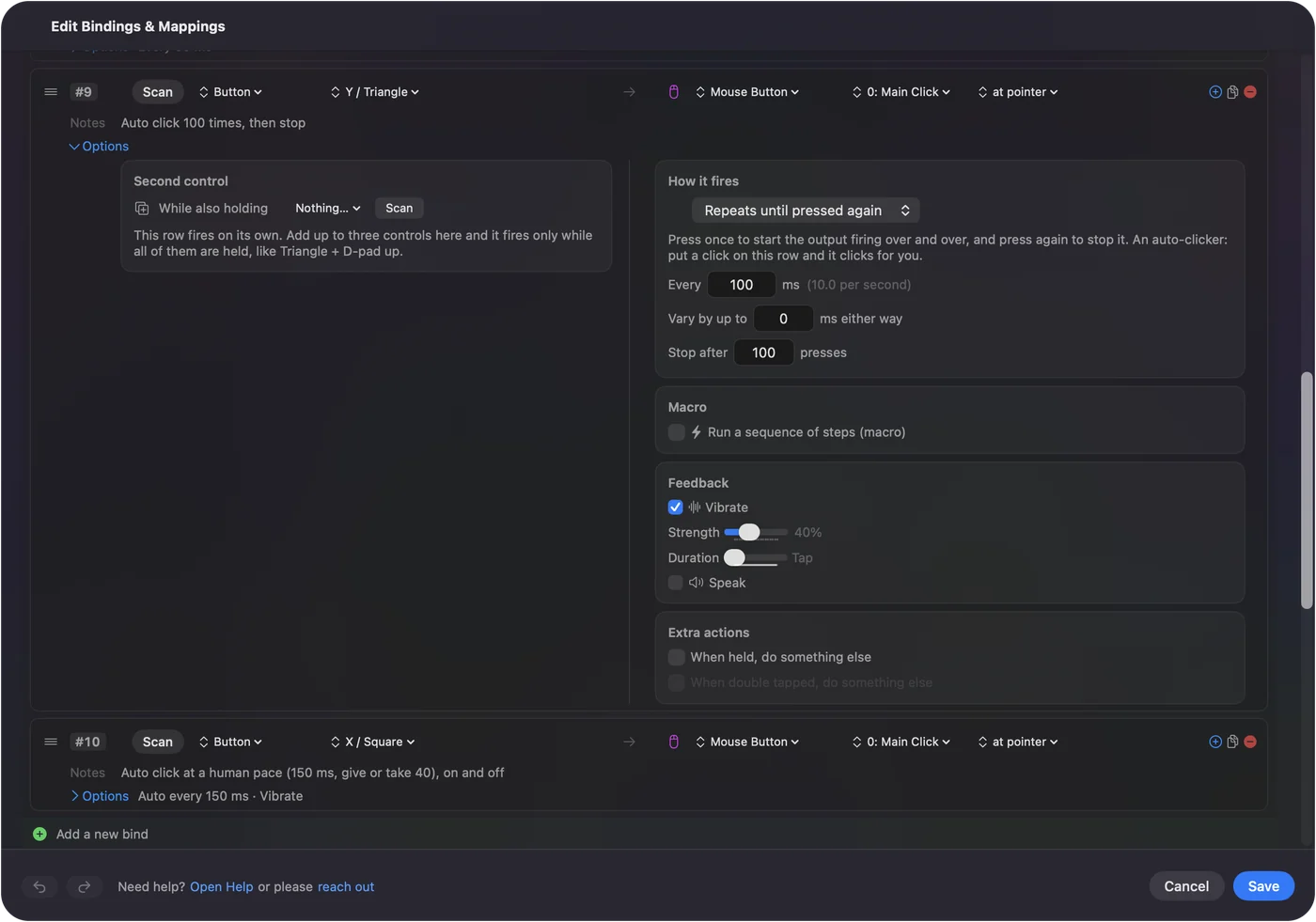
- Pysäytä aikaisin. Paina säädintä uudelleen milloin tahansa. Laskuri alkaa alusta seuraavassa ajossa.
- Kohdassa Repeats while held. Stop after toimii myös siellä: napsautukset pysähtyvät määrään, vaikka pitäisit yhä, ja päästäminen nollaa laskurin.
- Alue. 0:sta 100 000:een, jossa 0 tarkoittaa ei rajaa.
Stop after tekee mistä tahansa automaattisesta napsauttimesta sellaisen, joka päättyy itsestään.
Laske, kuinka kauan ajo kestää
Ajo kestää noin määrän kerrottuna välillä. Ainoa juju on nopeus: InputConfig lähettää enintään yhden napsautuksen joka kerta, kun se tarkistaa säätimensä, eli oletuksena 120 kertaa sekunnissa verkkovirralla ja 60 akulla, joten lyhyempi väli kulkee katolla.
| Stop after | Every | Noin kuinka kauan |
|---|---|---|
| 100 | 100 ms | 10 sekuntia (esiasetuksen 100 napsautuksen rivi) |
| 500 | 50 ms | 25 sekuntia |
| 1 000 | 100 ms | 1 minuutti 40 sekuntia |
| 3 600 | 1 000 ms | 1 tunti |
| 10 000 | 200 ms | 33 minuuttia |
| 100 000 | 5 ms | Noin 14 minuuttia verkkovirralla ja 28 akulla oletusten kyselytahtien mukaan, ja 8 vain 240 Hz:llä |
Viimeinen rivi on laskutoimitusta sovelluksen ajoitustavasta, ei ajastettu ajo. CPS-laskuri tekee laskun minkä tahansa määrän ja välin kanssa. Määrä kertaa väli on ajon pituus, joten aseta määrä siitä ajasta, jonka haluat.
Käytä Repeatia muutamaan napsautukseen painallusta kohden
Repeat on eri työkalu eri tehtävään. Se on rivillä, joka on asetettu kohtaan Fires while held, ja jokainen säätimen painallus lähettää napsautuksen useamman kerran ja pysähtyy sitten.
- Sinä: Napsautusrivillä, joka on asetettu kohtaan Fires while held, kirjoita numero kenttään Repeat. Kun se on yli 1, ilmestyy kenttä Wait toistojen välisille millisekunneille.
- InputConfig: Painaa ja vapauttaa napsautuksen niin monta kertaa jokaisesta painalluksesta, pitäen kutakin 50 ms, ja niiden välissä on Wait.
- Tarkista: Yksi säätimen painallus antaa juuri sen määrän napsautuksia. Toinen painallus kesken ajon ei tee mitään, ennen kuin ajo päättyy.
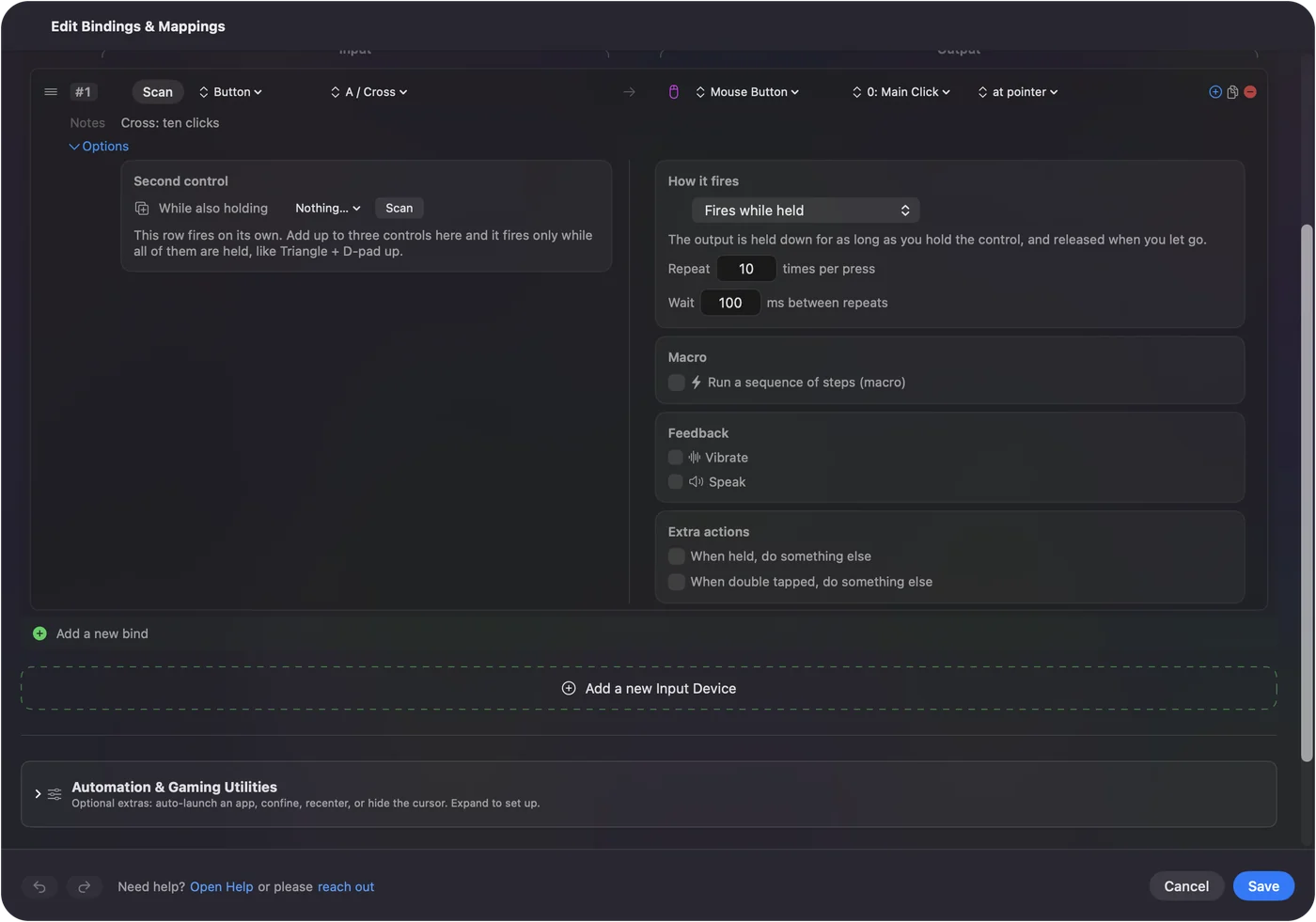
- Alue. 1 ja 100 kertaa painallusta kohden, Wait-arvolla 10 ja 5 000 ms. Alussa se on 100 ms.
- 2 tai 3 on erikoista. Repeat 2 tai 3 napsautukselle lähtee oikeana kaksois- tai kolmoisnapsautuksena, joten se avaa tiedostoja ja valitsee sanoja. 4 ja sitä enemmän on sarja yksittäisiä napsautuksia. Katso kaksoisnapsautukset ja automaattiset napsauttimet.
- Kuinka kauan se kestää. Noin määrä kertaa 50 ms plus Wait, joten kymmenen toistoa 100 ms:n Waitilla kestää noin puolitoista sekuntia.
Käytä Repeatia muutamaan napsautukseen jokaisella painalluksella ja Stop afteria yhteen pitkään ajoon.
Valitse Stop after ja Repeat välillä
| Stop after | Repeat | |
|---|---|---|
| Missä se on | Rivi kohdassa Repeats until pressed again tai Repeats while held | Rivi kohdassa Fires while held |
| Kuinka monta | Enintään 100 000 per ajo | Enintään 100 per painallus |
| Väli | Every, 5 ja 60 000 ms, kohdassa Vary by up to | Wait, 10 ja 5 000 ms |
| Pysäyttäminen aikaisin | Paina säädintä uudelleen | Hätäpysäytys tai esiasetuksen poistaminen käytöstä |
| Kaksoisnapsautukset | Ei koskaan: jokainen napsautus on yksittäinen | 2 tai 3 on oikea kaksois- tai kolmoisnapsautus |
Tee Stop after tavaksi
Määrä on halvin turvaverkko, joka automaattisella napsauttimella on. Jos lähdet pois, nukahdat tyhjäkäyntipelin ääreen tai osoitat väärään ikkunaan, ajo päättyy silti.
- Pitkät ajot. Aseta määrä, joka vastaa aikaa, jonka tarkoitat yllä olevasta taulukosta.
- Kiinteän pisteen ajot. Osoitin on varattu, kunnes ajo päättyy, joten määrä antaa sen takaisin. Katso saman kohdan napsauttaminen.
- Kaikki muu. Paina säädintä uudelleen tai käytä hätäpysäytystä, Control Option Command period. Kaikki tavat pysäyttää ajo ovat omalla sivullaan.
Ajo, jolla on määrä, ei pääse koskaan karkaamaan.
Jos määrä on väärä
Kiipeä nämä portaat, pienin askel ensin:
- Tarkista, ettet pysäyttänyt sitä. Säätimen toinen painallus lopettaa ajon aikaisin, ja seuraava ajo alkaa nollasta.
- Pidä pohjassa tai vaihda tilaa. Rivillä Repeats while held päästäminen lopettaa ajon ja nollaa laskurin. Valitse Repeats until pressed again, jos haluat kätesi vapaiksi.
- Pidä Mac hereillä ja editori kiinni. Macin lukitseminen, lepotila, presetin editorin avaaminen tai esiasetusten vaihtaminen lopettaa ajon, eikä se jatku siitä, mihin jäi.
- Tarkista näyttö. Kiinteään pisteeseen irrotetulla näytöllä napsautus ohitetaan mutta lasketaan silti, joten sovellus saa vähemmän napsautuksia kuin määrä.
- Hidasta. Jos edessä oleva sovellus ei pysy hyvin nopeiden napsautusten mukana, se voi reagoida vain osaan niistä. Kokeile pidempää Every-arvoa.
Määrä on se, minkä InputConfig lähetti, ei se, minkä sovellus huomasi.
Mitä se ei voi tehdä
- Ajaa tietyn ajan. Minuuttikenttää ei ole. Aseta määrä kertomalla määrä välillä.
- Laskea rivien yli. Jokainen rivi pitää omaa laskuriaan.
- Muistaa määrää ajojen välillä. Jokainen uusi ajo alkaa nollasta.
- Ylittää rajoja. Stop after yltää 100 000:een ja Repeat 100:aan painallusta kohden.
Lyhyesti
- Yksi pitkä ajo. Repeats until pressed again, Every nopeudelle, Stop after määrälle.
- Muutama napsautus painallusta kohden. Valitse Fires while held, jossa Repeat ja Wait.
- Valmiina. Auto Clicker -esiasetuksen ylin etunappi lähettää 100 napsautusta 10 sekunnissa.
Päätä, kuinka kauan haluat sen käyvän, jaa välillä ja kirjoita se määrä.
Stop after on vaihe 6 automaattisen napsauttimen oppaassa, muiden asetusten rinnalla.
Kysymykset
Miten saan automaattisen napsauttimen napsauttamaan 100 kertaa Macilla?
Aseta InputConfigissa napsautusrivi kohtaan Repeats until pressed again ja kirjoita 100 kenttään Stop after. Sisäänrakennetun Auto Clicker -esiasetuksen Y-nappi tekee jo 100 napsautusta 10 sekunnissa.
Voinko asettaa sen ajamaan tietyn määrän minuutteja?
Et suoraan. Ajo kestää noin Stop after kertaa Every, joten 600 napsautusta 100 ms:n välein on yksi minuutti.
Kuinka monta napsautusta se voi laskea?
Stop after menee 100 000 napsautukseen asti per ajo. Repeat lähettää enintään 100 napsautusta painallusta kohden.
Nollaako säätimen uudelleen painaminen laskurin?
Kyllä. Uudelleen painaminen pysäyttää ajon, ja seuraava ajo alkaa nollasta.
Mitä eroa on Repeatilla ja Stop afterilla?
Repeat lähettää muutaman napsautuksen jokaisesta painalluksesta tavallisella rivillä. Stop after lopettaa pitkän toistavan ajon määrään.
Lisää suomeksi
Tarkemmat oppaat, englanniksi
Kuka kirjoittaa. Ryleigh Newman kehittää InputConfigia ja ohjaa omaa Maciaan joka päivä peliohjaimella, koska kädet eivät toimi hyvin. Tämä sivu on käännetty englannista. Sovelluksen käyttöliittymä ja muu sivusto ovat englanniksi.
Tämä sivu muilla kielillä: English, العربية, Čeština, Dansk, Deutsch, Español, Français, עברית, Magyar, Bahasa Indonesia, Italiano, 日本語, 한국어, Norsk, Nederlands, Polski, Português, Русский, Slovenčina, Svenska, ไทย, Türkçe, Українська, Tiếng Việt, 繁體中文, 简体中文
Ilmainen. macOS 14 tai uudempi. Ei tiliä, mikään ei lähde Macistasi. Avoin lähdekoodi GitHubissa.