Dansk
Sådan autoklikker du et bestemt antal gange på en Mac
 Denne app er helt gratis. Du behøver ikke at oprette en konto. Der er ingen abonnementer, ingen besværlige downloads, og intet er låst. Optimeret til Apple silicon.
Ja, en Mac-autoclicker kan klikke et bestemt antal gange og så stoppe af sig selv. I InputConfig sætter du Stop after på en gentagende klikrække til det antal, du ønsker, op til 100.000, og kørslen slutter, når den når dertil. Den indbyggede forudindstilling Auto Clicker's øverste ansigtsknap klikker 100 gange, 10 i sekundet, og stopper derefter.
Til et lille antal klik fra hvert tryk, for eksempel 3 eller 10, er feltet Repeat på en almindelig række det enklere værktøj. Begge er gratis, og begge er forklaret nedenfor.
Version 1.7 af InputConfig, som forventes i oktober 2026, bliver fuldt tilgængelig på dansk.
Trin
- Installer InputConfig fra Mac App Store, og giv adgang til Accessibility.
- Aktiver den indbyggede forudindstilling Auto Clicker, og tryk på Y på en controller for 100 klik.
- Til dit eget antal åbner du en klikrække's Options og sætter How it fires til Repeats until pressed again.
- Sæt Every til mellemrummet mellem klikkene, og Stop after til antallet af klik.
- Luk editoren, og tryk én gang på rækkens styring, så stopper kørslen ved antallet.
Sæt Stop after på en gentagende række
- Du: Under rækkens Options vælger du Repeats until pressed again, og skriver derefter antallet i Stop after.
- InputConfig: Tæller hvert klik, den sender, og afslutter kørslen ved det tal. Etiketten ved siden af feltet står presses, eller presses (0 keeps going), mens det står på 0.
- Tjek: Start en kørsel på noget harmløst. Den stopper af sig selv, og endnu et tryk på styringen starter en ny kørsel fra nul.
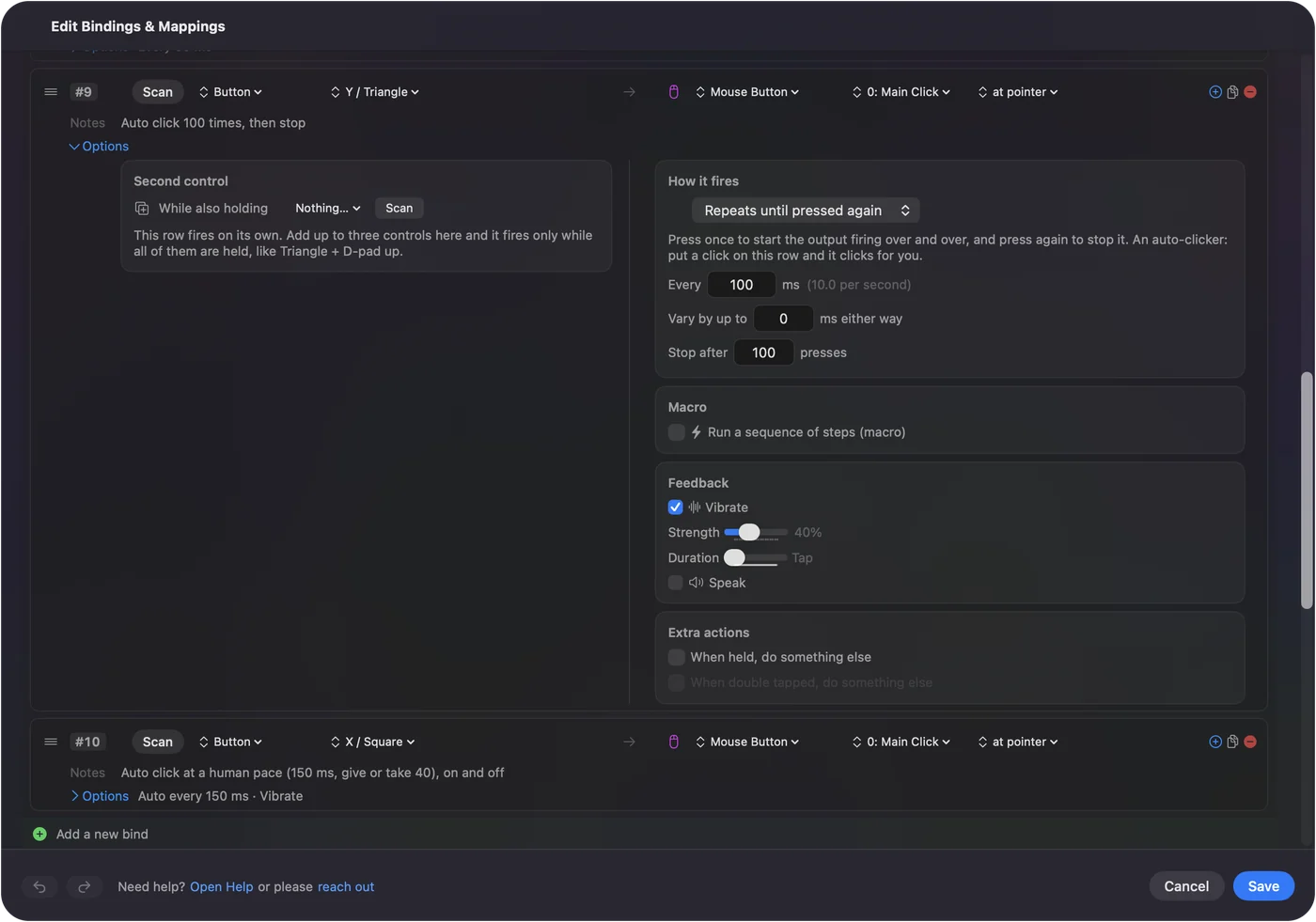
- Stop tidligt. Tryk på styringen igen når som helst. Tællingen starter forfra ved næste kørsel.
- Med Repeats while held. Stop after virker der også: klikkene stopper ved antallet, selv om du bliver ved med at holde, og at slippe nulstiller det.
- Området. 0 til 100.000, hvor 0 betyder ingen grænse.
Stop after gør enhver autoclicker til en, der slutter af sig selv.
Regn ud, hvor lang tid en kørsel tager
En kørsel tager cirka antallet ganget med mellemrummet. Den ene fælde er farten: InputConfig sender højst ét klik, hver gang den tjekker sine styringer, som standard 120 gange i sekundet på strømadapter og 60 på batteri, så et mellemrum kortere end det kører med loftet.
| Stop after | Every | Cirka hvor lang tid |
|---|---|---|
| 100 | 100 ms | 10 sekunder (forudindstillingens 100-klikrække) |
| 500 | 50 ms | 25 sekunder |
| 1,000 | 100 ms | 1 minut og 40 sekunder |
| 3,600 | 1,000 ms | 1 time |
| 10,000 | 200 ms | 33 minutter |
| 100,000 | 5 ms | Cirka 14 minutter på strømadapter og 28 på batteri ved standardaflæsningshastighederne, og 8 kun ved 240 Hz |
Den sidste række er regnestykke ud fra, hvordan appen planlægger klik, ikke en tidtaget kørsel. CPS-beregneren regner summen ud for ethvert antal og mellemrum. Antal gange mellemrum er kørslens længde, så sæt antallet ud fra den tid, du vil have.
Brug Repeat til få klik pr. tryk
Repeat er et andet værktøj til et andet job. Det sidder på en række, der står på Fires while held, og hvert tryk på styringen sender klikket flere gange og stopper derefter.
- Du: På en klikrække, der står på Fires while held, skriver du et tal i Repeat. Når det er over 1, dukker et felt Wait op for millisekunderne mellem gentagelserne.
- InputConfig: Trykker og slipper klikket det antal gange for hvert tryk, og holder hvert i 50 ms, med Wait imellem.
- Tjek: Et tryk på styringen giver præcis det antal klik. Et andet tryk, mens en kørsel stadig kører, gør ingenting, før den er færdig.
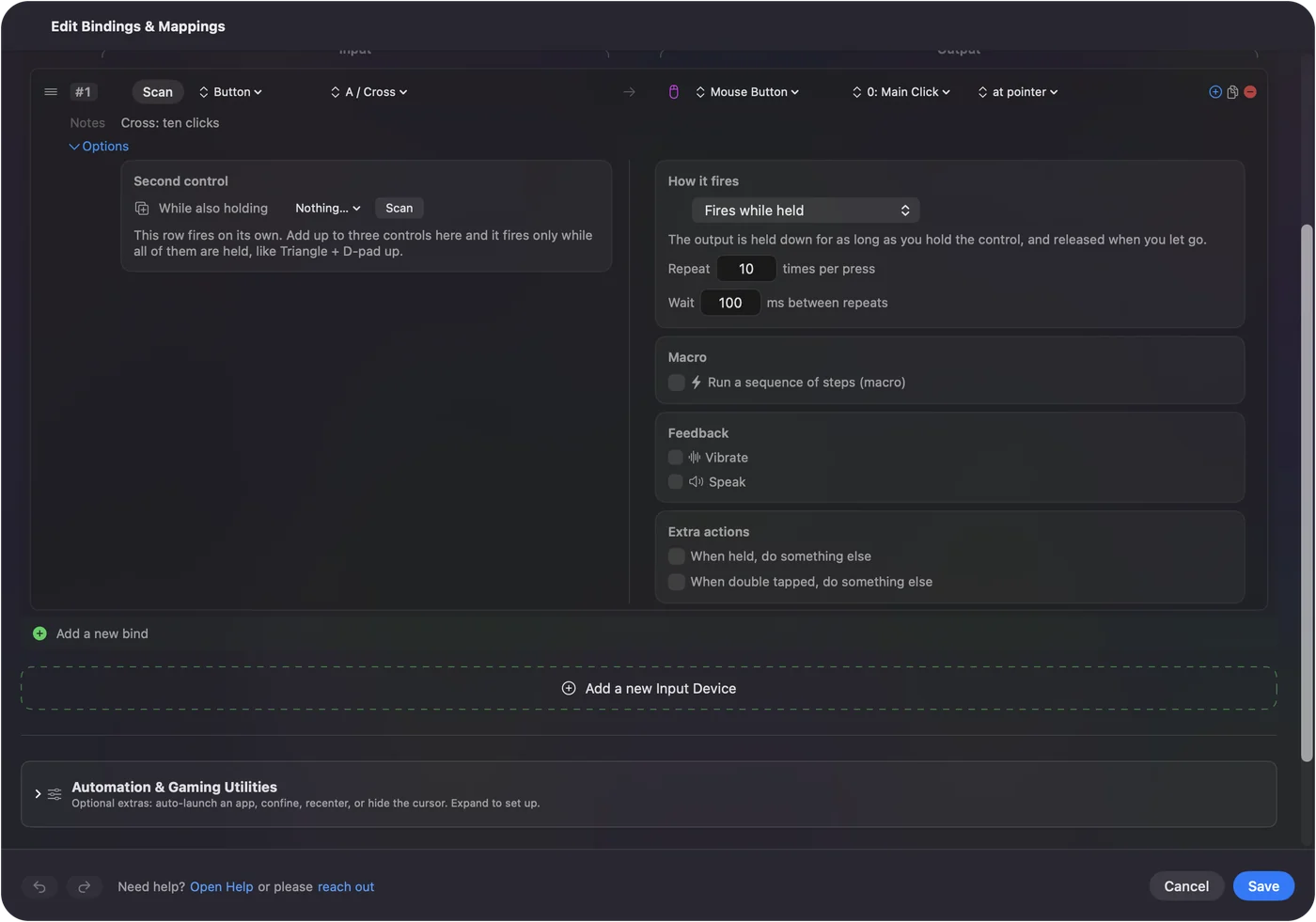
- Området. 1 til 100 gange pr. tryk, med en Wait på 10 til 5,000 ms. Det starter på 100 ms.
- 2 eller 3 er særlige. En Repeat på 2 eller 3 på et klik går ud som et ægte dobbelt- eller tredobbeltklik, så det åbner filer og markerer ord. 4 og op er en række enkeltklik. Se dobbeltklik og autoclickere.
- Hvor lang tid det tager. Cirka antallet gange 50 ms plus Wait, så ti gentagelser med en Wait på 100 ms tager cirka halvandet sekund.
Brug Repeat til få klik ved hvert tryk, og Stop after til én lang kørsel.
Vælg mellem Stop after og Repeat
| Stop after | Repeat | |
|---|---|---|
| Hvor den sidder | En række på Repeats until pressed again eller Repeats while held | En række på Fires while held |
| Hvor mange | Op til 100.000 pr. kørsel | Op til 100 pr. tryk |
| Mellemrummet | Every, 5 til 60.000 ms, med Vary by up to | Wait, 10 til 5.000 ms |
| Stop tidligt | Tryk på styringen igen | Nødstoppet, eller deaktivering af forudindstillingen |
| Dobbeltklik | Aldrig: hvert klik er et enkeltklik | 2 eller 3 er et ægte dobbelt- eller tredobbeltklik |
Gør Stop after til en vane
Et antal er det billigste sikkerhedsnet, en autoclicker har. Hvis du går væk, falder i søvn over et idle-spil eller retter den mod det forkerte vindue, stopper kørslen stadig.
- Lange kørsler. Sæt et antal, der passer til den tid, du mener, fra tabellen ovenfor.
- Kørsler med fast punkt. Markøren er optaget, indtil kørslen slutter, så et antal giver den tilbage. Se klik på det samme sted.
- Alt andet. Tryk på styringen igen, eller brug nødstoppet, Control Option Command period. Alle måder at stoppe en kørsel står på sin egen side.
En kørsel med et antal kan aldrig løbe fra dig.
Hvis antallet bliver forkert
Klatr denne stige, med det mindste skridt først:
- Tjek, at du ikke stoppede den. Et nyt tryk på styringen afslutter en kørsel tidligt, og næste kørsel starter fra nul.
- Hold fast, eller skift tilstand. På en række med Repeats while held stopper en kørsel, når du slipper, og nulstiller tællingen. Vælg Repeats until pressed again, hvis du ønsker hænderne fri.
- Hold Mac'en vågen, og editoren lukket. Låsning, dvale, åbning af forudindstillingens editor eller skift af forudindstillinger afslutter en kørsel, og den fortsætter ikke, hvor den slap.
- Tjek skærmen. Et klik rettet mod et fast punkt på en frakoblet skærm springes over, men tælles stadig, så appen får færre klik, end antallet siger.
- Gå langsommere. Hvis appen i forgrunden ikke kan følge med meget hurtige klik, reagerer den måske på færre af dem. Prøv en længere Every.
Tallet er, hvad InputConfig sendte, ikke hvad appen bemærkede.
Hvad den ikke kan
- Køre i et bestemt antal minutter. Der er intet minutfelt. Sæt antallet ud fra antal gange mellemrum.
- Tælle på tværs af rækker. Hver række holder sin egen tælling.
- Huske et antal mellem kørsler. Hver ny kørsel starter fra nul.
- Gå ud over grænserne. Stop after går op til 100.000, og Repeat op til 100 pr. tryk.
Den korte version
- Én lang kørsel. Repeats until pressed again, Every for tempoet, Stop after for antallet.
- Få klik pr. tryk. Vælg Fires while held, med Repeat og Wait.
- Klar til brug. Den øverste ansigtsknap i forudindstillingen Auto Clicker sender 100 klik i 10 i sekundet.
Afgør hvor længe den skal køre, divider med mellemrummet, og skriv det antal.
Stop after er trin 6 i guiden til autoclickeren, sammen med alle de andre indstillinger.
Spørgsmål
Hvordan får jeg en autoclicker til at klikke 100 gange på en Mac?
I InputConfig sætter du en klikrække til Repeats until pressed again og skriver 100 i Stop after. Forudindstillingens Y-knap gør allerede 100 klik i 10 i sekundet.
Kan jeg få den til at køre i et bestemt antal minutter?
Ikke direkte. En kørsel tager cirka Stop after gange Every, så 600 klik med 100 ms er ét minut.
Hvor mange klik kan den tælle?
Stop after går op til 100.000 klik pr. kørsel. Repeat sender op til 100 klik pr. tryk.
Nulstiller et nyt tryk på styringen tællingen?
Ja. Et nyt tryk stopper kørslen, og næste kørsel starter fra nul.
Hvad er forskellen på Repeat og Stop after?
Repeat sender få klik fra hvert tryk på en almindelig række. Stop after afslutter en lang gentagende kørsel ved et antal.
Mere på dansk
Fulde vejledninger, på engelsk
Hvem der skriver. Ryleigh Newman udvikler InputConfig og styrer sin egen Mac hver dag med en controller, fordi hænderne ikke fungerer godt. Denne side er oversat fra engelsk. Appens brugerflade og resten af webstedet er på engelsk.
Denne side på andre sprog: English, العربية, Čeština, Deutsch, Español, Suomi, Français, עברית, Magyar, Bahasa Indonesia, Italiano, 日本語, 한국어, Norsk, Nederlands, Polski, Português, Русский, Slovenčina, Svenska, ไทย, Türkçe, Українська, Tiếng Việt, 繁體中文, 简体中文
Gratis. macOS 14 eller nyere. Ingen konto, intet forlader din Mac. Open source på GitHub.