Dansk
Findes der øjensporing på en Mac?
 Denne app er helt gratis. Du behøver ikke at oprette en konto. Der er ingen abonnementer, ingen besværlige downloads, og intet er låst. Optimeret til Apple silicon.
Ikke som en funktion i sig selv, når man går efter Apples Mac-brugervejledning til macOS 27. Dens mobilitetsfunktioner er Voice Control, Accessibility Keyboard, Full Keyboard Access, Switch Control, hovedmarkør og Dwell. Hovedmarkør følger dit hoved med kameraet, og Dwell beskrives som udførelse af museHandlinger ved hjælp af øje- eller hovedsporingsteknologi. At styre markøren med øjnene kræver en øjensporer og den software, der følger med den. macOS leverer så klikkene.
Jeg laver InputConfig, en gratis Mac-app til kontakter, pedaler og controllere. Den laver ingen øje- eller hovedsporing, og den tilføjer klik og taster til alt, der flytter markøren.
Version 1.7 af InputConfig, som forventes i oktober 2026, bliver fuldt tilgængelig på dansk.
Trin
- Åbn Apple-menuen, og vælg Systemindstillinger.
- Klik på Tilgængelighed, derefter på Pointer Control, og prøv Head pointer med Mac'ens kamera.
- Til øjenstyring opsætter du en øjensporer, hvis egen software flytter Mac'ens markør.
- Klik på Tilgængelighed, derefter på Tastatur, slå Accessibility Keyboard til, og slå Dwell til i dens indstillinger.
- Vælg en dwell-handling som Left Click, og hvil markøren på et mål.
Kend hvad macOS har
- Hovedmarkør. Under Systemindstillinger, Tilgængelighed, Pointer Control. Det indbyggede kamera eller et tilsluttet kamera følger dit hoved og flytter markøren. Det klikker ikke selv.
- Dwell. En del af Accessibility Keyboard. Apples vejledning siger, at den udfører museHandlinger ved hjælp af øje- eller hovedsporingsteknologi: du vælger en dwell-handling, som Left Click, og hviler markøren på et mål.
- Ingen side om øjensporing. Apples Mac-brugervejledning til macOS 27 har en side for hver mobilitetsfunktion og ingen for øjensporing. Øjne nævnes kun i beskrivelsen af Dwell.
macOS leverer markøren via hovedet og klikket via dwell, og overlader øjensporingen til hardwaren.
Brug en øjensporer med en Mac
En øjensporer passer ind her, når dens egen software flytter Mac'ens markør. Når markøren følger dit blik, står Dwell for klikket, og Accessibility Keyboard står for skrivningen. Tjek, at producenten understøtter macOS, før du køber en, for sporingen afhænger helt af dens software. Hvis trackerens software kan flytte markøren på en Mac, er alt andet allerede der.
Slå Dwell til
- Du: Åbn Systemindstillinger, klik på Tilgængelighed, derefter på Tastatur. Slå Accessibility Keyboard til, åbn dens indstillinger, og slå de dwell-indstillinger til, du vil have.
- macOS: Viser dwell-handlinger i Accessibility Keyboard og i menulinjen.
- Tjek: Vælg Left Click, flyt markøren hen på en knap, og hold stille. Klikket sker efter dwell-tiden.
Sådan klikker du automatisk på en Mac gennemgår Dwell trin for trin. Dwell er klikket for den, der kan flytte en markør, og ikke kan trykke.
Tilføj klik og taster fra en kontakt
At hvile på hvert mål tager tid, og en kontakt er det hurtigere klik for den, der kan trykke på en. I InputConfig sender et pedal, en kontakt eller en controllerknap et klik, hvor markøren er, og den samme kontrol kan sende et højreklik ved et hold og en tast ved et dobbelttryk. Skærmregioner tilføjer kommandoer uden nogen kontakt overhovedet: markøren, der flytter sig ind i et hjørne eller en kant af skærmen, kører en genvej. Brug af en Mac uden hænderne samler delene. Alt, der flytter markøren, kan parres med en kontakt til klikket.
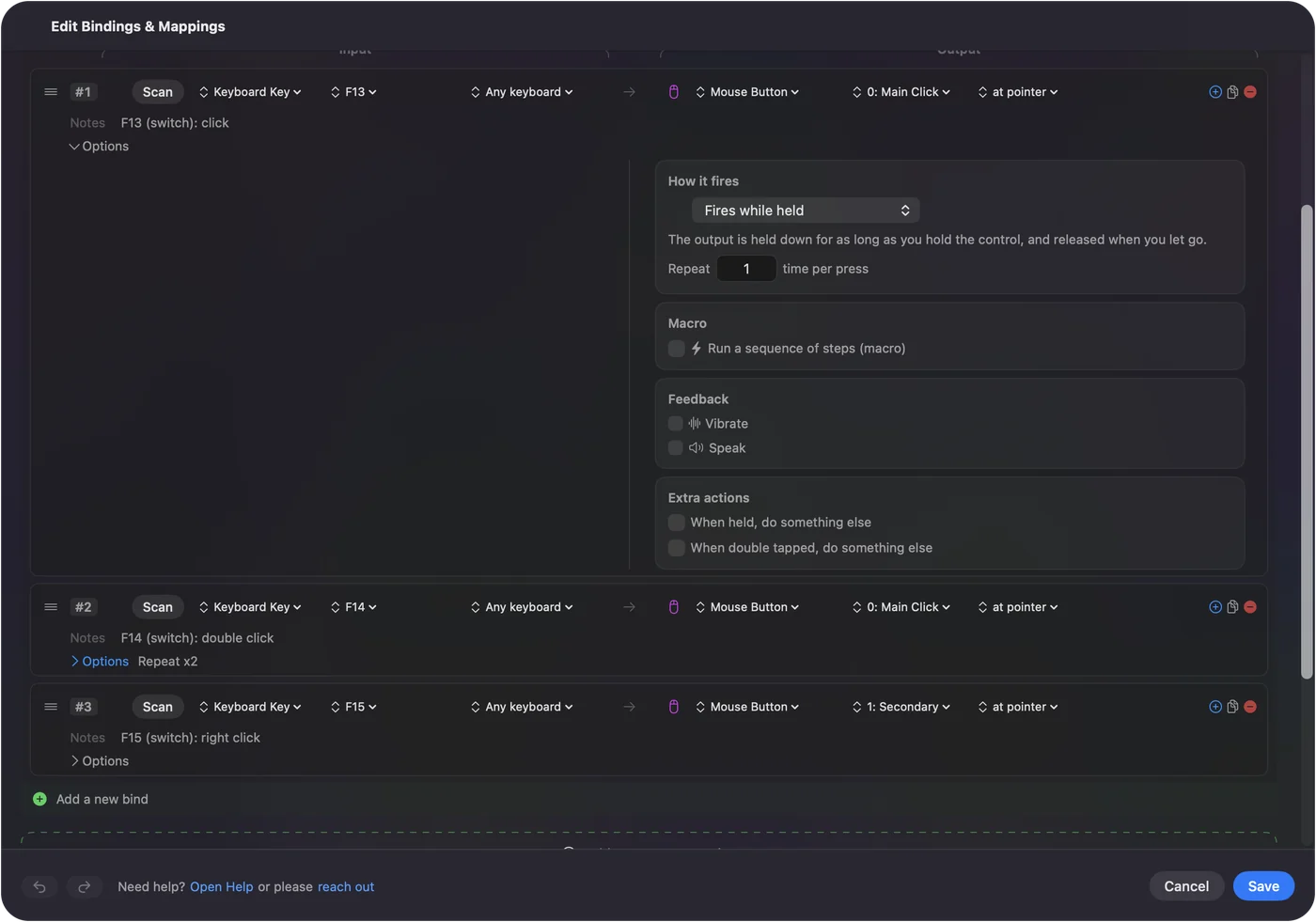
Hvad InputConfig ikke gør
- Hoved- eller øjensporing. Brug hovedmarkør til hovedet, og en øjensporer med sin egen software til øjnene.
- Et tastatur på skærmen. Det virker med macOS' Accessibility Keyboard, klikket af det, der flytter markøren.
InputConfig starter der, hvor markøren allerede bevæger sig.
Den korte version
- Indbygget. macOS har hovedmarkør og Dwell.
- Ikke indbygget. Øjensporing, som kræver en tracker og dens software.
- Klik. Dwell, eller en kontakt tildelt et klik.
En Mac sporer et hoved med sit kamera, og det kræver ekstra hardware at spore øjne.
Spørgsmål
Findes der øjensporing på en MacBook?
Ikke som en funktion i sig selv i Apples Mac-brugervejledning til macOS 27. macOS har en hovedmarkør, der bruger kameraet, og Dwell, der virker med hoved- eller øjesporingsteknologi. Øjenstyring kræver en øjensporer og dens software.
Hvordan slår jeg øjensporing til på en Mac?
Apples Mac-brugervejledning til macOS 27 beskriver ingen øjensporingsfunktion at slå til. Opsæt en øjensporer med sin egen software, og slå derefter Dwell til under Systemindstillinger, Tilgængelighed, Tastatur, Accessibility Keyboard, så markøren klikker, når den hviler.
Kan jeg styre en Mac med øjnene?
Med en øjensporer, hvis software flytter Mac'ens markør, ja. macOS tilføjer klikket via Dwell og skrivningen via Accessibility Keyboard.
Følger hovedmarkør mine øjne?
Nej. Hovedmarkør følger dit hoved med kameraet. Den flytter markøren, når du drejer eller flytter hovedet, og den klikker ikke selv.
Mere på dansk
Fulde vejledninger, på engelsk
Hvem der skriver. Ryleigh Newman udvikler InputConfig og styrer sin egen Mac hver dag med en controller, fordi hænderne ikke fungerer godt. Denne side er oversat fra engelsk. Appens brugerflade og resten af webstedet er på engelsk.
Denne side på andre sprog: English, العربية, Čeština, Deutsch, Español, Suomi, Français, עברית, Magyar, Bahasa Indonesia, Italiano, 日本語, 한국어, Norsk, Nederlands, Polski, Português, Русский, Slovenčina, Svenska, ไทย, Türkçe, Українська, Tiếng Việt, 繁體中文, 简体中文
Gratis. macOS 14 eller nyere. Ingen konto, intet forlader din Mac. Open source på GitHub.