Dansk
PS Remote Play på en Mac med en controller
 Denne app er helt gratis. Du behøver ikke at oprette en konto. Der er ingen abonnementer, ingen besværlige downloads, og intet er låst. Optimeret til Apple silicon.
Sonys app PS Remote Play til Mac streamer din PS5 eller PS4 til Mac'en, og den kræver tre controllere: DualSense, DualSense Edge og DualShock 4. Listen er Sonys, fra dens vejledning til Remote Play på Mac, og der står ingen Xbox-, Switch- eller tredjeparts-pad på den.
Jeg laver InputConfig, en gratis Mac-app til controllere. Den enkle besked for denne side er, at du ikke behøver den til Remote Play, og at den ikke kan udvide Sonys liste.
Version 1.7 af InputConfig, som forventes i oktober 2026, bliver fuldt tilgængelig på dansk.
Trin
- På PS5'en åbner du Indstillinger, System, Remote Play, og slår Enable Remote Play til.
- Forbind en DualSense, DualSense Edge eller DualShock 4 til Mac'en med USB-kabel eller Bluetooth.
- Åbn PS Remote Play på Mac'en, og vælg Sign In.
- Log ind med den samme konto, som du bruger på konsollen.
- Vælg PS5, og vent, til konsollens skærm vises.
Kend hvad Sony kræver
Fra Sonys vejledning til Mac-appen, sådan som jeg læste den den 6. oktober 2026:
- Mac'en. macOS Monterey, Ventura, Sonoma, Sequoia eller Tahoe, med 40 MB lagerplads og 2 GB hukommelse eller mere.
- Konsollen. En PS5 eller PS4 med den nyeste systemsoftware.
- Kontoen. Den samme PlayStation-konto på Mac'en og på konsollen.
- Forbindelsen. Mindst 5 Mbps op og ned, og 15 Mbps for bedste ydelse.
- Controlleren. En DualSense, med DualSense Edge og DualShock 4 også oplistet.
En controller står på Sonys liste over krav, ikke på dens liste over muligheder.
Vælg forbindelse til din controller
- DualSense. Bluetooth eller et USB-kabel. Sony siger, at haptisk feedback er tilgængelig, når en DualSense eller DualSense Edge er tilsluttet med USB-kabel.
- DualSense Edge. USB, eller Bluetooth på en Mac med macOS Ventura 13.3 eller nyere.
- DualShock 4. Bluetooth eller et USB-kabel.
Parringstrinene står under sådan forbinder du en PS5-controller til en Mac og sådan forbinder du en PS4-controller til en Mac. Brug kablet, hvis du vil have haptisk feedback.
Opsæt den
- Du: På PS5'en åbner du Indstillinger, System, Remote Play, og slår Enable Remote Play til. På Mac'en forbinder du controlleren, åbner PS Remote Play, vælger Sign In og logger ind med konsollens konto. Vælg derefter PS5.
- Appen: Søger efter konsollen, der er logget ind på den konto, og forbinder til den.
- Tjek: Konsollens skærm vises på Mac'en, og controlleren bevæger sig igennem dens menuer.
For at starte en konsol, der er i hvilestilstand, beder Sony dig om at slå Stay Connected to the Internet og Enable Turning On PS5 from Network til, under Indstillinger, System, Strømbesparelse, Features Available in Rest Mode. Forbind én gang tæt på konsollen, før du prøver et andet sted, sådan som Sonys vejledning anbefaler.
Uden controller, eller med en Xbox-pad
- Ingen controller. Når musen bevæges over Remote Play-vinduet, vises et kontrolpanel med knapperne Create, PS og Options, lydstyrken og mikrofonen. Det er ikke de knapper, et spil har brug for.
- En Xbox- eller Switch-controller. Ingen af dem står på Sonys liste.
- En mapper. InputConfig sender tastatur- og museinput til Mac'en. Den præsenterer ikke en PlayStation-controller for en anden app, så den kan ikke stå i for en her.
Til Remote Play på en Mac er svaret en PlayStation-controller.
Hvis controlleren ikke gør noget i Remote Play
Gå denne stige op, med det mindste trin først:
- Forbind først, og åbn derefter appen. Par controlleren med Mac'en, eller sæt den i, før du starter Remote Play.
- Tjek at Mac'en ser den. Åbn Controllere i Systemindstillinger, sidebjælken, og tryk på nogle knapper. Hver lyser op på skærmen.
- Brug kablet. Sonys egne trin forbinder controlleren med USB.
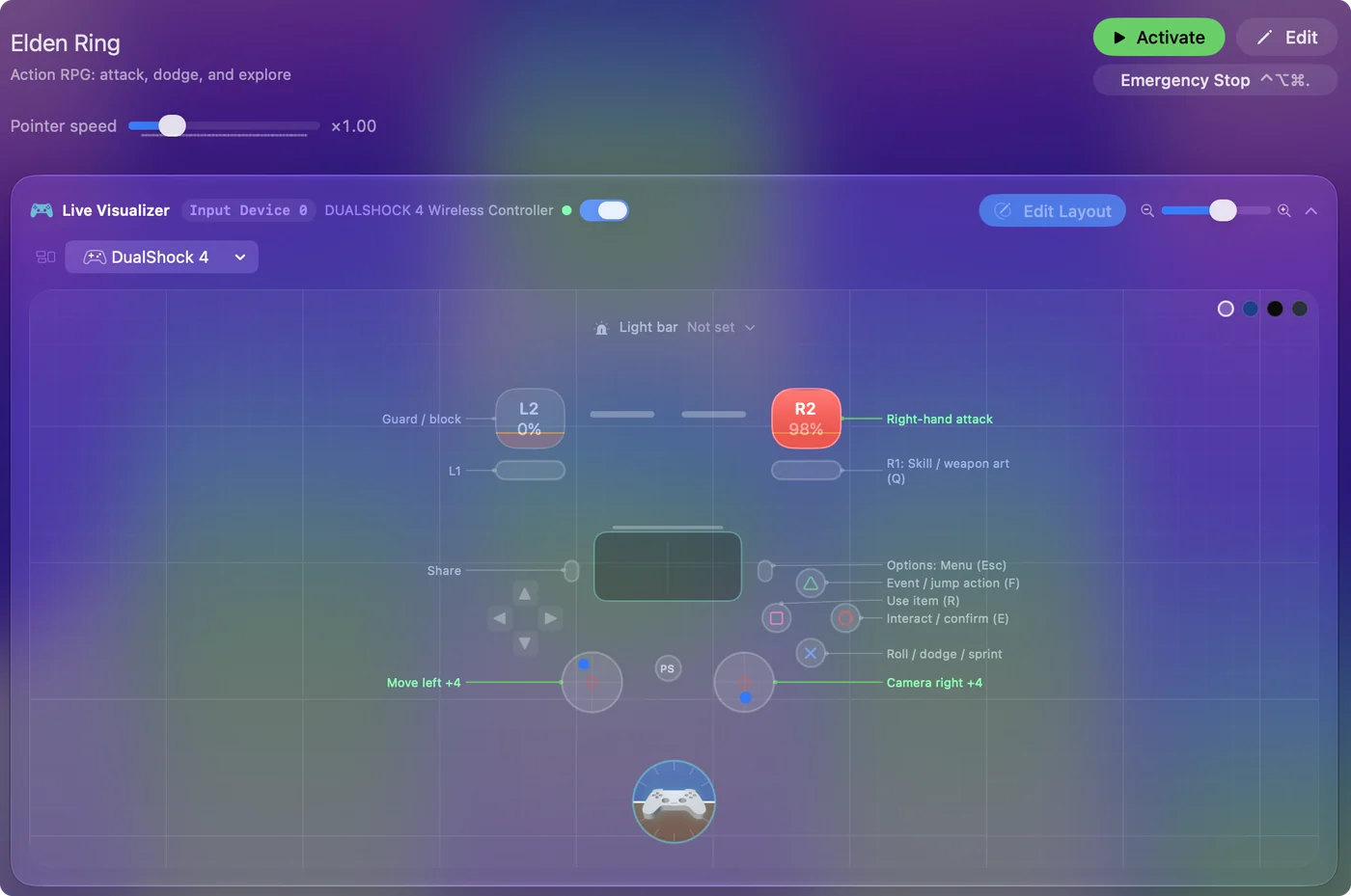
- Stop andre i at læse den. Hvis InputConfig kører en forudindstilling, så deaktiver den, mens du spiller, så controlleren ikke også sender taster til Mac'en.
- Ret parringen. PS5-controlleren forbinder ikke til en Mac gennemgår den.
En controller, som selve Mac'en ikke kan se, når heller ikke Remote Play.
Den korte version
- Virker. DualSense, DualSense Edge og DualShock 4 virker alle.
- Virker ikke. Det virker ikke med Xbox- og Switch-pads, eller uden nogen controller overhovedet.
- Opsætning. Slå Remote Play til på konsollen, log ind på Mac'en med den samme konto, og vælg PS5.
Remote Play er Sonys app med Sonys controllerliste, og intet på Mac'en ændrer den liste.
Spørgsmål
Kan jeg bruge en Xbox-controller med PS Remote Play på en Mac?
Sonys vejledning til Mac-appen oplister DualSense, DualSense Edge og DualShock 4, og ingen Xbox-controller. En mapper kan ikke ændre det, for den sender taster og musebevægelse, ikke en PlayStation-controller.
Kan jeg bruge PS Remote Play på en Mac uden controller?
Sony oplister en controller blandt det, du skal bruge. Kontrolpanelet på skærmen har kun knapperne Create, PS og Options samt lydstyrke og mikrofon, og det er ikke nok til at spille et spil.
Hvilke macOS-versioner understøtter PS Remote Play?
Sonys vejledning oplister macOS Monterey, Ventura, Sonoma, Sequoia og Tahoe, sådan som den blev læst den 6. oktober 2026.
Virker haptisk feedback i PS Remote Play på en Mac?
Sony siger, at du kan opleve haptisk feedback, når en DualSense eller DualSense Edge er tilsluttet Mac'en med et USB-kabel.
Har jeg brug for InputConfig til PS Remote Play?
Nej. Remote Play tager controlleren direkte. Hvis InputConfig kører en forudindstilling, så deaktiver den, mens du spiller, så controlleren ikke også sender taster til Mac'en.
Mere på dansk
Fulde vejledninger, på engelsk
Hvem der skriver. Ryleigh Newman udvikler InputConfig og styrer sin egen Mac hver dag med en controller, fordi hænderne ikke fungerer godt. Denne side er oversat fra engelsk. Appens brugerflade og resten af webstedet er på engelsk.
Denne side på andre sprog: English, العربية, Čeština, Deutsch, Español, Suomi, Français, עברית, Magyar, Bahasa Indonesia, Italiano, 日本語, 한국어, Norsk, Nederlands, Polski, Português, Русский, Slovenčina, Svenska, ไทย, Türkçe, Українська, Tiếng Việt, 繁體中文, 简体中文
Gratis. macOS 14 eller nyere. Ingen konto, intet forlader din Mac. Open source på GitHub.