Svenska
PS Remote Play på en Mac med en kontroll
 Den här appen är helt gratis. Du behöver inte skapa något konto. Det finns inga prenumerationer, inga krångliga nedladdningar och inget är låst. Optimerad för Apple silicon.
Sonys app PS Remote Play för Mac strömmar din PS5 eller PS4 till Mac:en, och den tar tre kontroller: DualSense, DualSense Edge och DualShock 4. Listan är Sonys, från dess Remote Play-manual för Mac, och det finns ingen Xbox-, Switch- eller tredjepartskontroll på den.
Jag gör InputConfig, en gratis Mac-app för kontroller. Den enkla anmärkningen för den här sidan: du behöver den inte för Remote Play, och den kan inte utöka Sonys lista.
Version 1.7 av InputConfig, som väntas i oktober 2026, blir helt tillgänglig på svenska.
Steg
- På PS5, öppna Settings, System, Remote Play och slå på Enable Remote Play.
- Anslut en DualSense, DualSense Edge eller DualShock 4 till Mac, med USB-kabel eller Bluetooth.
- Öppna PS Remote Play på Mac och välj Sign In.
- Logga in med samma konto som du använder på konsolen.
- Välj PS5 och vänta tills konsolens skärm visas.
Veta vad Sony kräver
Från Sonys manual för Mac-appen, så som jag läste den den 6 oktober 2026:
- Mac:en. macOS Monterey, Ventura, Sonoma, Sequoia eller Tahoe, med 40 MB lagringsutrymme och 2 GB minne eller mer.
- Konsolen. En PS5 eller PS4 med den senaste systemprogramvaran.
- Kontot. Samma konto för PlayStation på Mac och på konsolen.
- Anslutningen. Minst 5 Mbps upp och ned, och 15 Mbps för bästa prestanda.
- Kontrollen. En DualSense, med DualSense Edge och DualShock 4 också listade.
En kontroll står på Sonys lista över krav, inte på dess lista över alternativ.
Välj anslutning för din kontroll
- DualSense. Bluetooth eller en USB-kabel. Sony säger att haptisk återkoppling finns när en DualSense eller DualSense Edge är ansluten med USB-kabel.
- DualSense Edge. USB, eller Bluetooth på en Mac med macOS Ventura 13.3 eller senare.
- DualShock 4. Bluetooth eller en USB-kabel.
Parkopplingsstegen finns på så ansluter du en PS5-kontroll till en Mac och så ansluter du en PS4-kontroll till en Mac. Använd kabeln om du vill ha haptisk återkoppling.
Ställ in den
- Du: På PS5 öppnar du Settings, System, Remote Play och slår på Enable Remote Play. På Mac ansluter du kontrollen, öppnar PS Remote Play, väljer Sign In och loggar in med konsolens konto. Välj sedan PS5.
- Appen: Söker efter konsolen som är inloggad på det kontot och ansluter till den.
- Kontrollera: Konsolens skärm visas på Mac:en, och kontrollen rör sig genom dess menyer.
För att starta en konsol som är i viloläge har Sony dig att slå på Stay Connected to the Internet och Enable Turning On PS5 from Network, under Settings, System, Power Saving, Features Available in Rest Mode. Anslut en gång nära konsolen innan du provar någon annanstans, som Sonys manual råder.
Utan kontroll, eller med en Xbox-kontroll
- Ingen kontroll. Om du för musen över Remote Play-fönstret visas en kontrollpanel med knapparna Create, PS och Options, volym och mikrofon. Det är inte knapparna ett spel behöver.
- En Xbox- eller Switch-kontroll. Ingen av dem finns på Sonys lista.
- En mappare. InputConfig skickar tangentbords- och mushändelser till Mac. Den presenterar inte en PlayStation-kontroll för en annan app, så den kan inte ersätta en här.
För Remote Play på en Mac är svaret en PlayStation-kontroll.
Om kontrollen inte gör något i Remote Play
Klättra den här stegen, med det minsta steget först:
- Anslut först, öppna sedan appen. Parkoppla kontrollen med Mac eller anslut den innan du startar Remote Play.
- Kontrollera att Mac ser den. Öppna Spelkontroller i sidofältet i Systeminställningar och tryck på några knappar. Var och en tänds på skärmen.
- Använd kabeln. Sonys egna steg ansluter kontrollen med USB.
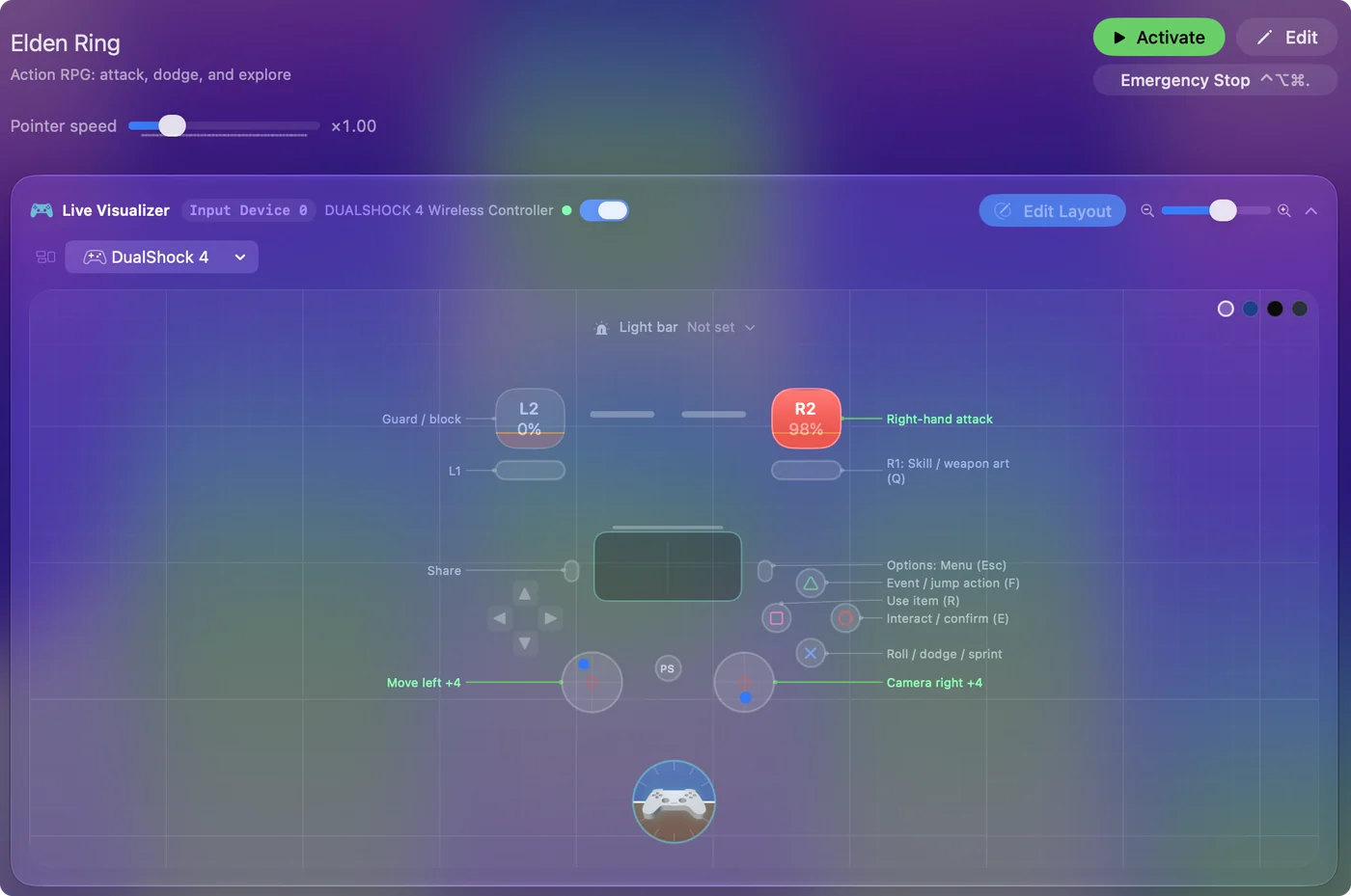
- Stoppa andra som läser den. Om InputConfig kör en förinställning, inaktivera den medan du spelar, så att kontrollen inte också skickar tangenter till Mac.
- Åtgärda parkopplingen. PS5-kontroll ansluter inte till en Mac går igenom den.
En kontroll som Mac själv inte ser når inte Remote Play heller.
Den korta versionen
- Fungerar. DualSense, DualSense Edge och DualShock 4 fungerar alla.
- Fungerar inte. Det fungerar inte med Xbox- och Switch-kontroller, eller utan kontroll alls.
- Installation. Aktivera Remote Play på konsolen, logga in på Mac med samma konto och välj PS5.
Remote Play är Sonys app med Sonys kontrollista, och inget på Mac ändrar den listan.
Frågor
Kan jag använda en Xbox-kontroll med PS Remote Play på en Mac?
Sonys manual för Mac-appen listar DualSense, DualSense Edge och DualShock 4, och ingen Xbox-kontroll. En mappare kan inte ändra det, eftersom den skickar tangenter och musrörelser, inte en PlayStation-kontroll.
Kan jag använda PS Remote Play på en Mac utan kontroll?
Sony listar en kontroll bland det du behöver. Kontrollpanelen på skärmen har bara knapparna Create, PS och Options, plus volym och mikrofon, vilket inte räcker för att spela ett spel.
Vilka macOS-versioner stöder PS Remote Play?
Sonys manual listar macOS Monterey, Ventura, Sonoma, Sequoia och Tahoe, så som jag läste den den 6 oktober 2026.
Fungerar haptisk återkoppling i PS Remote Play på en Mac?
Sony säger att du kan uppleva haptisk återkoppling när en DualSense eller DualSense Edge är ansluten till Mac med USB-kabel.
Behöver jag InputConfig för PS Remote Play?
Nej. Remote Play tar kontrollen direkt. Om InputConfig kör en förinställning, inaktivera den medan du spelar så att kontrollen inte också skickar tangenter till Mac.
Mer på svenska
Fullständiga guider, på engelska
Vem som skriver. Ryleigh Newman utvecklar InputConfig och använder sin egen Mac varje dag med en controller, eftersom händerna inte fungerar bra. Den här sidan är översatt från engelska. Appens gränssnitt och resten av webbplatsen är på engelska.
Den här sidan på andra språk: English, العربية, Čeština, Dansk, Deutsch, Español, Suomi, Français, עברית, Magyar, Bahasa Indonesia, Italiano, 日本語, 한국어, Norsk, Nederlands, Polski, Português, Русский, Slovenčina, ไทย, Türkçe, Українська, Tiếng Việt, 繁體中文, 简体中文
Gratis. Inget konto, och ingenting lämnar din Mac. Öppen källkod på GitHub.