Svenska
Vad är Joystick Doctor för Mac?
 Den här appen är helt gratis. Du behöver inte skapa något konto. Det finns inga prenumerationer, inga krångliga nedladdningar och inget är låst. Optimerad för Apple silicon.
Joystick Doctor är en liten app från Mac App Store som identifierar en ansluten spelkontroll, ritar dess layout, visar dess uppgifter och ger råd om hur den ansluts. Den kostar $0.99, dess senaste version är 1.0.1 från augusti 2016, och den kräver macOS 10.11 eller senare. Den är en testare. Den mappar inte knappar till tangenter, så den gör inte att en kontroll fungerar i ett spel som ignorerar den.
Jag har inte använt den, så uppgifterna kommer från dess listning i Mac App Store, som jag läste den 7 oktober 2026. Den här webbplatsen har gratis testare som körs i en webbläsare, och jag gör InputConfig, en gratis Mac-app som testar en kontroll och också mappar den.
Version 1.7 av InputConfig, som väntas i oktober 2026, blir helt tillgänglig på svenska.
Veta vad Joystick Doctor täcker
| Joystick Doctor | |
|---|---|
| Pris | $0.99 |
| Senaste version | 1.0.1, 5 augusti 2016 |
| macOS | 10.11 eller senare |
| Gör | Identifierar kontroller, visar deras layout och uppgifter, ger råd om anslutning |
| Gör inte | Mappar knappar till tangenter eller musen |
Dess listning säger att utvecklaren inte har gett Apple uppgifter om sina integritetsrutiner. Den svarar på en fråga, om Mac ser kontrollen.
Testa en kontroll gratis, i en webbläsare
- Du: Öppna gamepad-testaren i Chrome, Safari, Edge eller Firefox, och tryck på en knapp på kontrollen.
- Webbläsaren: Ger webbläsaren kontrollen.
- Kontrollera: Varje knapp lyser, spakarna visar sitt läge och avtryckarna visar hur långt de är nedtryckta.
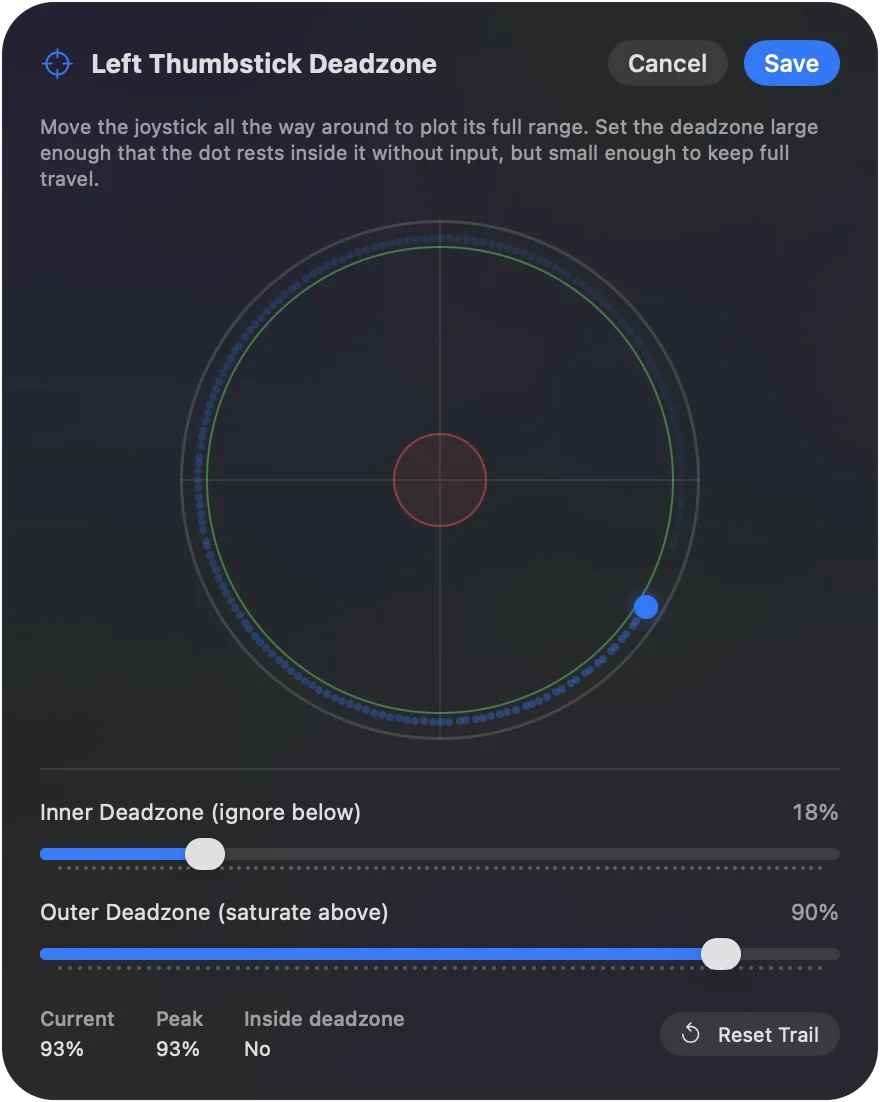
- Spakdrift. Testet för spakdrift mäter en spak i vila.
- Avtryckare. Avtryckartestet visar hela deras rörelse.
- Vibration. Vibrationstestet kör motorerna.
En webbläsarflik räcker för att testa en kontroll, så det finns inget att installera eller köpa.
Kontrollera vad macOS själv ser
Öppna Systeminställningar och klicka på Spelkontroller i sidofältet. En kontroll som macOS stödjer visas där, och när du trycker på en knapp lyser den på bilden. En vanlig USB-gamepad eller joystick syns inte där, utan visas i stället under Systeminformation, USB: håll ned Option, öppna Apple-menyn och välj Systeminformation. Spelkontroller visar vad macOS stödjer, och Systeminformation visar allt som är inkopplat. Macens inbyggda inställningar för kontroller går igenom den skärmen.
Testa och mappa i ett program
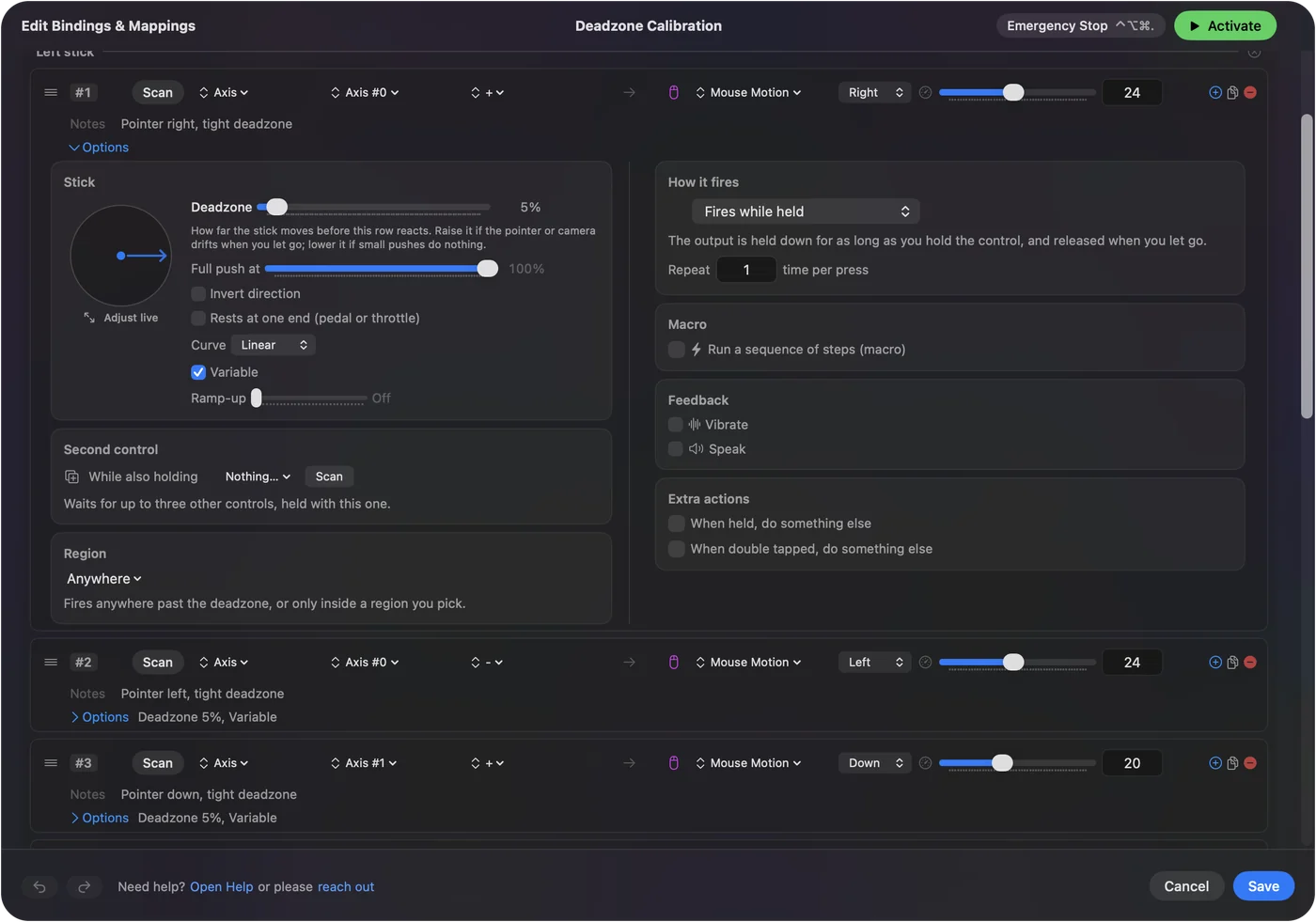
Live Visualizer i InputConfig ritar den anslutna kontrollen och tänder varje kontroll när du trycker på den, även vanliga USB-kontroller. Skillnaden från en testare är nästa steg: varje kontroll är också en rad som du kan ge en uppgift, en tangent, ett klick, pekarrörelse eller ett makro. Att se trycket visar att kontrollen fungerar, och att ge trycket en uppgift är det som gör den användbar. Live Visualizer har detaljerna.

Om kontrollen syns någonstans
- Väck den. Tryck på en knapp. Vissa testare listar en kontroll först efter dess första tryck.
- Parkoppla den igen. Ta bort den i Systeminställningar, Bluetooth, sätt den i parkopplingsläge och anslut den på nytt.
- Byt kabel. Många USB-kablar laddar bara.
- Kontrollera läget. Kontroller med en lägesväljare syns bara i vissa lägen.
En kontroll som ingen testare kan se har ett anslutningsproblem, inte ett programproblem. Kontrollen känns inte igen på en Mac går igenom varje fall.
Den korta versionen
- Joystick Doctor. Det är en testare för $0.99 från 2016, och den mappar ingenting.
- Gratis tester. Använd en webbläsartestare, eller Systeminställningar, Spelkontroller.
- Testa och mappa. InputConfig gör båda.
Du kan testa en kontroll på Mac gratis, och du kan mappa den gratis också.
Frågor
Är Joystick Doctor gratis?
Nej. Dess listning i Mac App Store anger priset $0.99.
Mappar Joystick Doctor kontrollknappar till tangenter?
Nej. Den identifierar och testar en kontroll och visar dess layout. En mappare som InputConfig är det som gör knapparna till tangenter.
Hur testar jag en kontroll på Mac gratis?
Öppna en gamepad-testare i webbläsaren och tryck på en knapp, eller öppna Systeminställningar, Spelkontroller. Båda visar om Mac tar emot kontrollen.
Fungerar Joystick Doctor på aktuell macOS?
Jag har inte testat det. Dess listning anger macOS 10.11 eller senare, och dess senaste version är från augusti 2016.
Vad är ett gratis alternativ till Joystick Doctor?
Gamepad-testaren på den här webbplatsen, som körs i en webbläsare, eller Live Visualizer i InputConfig, som också låter dig mappa det du testar.
Mer på svenska
Fullständiga guider, på engelska
Vem som skriver. Ryleigh Newman utvecklar InputConfig och använder sin egen Mac varje dag med en controller, eftersom händerna inte fungerar bra. Den här sidan är översatt från engelska. Appens gränssnitt och resten av webbplatsen är på engelska.
Den här sidan på andra språk: English, العربية, Čeština, Dansk, Deutsch, Español, Suomi, Français, עברית, Magyar, Bahasa Indonesia, Italiano, 日本語, 한국어, Norsk, Nederlands, Polski, Português, Русский, Slovenčina, ไทย, Türkçe, Українська, Tiếng Việt, 繁體中文, 简体中文
Gratis. Inget konto, och ingenting lämnar din Mac. Öppen källkod på GitHub.