Svenska
Hur använder man en PS2-kontroll på en Mac?
 Den här appen är helt gratis. Du behöver inte skapa något konto. Det finns inga prenumerationer, inga krångliga nedladdningar och inget är låst. Optimerad för Apple silicon.
Genom en PS2-till-USB-adapter. En DualShock 2 slutar i en PlayStation-kontakt, inte USB, och den har ingen Bluetooth, så en adapter är det enda sättet in. Adaptern gör den till en vanlig USB-handkontroll. macOS behandlar den inte som en spelkontroll, och InputConfig, den gratis Mac-app jag gör, läser vanliga USB-handkontroller direkt och mappar deras knappar och spakar till tangenter och mus.
Jag har inte testat en PS2-adapter själv, så den här sidan visar hur du kontrollerar din. Det InputConfig läser kommer från appens egen kod och kontrollistan den bär.
Version 1.7 av InputConfig, som väntas i oktober 2026, blir helt tillgänglig på svenska.
Steg
- Anslut kontrollen till en PS2-till-USB-adapter, och adaptern till Mac.
- Tryck på Analog-knappen på kontrollen så att dess lampa är på.
- Öppna en gamepad-testare i en webbläsare, eller Devices-menyn i InputConfig, och tryck på en knapp.
- I InputConfig, tryck på Scan på en rad, tryck på en knapp och välj vad den skickar.
Anslut den genom en adapter
- Du: Anslut kontrollen till adaptern och adaptern till Mac. Tryck på Analog-knappen på kontrollen så att dess röda lampa tänds.
- macOS: Ser en USB-handkontroll, under vilket namn adaptern än ger sig själv.
- Kontrollera: Öppna gamepad-testaren och tryck på en knapp. Den ritar det Mac tar emot.
Adaptern är enheten Mac ser, så det är adaptern som avgör om det här fungerar.
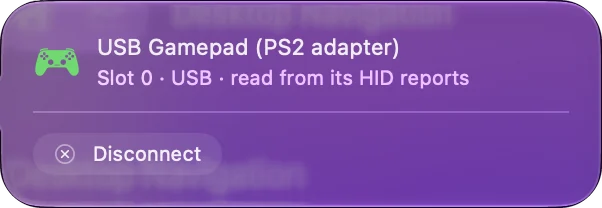
Veta vad InputConfig redan känner till
Kontrollistan som InputConfig bär, som kommer från en gemenskapsdatabas, har Mac-poster för adaptrar som namnger sig själva Twin USB Joystick och PlayStation Adapter, två vanliga, och för Sonys PlayStation Classic-kontroll, som redan är USB. Med en post namnges knapparna och placeras rätt. Utan en läses adaptern som en namnlös gamepad, och Scan binder vad varje knapp skickar. En adapter utan post fungerar ändå, eftersom Scan inte behöver veta dess namn. Kontroll-ID-sökningen söker i listan.
Slå på Analog
En DualShock 2 har en Analog-knapp mellan spakarna, med en röd lampa. Med lampan släckt är spakarna avstängda, och bara styrkorset och knapparna rapporterar. Tryck på den en gång efter att du anslutit. Döda spakar på en PS2-kontroll betyder oftast att Analog-lampan är släckt. Vissa adaptrar nollställer den när Mac sover, så kontrollera lampan igen efter att du vaknat.
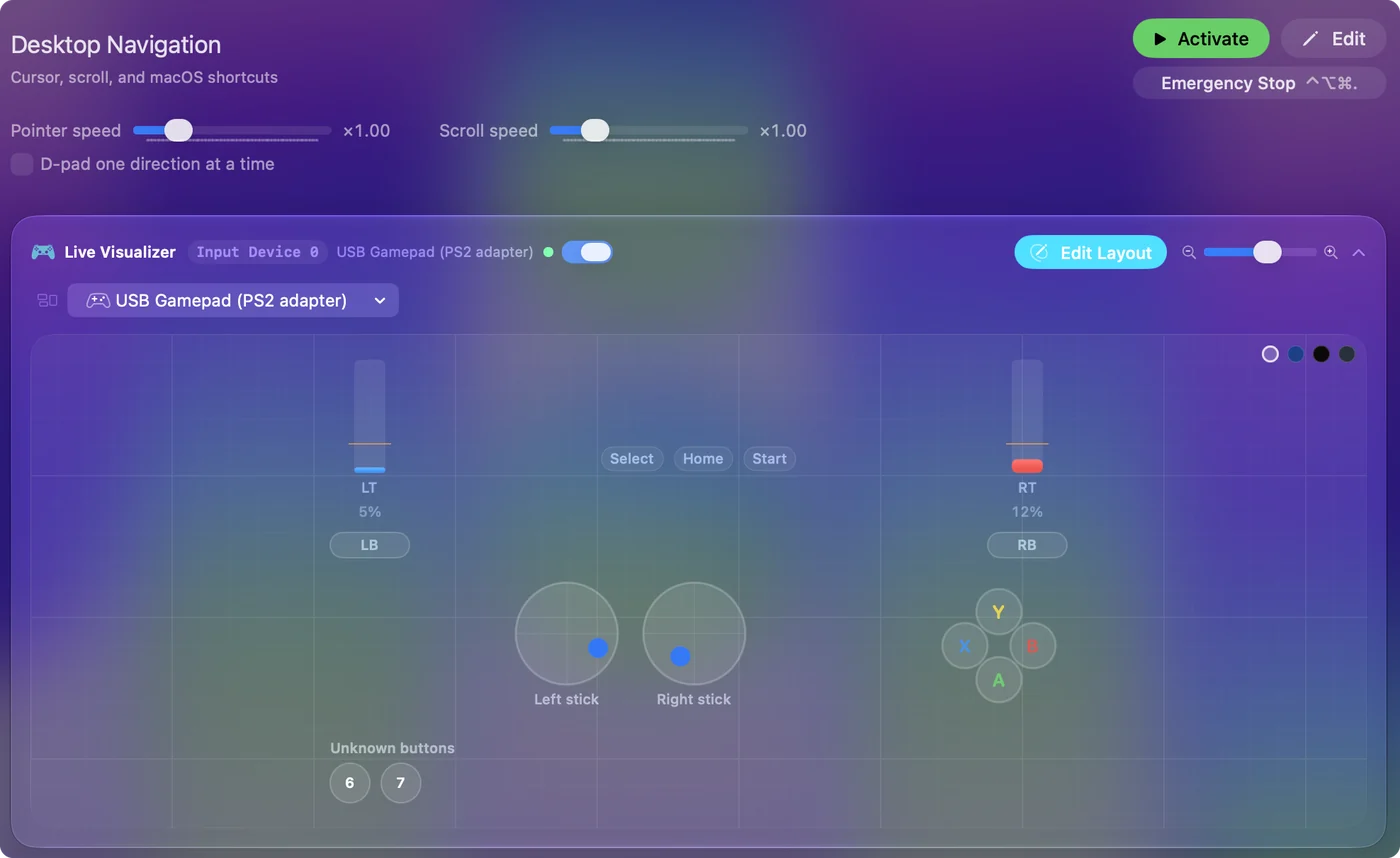
Mappa till tangenter och mus
Eftersom macOS inte listar adaptern som spelkontroll kan spel med eget stöd för kontroller ignorera den. Mappning kringgår det. I InputConfig trycker du på Scan på en rad, trycker på en knapp och väljer en tangent, ett klick eller ett makro. Spakarna blir WASD och musvridning. Mappad till tangenter och mus spelar en PS2-kontroll vilket spel som helst på Mac. Din första förinställning har stegen, och emulatorer och retrospel på en Mac har layouter för emulatorer.
Veta vad som inte kommer igenom
- Vibration. InputConfig styr inte vibrationen på en handkontroll som läses på det här sättet.
- Tryck på knapparna. En DualShock 2:s ansiktsknappar kan känna hur hårt de trycks. Förvänta dig att de kommer fram som vanliga på- och av-knappar.
- En spelkontroll för spel. InputConfig skickar tangentbords- och musnhändelser, inte en virtuell kontroll.
Förvänta dig knappar och spakar, vilket nästan alla spel behöver.
Om Mac inte ser den
- Kontrollera Systeminformation. Håll ned Option, öppna Apple-menyn, välj Systeminformation och titta under USB. Om adaptern inte finns där är det kabeln, porten eller adaptern.
- Anslut direkt. Hoppa över hubben.
- Öppna Devices-menyn. I InputConfig, Devices, listas en handkontroll som Mac kan läsa att bocka i, och en som den inte kan läsa är gråtonad med orsaken.
- Prova adapterns andra port eller läge. Adaptrar med två portar och med lägesomkopplare kan bete sig olika i varje.
Om Mac listar adaptern under USB är resten mappning. Generiska USB-handkontroller på en Mac går längre, och PS3-kontrollen på en Mac täcker nästa PlayStation-handkontroll.
Den korta versionen
- Anslut. Du behöver en PS2-till-USB-adapter.
- Analog. Lampan på, annars är spakarna döda.
- Använd. Scanna varje knapp i InputConfig och ge den en tangent.
En gammal kontroll och en liten adapter blir en fullt användbar Mac-kontroll när knapparna är mappade.
Frågor
Kan man använda en PS2-kontroll på en Mac?
Ja, genom en PS2-till-USB-adapter. Adaptern gör den till en vanlig USB-handkontroll, som en mappare som InputConfig läser och gör om till tangenter och mus.
Behöver jag en drivrutin för en PS2-kontrolladapter på en Mac?
Ingen drivrutin behövs för att läsa en vanlig USB-handkontroll. macOS listar den inte som spelkontroll, så använd en mappare, eller en emulator som läser USB-handkontroller direkt.
Varför fungerar inte spakarna på min PS2-kontroll?
Analog-lampan är troligen släckt. Tryck på Analog-knappen mellan spakarna så att den röda lampan tänds.
Vilken PS2-till-USB-adapter fungerar på en Mac?
Jag har inte testat adaptrar, så jag kan inte rangordna dem. InputConfigs lista har Mac-poster för adaptrar som visas som Twin USB Joystick och PlayStation Adapter, och den läser andra som namnlösa handkontroller.
Kan jag använda en PS2-kontroll med en emulator på en Mac?
Ja. Emulatorer som läser USB-handkontroller kan använda den direkt, och för en som vill ha tangentbordet skickar en mappare en tangent från varje knapp.
Mer på svenska
Fullständiga guider, på engelska
Vem som skriver. Ryleigh Newman utvecklar InputConfig och använder sin egen Mac varje dag med en controller, eftersom händerna inte fungerar bra. Den här sidan är översatt från engelska. Appens gränssnitt och resten av webbplatsen är på engelska.
Den här sidan på andra språk: English, العربية, Čeština, Dansk, Deutsch, Español, Suomi, Français, עברית, Magyar, Bahasa Indonesia, Italiano, 日本語, 한국어, Norsk, Nederlands, Polski, Português, Русский, Slovenčina, ไทย, Türkçe, Українська, Tiếng Việt, 繁體中文, 简体中文
Gratis. Inget konto, och ingenting lämnar din Mac. Öppen källkod på GitHub.