日本語
MacでPS2コントローラを使うには
 このアプリは完全に無料です。アカウントを作る必要はありません。サブスクリプションも面倒なダウンロードもなく、ロックされた機能もありません。Appleシリコンに最適化されています。
PS2からUSBへのアダプターを使います。DualShock 2の先はUSBではなくPlayStationの端子で、Bluetoothもないので、アダプターが唯一の入口です。アダプターを通すと、普通のUSBゲームパッドになります。macOSはそれをゲームコントローラとして扱いませんが、私が作っている無料のMacアプリInputConfigは、普通のUSBゲームパッドを直接読み取り、そのボタンとスティックをキーとマウスに割り当てます。
私自身はPS2のアダプターを試していないので、このページでは自分のもので確認する方法を紹介します。InputConfigが読み取れるものは、アプリ自身のコードと、同梱のコントローラ一覧をもとにしています。
InputConfig バージョン1.7(2026年10月リリース予定)で、アプリが日本語に完全対応します。
手順
- コントローラをPS2からUSBへのアダプターにつなぎ、アダプターをMacにつなぎます。
- コントローラのAnalogボタンを押して、ライトを点灯させます。
- ブラウザでゲームパッドテスターを開くか、InputConfigのDevicesメニューを開いて、ボタンを押します。
- InputConfigで行のScanを押し、ボタンを押して、送る内容を選びます。
アダプター経由でつなぐ
- あなた:コントローラをアダプターに、アダプターをMacにつなぎます。コントローラのAnalogボタンを押して、赤いライトを点灯させます。
- macOS:USBゲームパッドとして認識します。名前は、アダプターが自分につけたものです。
- 確認:ゲームパッドテスターを開いて、ボタンを押します。Macが受け取ったものが描かれます。
Macが見ているのはアダプターという機器なので、これが動くかどうかはアダプターで決まります。
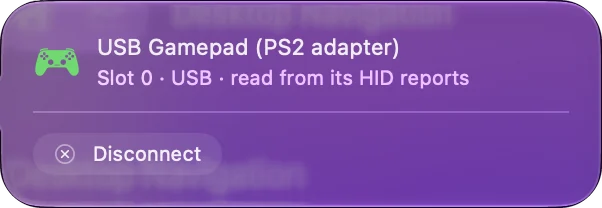
InputConfigがすでに知っているものを知る
InputConfigに同梱のコントローラ一覧は、コミュニティのデータベースがもとで、Twin USB JoystickとPlayStation Adapterと名乗る、よくある2種類のアダプターと、すでにUSBであるSonyのPlayStation Classicのコントローラの、Mac向けの項目があります。項目があれば、ボタンの名前も位置も正しく表示されます。なければ、アダプターは名前のないゲームパッドとして読み取られ、Scanが、各ボタンの送るものを割り当てます。項目のないアダプターも動きます。Scanは、名前を知る必要がないからです。コントローラIDの検索で、一覧を検索できます。
Analogをオンにする
DualShock 2には、スティックの間に、赤いライトのついたAnalogボタンがあります。ライトが消えているとスティックはオフで、十字キーとボタンだけが報告されます。つないだあとに一度押してください。PS2のパッドでスティックが反応しないときは、たいていAnalogのライトが消えています。アダプターによっては、Macがスリープするとリセットされるので、復帰したあとにライトをもう一度確認してください。
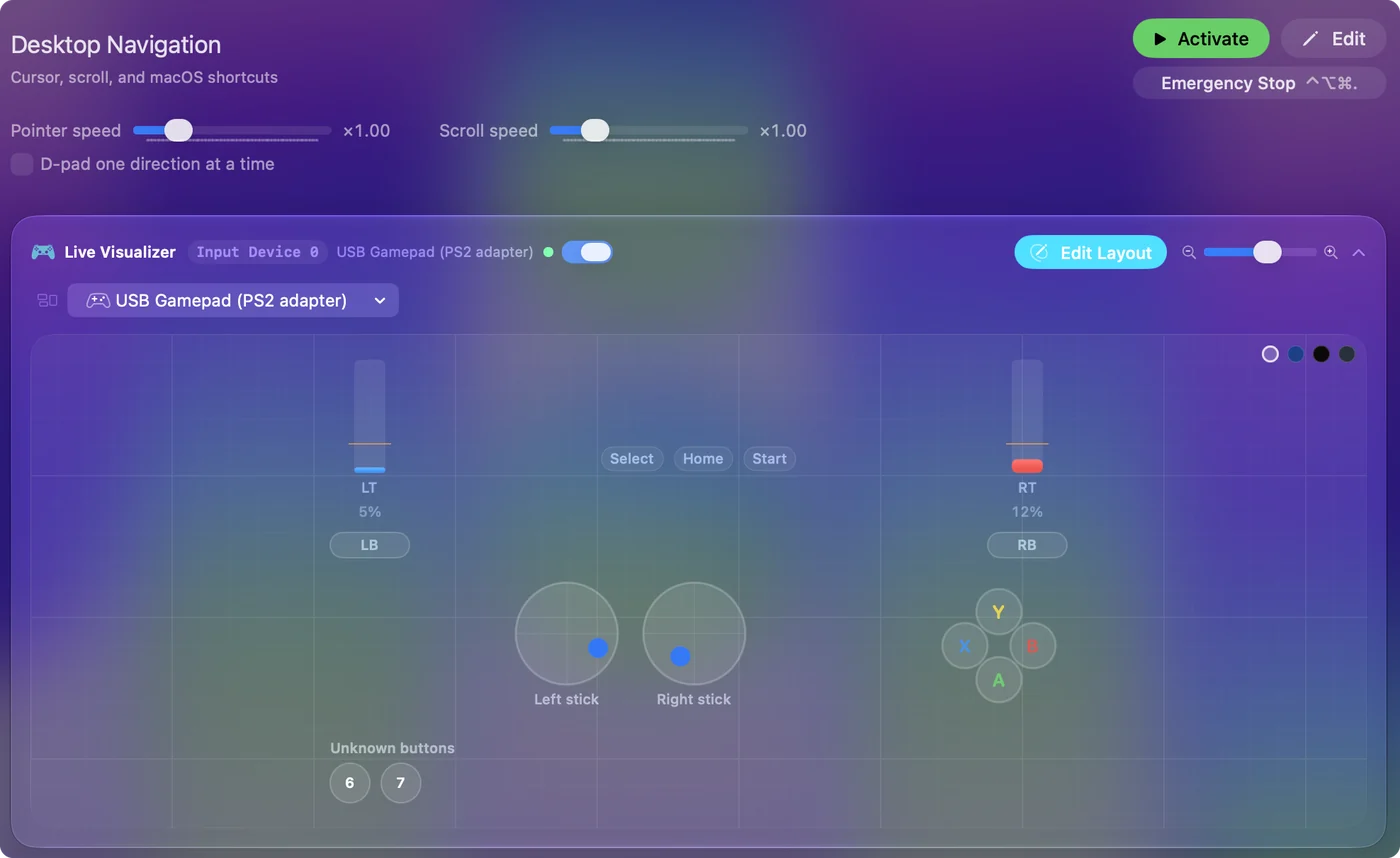
キーとマウスに割り当てる
macOSはアダプターをゲームコントローラとして一覧表示しないので、独自のコントローラ対応を持つゲームは、無視することがあります。割り当てれば、それを避けられます。InputConfigで行のScanを押し、ボタンを押して、キー、クリック、マクロを選びます。スティックはWASDとマウスの視点になります。キーとマウスに割り当てれば、PS2のパッドでMacのどのゲームも遊べます。最初のプリセットに手順があり、Macのエミュレータとレトロゲームに、エミュレータ用のレイアウトがあります。
届かないものを知る
- 振動。InputConfigは、この方法で読み取るパッドの振動を動かしません。
- ボタンの感圧。DualShock 2のフェイスボタンは、押す強さを感知できます。普通のオンとオフのボタンとして届くと考えてください。
- ゲーム用のゲームコントローラ。InputConfigが送るのはキーボードとマウスのイベントで、仮想のコントローラではありません。
ボタンとスティックが届くと考えてください。ほとんどのゲームに必要なのは、それだけです。
Macが認識しないとき
- System Informationを確認する。Optionを押しながらAppleメニューを開き、System Informationを選んで、USBを見ます。アダプターがなければ、ケーブル、ポート、アダプターのどれかが原因です。
- 直接つなぐ。ハブは通さないでください。
- Devicesメニューを開く。InputConfigのDevicesでは、Macが読み取れるパッドはチェックを入れる一覧に表示され、読み取れないものは、理由つきでグレーアウトされます。
- アダプターのほかのポートやモードを試す。2ポートのアダプターや、モードスイッチのあるアダプターは、それぞれで動作が違うことがあります。
MacがUSBにアダプターを一覧表示しているなら、あとは割り当てです。MacでのジェネリックなUSBゲームパッドで、さらに詳しく説明していて、MacでのPS3コントローラで、次のPlayStationのパッドを説明しています。
ひとことでまとめると
- つなぐ。PS2からUSBへのアダプターが必要です。
- Analog。ライトが点灯していないと、スティックは反応しません。
- 使う。InputConfigで各ボタンをScanして、キーを与えます。
古いパッドと小さなアダプターは、ボタンを割り当てれば、Macのコントローラとして十分使えます。
よくある質問
PS2コントローラをMacで使えますか?
はい。PS2からUSBへのアダプターを使います。アダプターを通すと普通のUSBゲームパッドになり、InputConfigのような割り当てツールが読み取って、キーとマウスにします。
MacのPS2コントローラのアダプターにドライバは必要ですか?
普通のUSBゲームパッドを読み取るのにドライバは要りません。macOSはそれをゲームコントローラとして一覧表示しないので、割り当てツールか、USBゲームパッドを直接読み取るエミュレータを使います。
PS2コントローラのスティックが動かないのはなぜですか?
たいていAnalogのライトが消えています。スティックの間のAnalogボタンを押して、赤いライトを点灯させます。
Macで使えるPS2からUSBへのアダプターはどれですか?
アダプターは試していないので、順位はつけられません。InputConfigの一覧には、Twin USB JoystickとPlayStation Adapterとして表示されるアダプターのMac向けの項目があり、ほかのものは名前のないゲームパッドとして読み取ります。
MacのエミュレータでPS2コントローラを使えますか?
はい。USBゲームパッドを読み取るエミュレータなら直接使えます。キーボードを求めるものには、割り当てツールが各ボタンからキーを送ります。
日本語のページ
くわしいガイド(英語)
このページを書いた人。 Ryleigh NewmanはInputConfigを開発しています。手がうまく動かないため、毎日コントローラーで自分のMacを操作しています。このページは英語から翻訳したものです。Macの言語が日本語のとき、アプリの主なボタンとメニューは日本語で表示されます。このページではその名前を使い、英語の名前をかっこに添えています。アプリのほかの部分とサイトのほかのページは英語です。
ほかの言語で読む: English, العربية, Čeština, Dansk, Deutsch, Español, Suomi, Français, עברית, Magyar, Bahasa Indonesia, Italiano, 한국어, Norsk, Nederlands, Polski, Português, Русский, Slovenčina, Svenska, ไทย, Türkçe, Українська, Tiếng Việt, 繁體中文, 简体中文
無料。macOS 14以降。アカウント不要で、データがMacの外に出ることはありません。 ソースコードはGitHubにあります.