日本語
Macのダブルクリック速度を変更する方法
 このアプリは完全に無料です。アカウントを作る必要はありません。サブスクリプションも面倒なダウンロードもなく、ロックされた機能もありません。Appleシリコンに最適化されています。
Macのダブルクリック速度は、システム設定、アクセシビリティ、Pointer Controlにあります。Double-click speedを「遅い」側へドラッグすると、Macは2回のクリックの間により長い時間を許し、効かないダブルクリックのほとんどが直ります。
InputConfig バージョン1.7(2026年10月リリース予定)で、アプリが日本語に完全対応します。
手順
- システム設定を開き、アクセシビリティを選びます。
- Pointer Controlをクリックします。
- Double-click speedを「遅い」側へドラッグします。
- Finderでフォルダをダブルクリックして試します。
- 楽なダブルクリックが毎回効くまで、スライダーを動かします。
速度を自分の手に合わせる
- あなた:システム設定、アクセシビリティ、Pointer Controlを開き、Double-click speedをドラッグします。
- macOS:2回のクリックがその時間内に届いたら、ダブルクリックとして数えます。
- 確認:フォルダをダブルクリックします。自然なペースで毎回開くなら、設定は合っています。
遅くするほうが寛容な方向なので、ダブルクリックが失敗し続けるなら、そこから始めます。
それでもダブルクリックが失敗するとき
小さな手順から順に試してください。
- マウスを動かさない。2回のクリックの間に、ポインタが動いてはいけません。
- 速度の設定を遅くする。2回目のクリックに、より多くの時間を与えます。
- マウスをテストする。ダブルクリックテストは、クリックの間隔と、自分でしていないクリックをマウスが送っていないかを表示します。
- 代わりに1回の押しにする。キーや空いているボタンから、本物のダブルクリックを送れます。
1回の押しでダブルクリックを送る
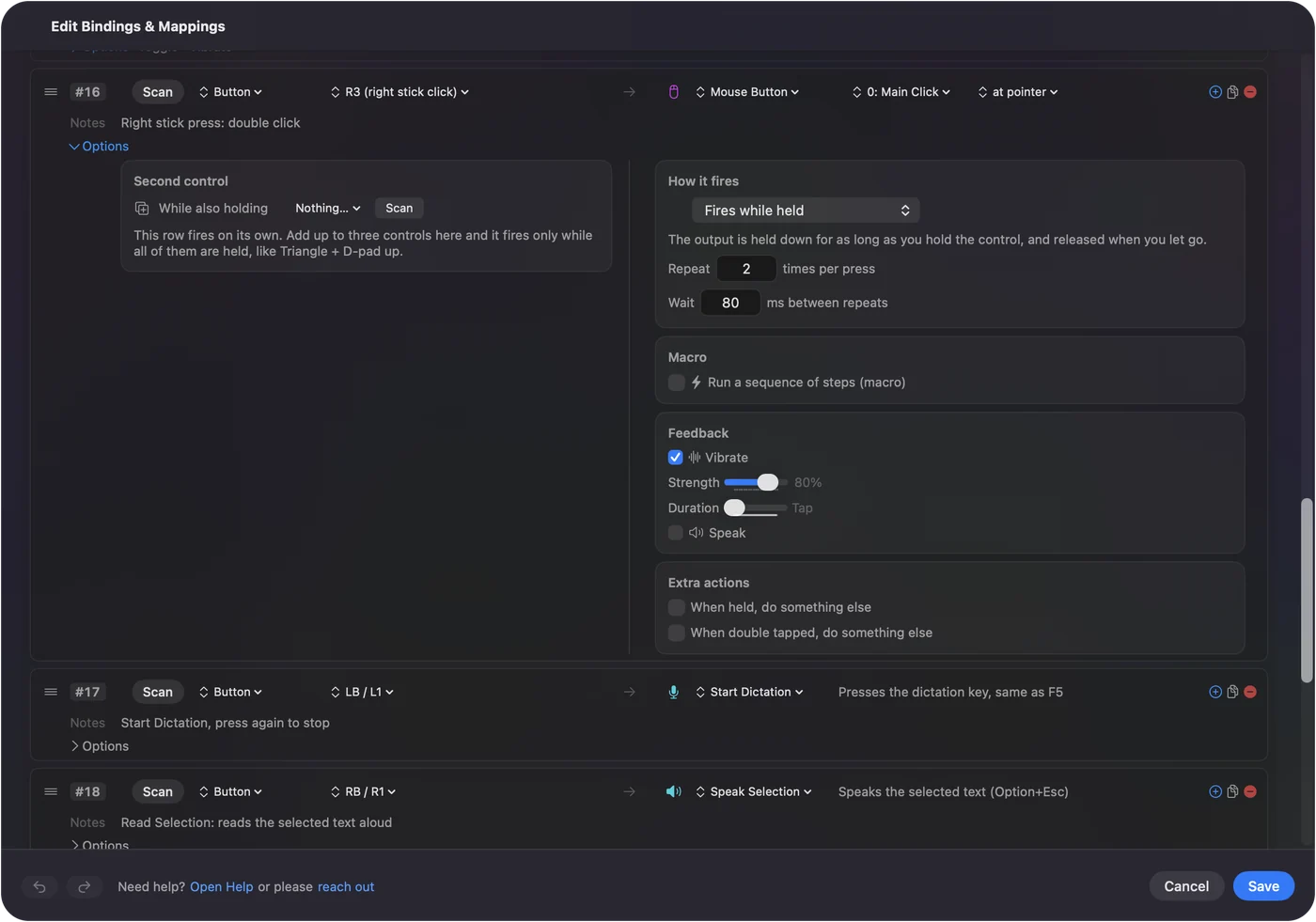
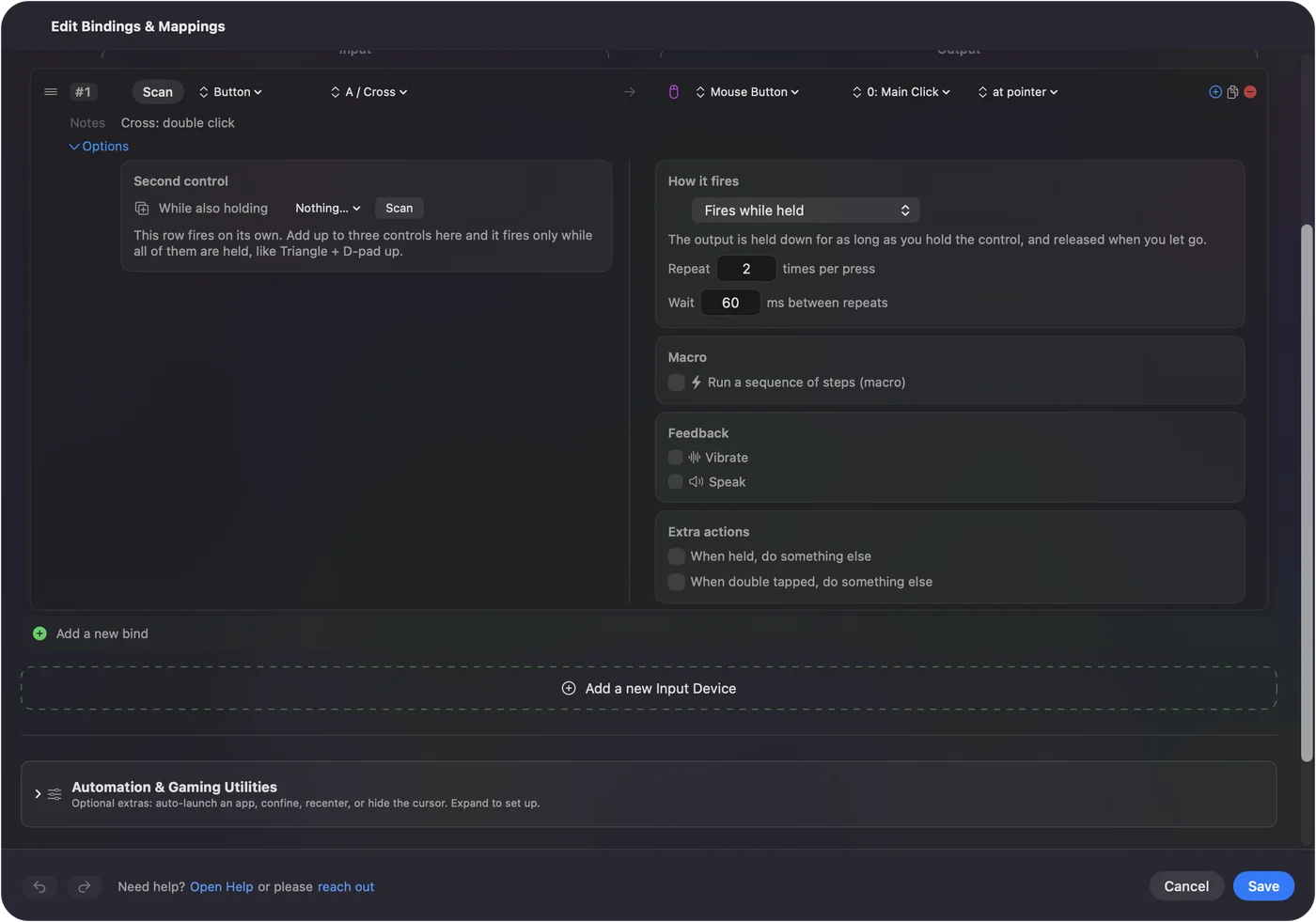
Mac App Storeで無料のInputConfigは、キー、マウスボタン、コントローラーのボタンを1回押すだけで、本物のダブルクリックを送れます。設定は1回の押しでMacをダブルクリックするにあり、内蔵のDouble Click Deckプリセットもすぐ使えます。
まとめ
- 場所。システム設定、アクセシビリティ、Pointer Control、Double-click speed。
- 失敗するダブルクリック。「遅い」側へスライドします。
- 勝手に2回クリックするマウス。テストしてください。スイッチが消耗しているためです。
よくある質問
Macのダブルクリック速度を変えるには?
システム設定、アクセシビリティ、Pointer Controlを開き、Double-click speedのスライダーをドラッグします。
Macでダブルクリックできないのはなぜですか?
おそらく、2回のクリックが現在の設定に対して離れすぎているか、その間にポインタが動いています。Double-click speedを遅くし、マウスを動かさずにいてください。
1回クリックしただけなのに、マウスがダブルクリックになるのはなぜですか?
消耗したスイッチが、1回の押しで2回のクリックを送ることがあります。ダブルクリックテストでわかります。
日本語のページ
くわしいガイド(英語)
このページを書いた人。 Ryleigh NewmanはInputConfigを開発しています。手がうまく動かないため、毎日コントローラーで自分のMacを操作しています。このページは英語から翻訳したものです。Macの言語が日本語のとき、アプリの主なボタンとメニューは日本語で表示されます。このページではその名前を使い、英語の名前をかっこに添えています。アプリのほかの部分とサイトのほかのページは英語です。
ほかの言語で読む: English, العربية, Čeština, Dansk, Deutsch, Español, Suomi, Français, עברית, Magyar, Bahasa Indonesia, Italiano, 한국어, Norsk, Nederlands, Polski, Português, Русский, Slovenčina, Svenska, ไทย, Türkçe, Українська, Tiếng Việt, 繁體中文, 简体中文
無料。macOS 14以降。アカウント不要で、データがMacの外に出ることはありません。 ソースコードはGitHubにあります.