日本語
Macで決まった回数だけ自動クリックする方法
 このアプリは完全に無料です。アカウントを作る必要はありません。サブスクリプションも面倒なダウンロードもなく、ロックされた機能もありません。Appleシリコンに最適化されています。
はい、Macのオートクリッカーは、決まった回数だけクリックして、自然に止まることができます。InputConfigで、繰り返すクリックの行のStop afterに、最大100,000までの好きな回数を設定すると、その数に達したところで実行が終わります。内蔵のAuto Clickerプリセットの上のフェイスボタンは、1秒に10回で100回クリックして止まります。
押すたびに3回や10回といった少しのクリックなら、普通の行のRepeat欄のほうが簡単です。どちらも無料で、どちらも以下で説明します。
手順
- InputConfigをMac App Storeからインストールし、アクセシビリティのアクセスを許可します。
- 内蔵のAuto Clickerプリセットを有効にして、コントローラーのYを押すと、100回のクリックが行われます。
- 自分用の回数にするには、クリックの行のOptionsを開き、How it firesをRepeats until pressed againにします。
- Everyにクリックの間隔を、Stop afterにクリックの回数を設定します。
- エディタを閉じて、行のコントロールを1回押すと、実行はその回数で止まります。
繰り返す行にStop afterを設定する
- あなた:行のOptionsでRepeats until pressed againを選び、Stop afterに回数を入力します。
- InputConfig:送ったクリックをすべて数えて、その数で実行を終えます。欄の横のラベルはpressesで、0の間はpresses (0 keeps going)と表示されます。
- 確認:害のないものの上で実行します。自然に止まり、コントロールをもう一度押すと、0から新しい実行が始まります。
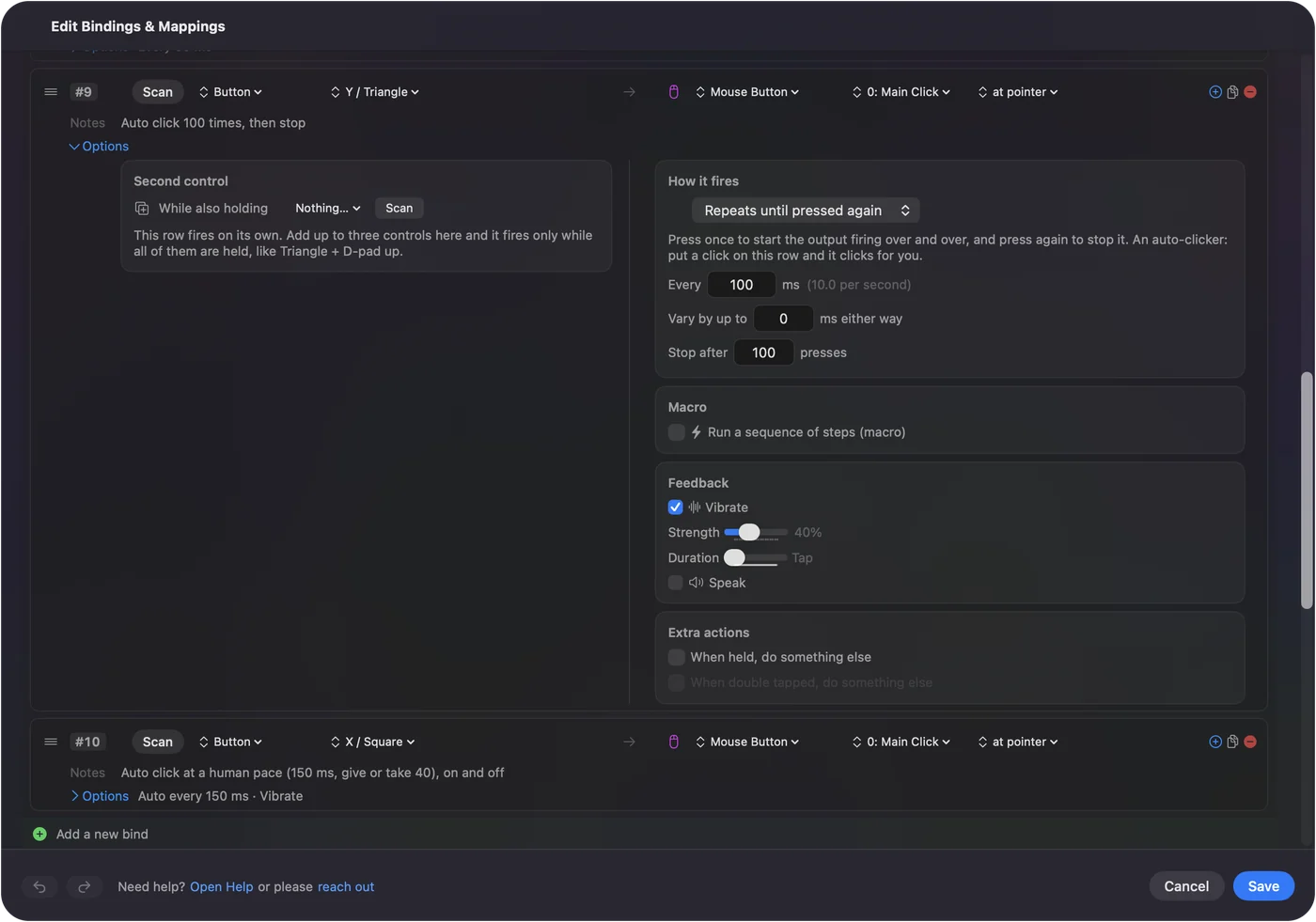
- 途中で止める。いつでもコントロールをもう一度押します。回数は次の実行でやり直しになります。
- Repeats while heldの場合。Stop afterはこちらでも働きます。押し続けていても、クリックはその回数で止まり、離すとリセットされます。
- 範囲。0から100,000で、0は上限なしを意味します。
Stop afterを使えば、どんなオートクリッカーも、自分で終わるものになります。
実行にかかる時間を計算する
実行にかかる時間は、おおよそ回数に間隔を掛けた長さです。ひとつ引っかかるのは速度で、InputConfigは、コントロールを確認するたびに最大1回しかクリックを送らず、初期設定では電源アダプタ使用中は1秒に120回、バッテリー駆動中は60回なので、それより短い間隔は上限の速さで動きます。
| Stop after | Every | おおよその時間 |
|---|---|---|
| 100 | 100 ms | 10秒(プリセットの100回クリックの行) |
| 500 | 50 ms | 25秒 |
| 1,000 | 100 ms | 1分40秒 |
| 3,600 | 1,000 ms | 1時間 |
| 10,000 | 200 ms | 33分 |
| 100,000 | 5 ms | 初期のポーリングレートで、電源アダプタ使用中は約14分、バッテリー駆動中は28分。240 Hzにしたときだけ8分 |
最後の行は、アプリがクリックを予定する仕組みからの計算であり、実際に時間を測った実行ではありません。CPS計算ツールは、どんな回数と間隔でも計算します。回数に間隔を掛けたものが実行の長さなので、かけたい時間から回数を決めます。
1回の押下で数回のクリックにはRepeatを使う
Repeatは、別の仕事のための別の道具です。Fires while heldのままにした行にあり、コントロールを1回押すたびに、クリックを数回送って止まります。
- あなた:Fires while heldにしたクリックの行で、Repeatに数を入力します。1より大きくなると、繰り返しの間のミリ秒を決めるWait欄が現れます。
- InputConfig:1回の押下につき、その回数だけクリックを押して離します。それぞれ50ミリ秒押し、間にWaitを置きます。
- 確認:コントロールを1回押すと、ちょうどその回数のクリックになります。実行中にもう一度押しても、終わるまで何も起きません。
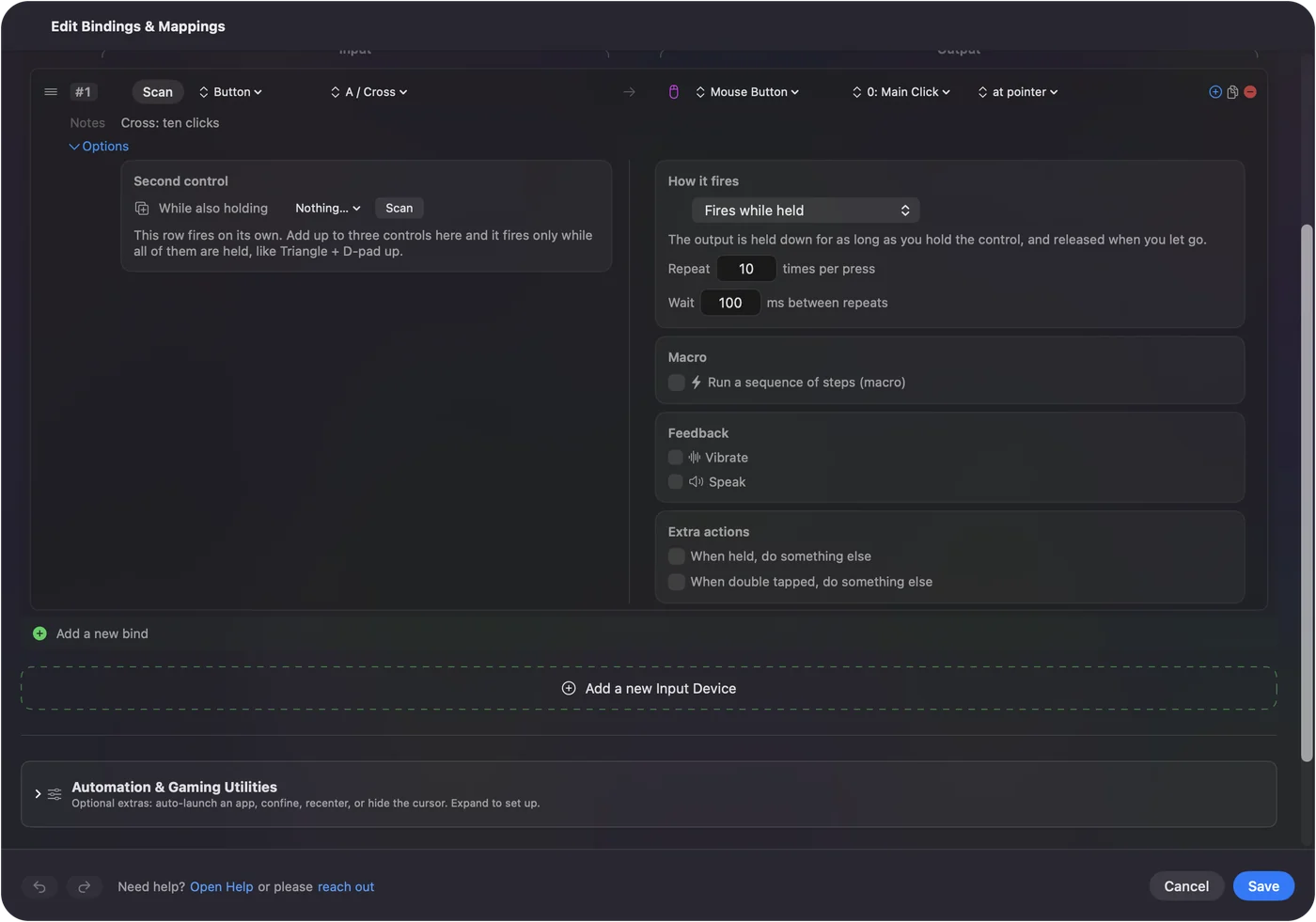
- 範囲。1回の押下につき1から100回で、Waitは10から5,000ミリ秒です。初期値は100ミリ秒です。
- 2回か3回は特別。クリックのRepeatが2回か3回なら、本物のダブルクリックかトリプルクリックとして送られるので、ファイルが開いたり単語が選択されたりします。4回以上は、1回ずつのクリックの連続です。ダブルクリックとオートクリッカーを参照してください。
- かかる時間。おおよそ、回数に50ミリ秒を掛けたものにWaitを足した長さなので、Waitが100ミリ秒で10回の繰り返しなら、約1.5秒です。
押すたびに少しのクリックならRepeatを、長い実行ならStop afterを使います。
Stop afterとRepeatのどちらにするか選ぶ
| Stop after | Repeat | |
|---|---|---|
| あるところ | Repeats until pressed againかRepeats while heldの行 | Fires while heldの行 |
| 回数 | 1回の実行で最大100,000回 | 1回の押下で最大100回 |
| 間隔 | Every、5から60,000ミリ秒、Vary by up toあり | Wait、10から5,000ミリ秒 |
| 途中で止める | コントロールをもう一度押す | 緊急停止か、プリセットを無効にする |
| ダブルクリック | なし:クリックはすべて1回のクリック | 2回か3回は本物のダブルクリックかトリプルクリック |
Stop afterを習慣にする
回数の上限は、オートクリッカーがもつ、いちばん手軽な安全網です。席を離れても、放置ゲームの前でうとうとしても、間違ったウィンドウに向けても、実行は終わります。
- 長い実行。上の表を見て、かけたい時間に合う回数を設定します。
- 固定位置の実行。実行が終わるまでポインタは使われているので、回数を決めておけば、ポインタが戻ってきます。同じ場所をクリックするを参照してください。
- それ以外。コントロールをもう一度押すか、緊急停止のControl Option Command ピリオドを使います。実行を止めるすべての方法は別のページにあります。
回数を決めた実行は、手に負えなくなることがありません。
回数がおかしいとき
小さな段から順に、はしごをのぼります。
- 自分で止めていないか確認する。コントロールをもう一度押すと実行が途中で終わり、次の実行は0から始まります。
- 押し続けるか、モードを変える。Repeats while heldの行では、離すと実行が終わり、回数がリセットされます。手を空けたいなら、Repeats until pressed againを選びます。
- Macを起こしたまま、エディタを閉じておく。Macのロック、スリープ、プリセットのエディタを開くこと、プリセットの切り替えは実行を終わらせ、続きから再開はしません。
- ディスプレイを確認する。接続されていないディスプレイの固定位置に向けたクリックは、飛ばされても数えられるので、アプリに届くクリックは回数より少なくなります。
- 速度を落とす。前面のアプリが非常に速いクリックについてこられないなら、受け付けるクリックが少なくなることがあります。Everyを長くしてみてください。
回数はInputConfigが送ったもので、アプリが気づいた数ではありません。
できないこと
- 決まった時間だけ実行すること。分を指定する欄はありません。回数に間隔を掛けた長さから、回数を決めます。
- 行をまたいで数えること。各行が、自分の回数を持ちます。
- 実行の間で回数を覚えておくこと。新しい実行は、毎回0から始まります。
- 上限を超えること。Stop afterは100,000まで、Repeatは1回の押下につき100回までです。
短いまとめ
- 1回の長い実行。Repeats until pressed againにして、ペースはEvery、回数はStop afterで決めます。
- 押すたびに少しのクリック。Fires while heldを選んで、RepeatとWaitを使います。
- 用意済みの行。Auto Clickerプリセットの上のフェイスボタンは、1秒に10回で100回クリックします。
実行させたい時間を決め、間隔で割って、その回数を入力します。
Stop afterは、オートクリッカーのガイドのステップ6で、ほかのすべての設定と一緒に扱っています。
よくある質問
Macでオートクリッカーに100回クリックさせるには?
InputConfigで、クリックの行をRepeats until pressed againにして、Stop afterに100を入力します。内蔵のAuto ClickerプリセットのYボタンは、すでに1秒に10回で100回クリックします。
決まった分数だけ実行させられる?
直接はできません。実行にかかる時間は、おおよそStop afterにEveryを掛けた長さなので、100ミリ秒で600回なら1分です。
数えられるクリックは最大でいくつ?
Stop afterは、1回の実行で最大100,000回のクリックまでです。Repeatは、1回の押下で最大100回のクリックを送ります。
コントロールをもう一度押すと回数はリセットされる?
はい。もう一度押すと実行が止まり、次の実行は0から始まります。
RepeatとStop afterの違いは?
Repeatは、普通の行で、押すたびに少しのクリックを送ります。Stop afterは、長い繰り返しの実行を、決めた回数で終わらせます。
日本語のページ
くわしいガイド(英語)
このページを書いた人。 Ryleigh NewmanはInputConfigを開発しています。手がうまく動かないため、毎日コントローラーで自分のMacを操作しています。このページは英語から翻訳したものです。Macの言語が日本語のとき、アプリの主なボタンとメニューは日本語で表示されます。このページではその名前を使い、英語の名前をかっこに添えています。アプリのほかの部分とサイトのほかのページは英語です。
ほかの言語で読む: English, Deutsch, Español, Français, Português, Tiếng Việt
無料。macOS 14以降。アカウント不要で、データがMacの外に出ることはありません。 ソースコードはGitHubにあります.