日本語
Mac用の無料オートクリッカー
 このアプリは完全に無料です。アカウントを作る必要はありません。サブスクリプションも面倒なダウンロードもなく、ロックされた機能もありません。Appleシリコンに最適化されています。
はい、Mac用の無料のオートクリッカーはあり、Mac App Storeで入手できます。macOSには、タイマーでクリックする機能が標準ではありませんが、InputConfigにはあり、1.6からは用意済みのAuto Clickerプリセットが付いてきます。有効にしてfn F6を押すと、もう一度fn F6を押すまで、左ボタンが1秒に10回クリックします。無料でオープンソース、アカウントもネットワークへのアクセスもないので、信頼できるダウンロードサイトを探す必要もありません。
手順
- InputConfigをMac App Storeからインストールし、アクセシビリティのアクセスを許可します。
- サイドバーでDesktop & Productivityを開き、Auto Clickerをクリックして、Activateを押します。
- fn F6を押すと1秒に10回のクリックが始まり、もう一度押すと止まります。
- 自分用の行では、Mouse Button出力をOptionsでRepeats until pressed againにして、Everyをミリ秒で設定します。
- テストの前にエディタを閉じ、すべてを止めるにはControl Option Command ピリオドを使います。
内蔵プリセットでクリックを始める
いちばん早い方法は、設定がまったく要りません。Auto Clickerは内蔵プリセットのひとつで、サイドバーのDesktop & Productivityフォルダにあります。
- あなた:InputConfigをインストールし、求められたらアクセシビリティのアクセスを許可して、サイドバーでDesktop & Productivityを開き、Auto ClickerをクリックしてActivateを押します。害のないものにポインタを合わせて、fn F6を押します。
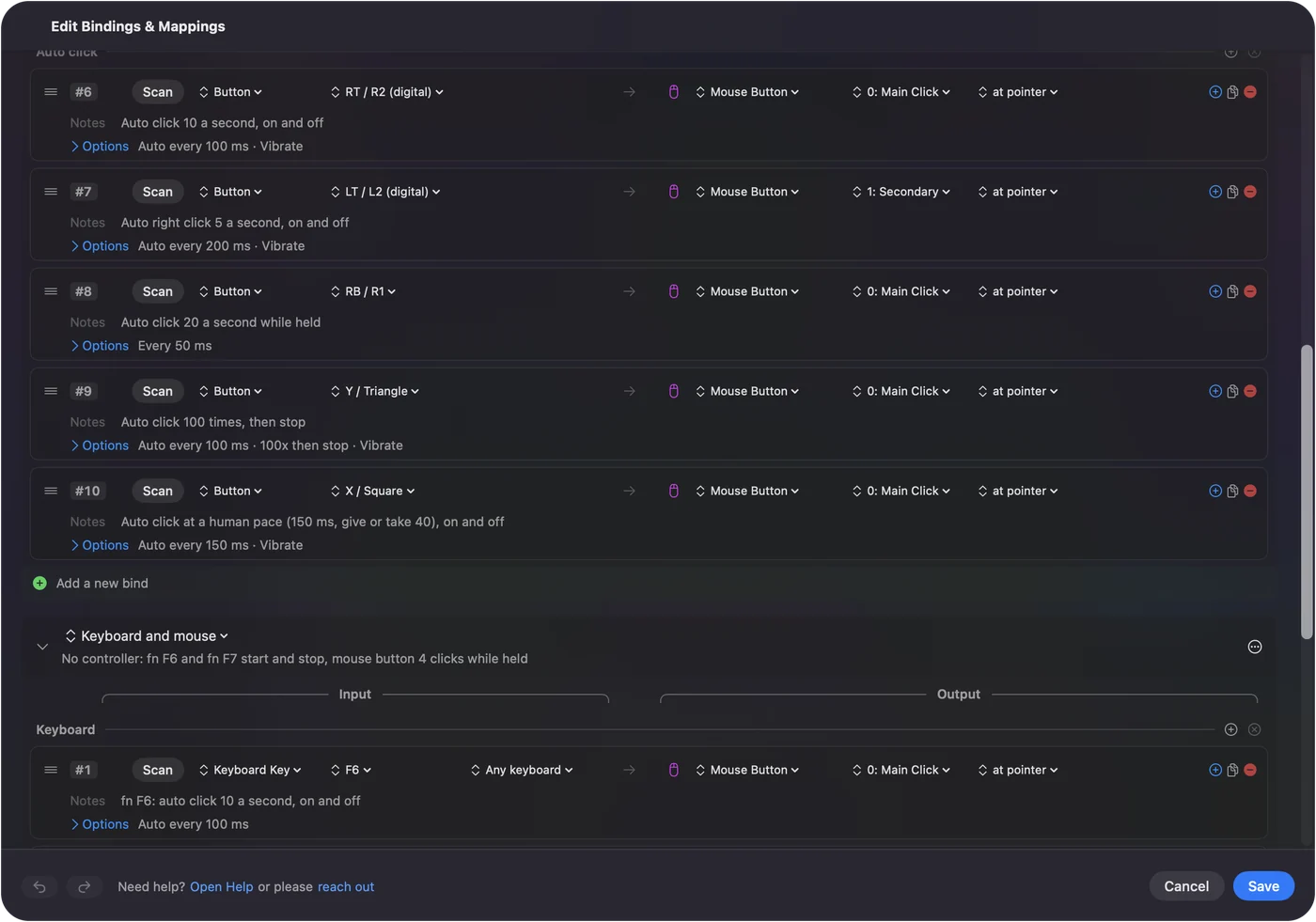
- InputConfig:もう一度fn F6を押すまで、ポインタのある場所で左ボタンを1秒に10回クリックします。fn F7は右クリックで同じことを1秒に5回行い、マウスのサイドボタン4を押している間は1秒に15回クリックします。
- 確認:fn F6をもう一度押すと、クリックが止まります。

MacBookではfnを押しながら操作してください。F6は単独だと、macOSが自分用に取っておくシステムキーなので、どのアプリにも届きません。コントローラーなら、右トリガーが左クリックの開始と停止、左トリガーが右クリック、右バンパーが押している間に1秒に20回のクリック、Y / 三角が100回クリックして停止、X / 四角が不規則な人間らしいペースのクリックです。左スティックはポインタを動かし、A / バツは1回クリックします。すべての行はAuto Clickerプリセットのページにあり、オートクリッカーの完全ガイドでは手順を追って調整します。プリセットを有効にしてfn F6を押せば、もう一度fn F6を押すまでクリックし続けます。
1行で自分用を作る
どの行でも、好きなコントロールからオートクリッカーにできます。最初から最後までの手順は次のとおりです。
- 新しいプリセットを作り、Add a new bindをクリックします。Scanを押して、クリックの開始と停止に使うコントロールを押します。使っていないマウスボタン、入力しないキー、コントローラーのボタン、MIDIパッドなどです。
- 出力をMouse Buttonにして、左クリックなら0: Main Clickのままにするか、1: Secondaryか2: Middleを選びます。
- 行のOptionsを開いて、How it firesをRepeats until pressed againにします。
- Everyを好みの間隔にします。100ミリ秒なら1秒に10回、1000ミリ秒なら1秒に1回です。
- 保存し、エディタを閉じて、プリセットを有効にします。
次に、試します。
- あなた:エディタを閉じ、害のないものにポインタを合わせて、コントロールを1回押します。
- InputConfig:コントロールをもう一度押すまで、設定した間隔でクリックします。
- 確認:コントロールをもう一度押すと、クリックが止まります。
試すのは、エディタを閉じたあとだけにしてください。エディタを開くと実行は止まり、開いている間、InputConfigはキーとマクロを保留して、ポインタ、クリック、スクロールだけを通すので、コントローラーでもSaveに届きます。1行で、押して始め、押して止めます。
ペース、ばらつき、上限を決める
| 設定 | 動作 |
|---|---|
| Every ... ms | クリックの間隔。5ミリ秒から、最大で1分まで。行には、10.0 per secondのような、計算された回数が表示されます。 |
| Vary by up to ... ms either way | 間隔ごとにプラスかマイナスのランダムな量を加えるので、クリックが完全に規則的にはなりません。平均はEveryのままです。0にすると正確になります。 |
| Stop after ... presses | 決めた回数のクリックで実行を終えます。最大100,000まで。0にすると、もう一度押すまで続けます。 |
| クリックする場所 | ポインタのある場所か、画面上の常に1か所の固定位置です。 |
| どのボタンか | 左、右、または中クリックです。 |
この設定は、2つの押し方で共通です。
- Repeats until pressed again。ラッチするので、実行中は手を休められます。
- Repeats while held。コントロールを押している間だけクリックするので、短いバーストや連射に向いています。
本当の最高速度は、Settings、Advancedのポーリングレートで決まります。InputConfigはポーリングごとに最大1回の自動クリックを送るので、初期設定では電源アダプタ使用中は1秒に120回、バッテリー駆動中は60回、最大でも1秒に200回です。MacのオートクリッカーのCPSに全体の表があり、CPS to msの計算ツールはどんな回数でも換算します。不規則なタイミングとクリックの上限は、ランダムな間隔のクリックと決まった回数のクリックを見てください。
1か所をクリックする
- あなた:Mouse Button出力のクリックメニュー(at pointerと表示されています)を開いて、At a fixed point: use the pointer's position nowを選び、ポインタを狙いの場所へ動かします。
- InputConfig:3秒後に位置を取得するので、移動する時間があります。その後、行に「at x, y」と表示され、微調整するためのXとYの欄が出ます。以後は、クリックのたびにポインタがその場所へ飛びます。
- 確認:実行を始め、クリックの前に毎回ポインタが狙いの場所に来るのを見ます。

固定位置の実行中は、マウスに触れないでください。その場所がもう接続されていないディスプレイにあった場合、クリックは別の場所に当たらず、飛ばされます。ポインタのある場所をクリックする元の状態に戻すには、Where the pointer isを選びます。詳しくは同じ場所を自動クリックするにあります。
1回ずつのクリックと、本物のダブルクリック
- 自動クリックの実行。クリックはすべて独立した1回のクリックです。速い実行でも、ファイルを開いたり単語を選択したりするダブルクリックやトリプルクリックにはなりません。
- 1回の押下でダブルクリック。行をFires while heldのままにして、Repeatを1回の押下につき2回にし、間に短いWaitを入れます。クリックのRepeatが2回か3回なら、本物のダブルクリックかトリプルクリックとして送られるので、Finderでファイルが開きます。
- それより長いRepeat。1回ずつのクリックの連続です。
1回の押下でダブルクリックするで、手順を追って説明しています。
開始に使うコントロールを選ぶ
InputConfigはmacOSと並んでキーボードを監視するだけで、キーを奪うことはできないので、割り当てたキーも入力を続けます。ほかに何もしないものを選んでください。
- マウスのサイドボタン。1.6では、その行のBlock the button's own actionにチェックを入れると、プリセットの実行中、そのボタンがブラウザで「戻る」にもならなくなります。Auto Clickerプリセットは、ボタン4でこれを行っています。割り当てられるボタンは32番までです。Macのマウスのサイドボタンを参照してください。
- F13からF19。拡張キーボードでは、macOSとほとんどのアプリが無視します。MacのF13からF19を参照してください。
- MacBookのfnとF6かF7。プリセットの選択です。Fキーは単独だとシステムキーやメディアキーで、アプリには届かないので、fnを押しながら操作します。
- MacBookの右Option。単独で押しても、ほとんどのアプリで何も起きません。アクセント付きの文字をこれで入力しないなら、開始キーとして十分です。
- コントローラーのボタンかMIDIパッド。どちらも何も入力せず、コントローラーなら部屋の向こうからでも使えます。コントローラーで自動クリックするを参照してください。
Macのキーとボタンを使う方法はすべてキーボードとマウスの入力のページにあり、Macのオートクリッカーのホットキーで選択肢を比べています。最適なきっかけは、間違って押すことのないものです。
毎回確実に止める
抜け道は必ずあります。小さな段から順に、はしごをのぼります。
- 同じコントロールをもう一度押す。実行が止まります。Repeats while heldの行は、離すと止まります。
- 緊急停止を使う。どのアプリからでもControl Option Command ピリオド、コントローラーでBackとStartを3秒間同時に押し続ける(XboxのパッドならViewとMenu、DualSenseならCreateとOptions)、またはメニューバーのEmergency Stopです。緊急停止はプリセットをオフにして、押さえていたキーとボタンをすべて離します。
- Macをロックする。これでも実行は止まり、ロックを解除しても、自然に再開しません。
長い実行では、Stop afterに数を入れておくのがよい習慣です。Macでオートクリッカーを止める方法には、ほかのアプリも含めて、抜け道がすべてあります。
クリック以外も繰り返す
同じモードで、行が送れる出力ならなんでも繰り返せます。キー、キーの組み合わせ、スクロールの1ステップ、MIDIノートなどです。
- キー。オートキープレッサーのページを参照してください。
- 1回の押下でキーとクリックの連続。Macでマクロを作る方法を参照してください。
何もクリックしないとき
小さな段から順に、はしごをのぼります。
- エディタを閉じる。開いている間は、実行が止まります。
- fnを押しながら操作する。MacBookでは、F6とF7はfnを押しているときだけInputConfigに届きます。
- アクセシビリティを確認する。メニューバーのアイコンがオレンジ色なら、動作中のプリセットに権限が必要です。システム設定、プライバシーとセキュリティ、アクセシビリティでInputConfigをオンにし、すでにオンだった場合は再起動してください。
- 速度を落とす。アプリが送った数より少ないクリックしか数えないなら、Everyを上げます。
Macでオートクリッカーが動かないときには、もっと長いはしごがあります。
使う前に知っておくこと
- 規約。クリックは、本物のマウスが使うのと同じmacOSの低いレベルで送られます。多くのオンラインゲームや一部のウェブサイトは自動クリックを不正と見なし、検出するものもあり、そのためにアカウントが停止されることもあるので、使う場所の規約を確認してください。どんな速さでも許される、あるいは検出されないとは約束しません。詳しくはオートクリッカーは安全かにあります。
- 最高速度。実際に出せる最速のペースは、アプリがコントロールを確認する頻度で決まります。Settings、AdvancedのPolling rateで、初期設定では電源アダプタ使用中は1秒に120回、バッテリー駆動中は60回、クリックは最大でも1秒に200回です。
- 押さずにクリックする。押すこと自体が大変なら、macOSのアクセシビリティ設定に、ポインタが静止したときにクリックするDwellがあります。置くたびに1回クリックするもので、タイマーではありません。ほかの内蔵の方法との比較は、Macで自動クリックする方法にあります。
- 複数の場所を続けて。各行がクリックするのは1か所です。別々の場所のクリックを記録した流れなら、別のアプリのほうが向いています。
短いまとめ
- 最速。内蔵のAuto Clickerプリセットを有効にして、fn F6を押すか、コントローラーの右トリガーを引きます。
- 自分用。0: Main ClickのMouse Button出力をRepeats until pressed againにして、ほかに何もしないコントロールに割り当てます。
- 抜け道はひとつ。もう一度押すか、Control Option Command ピリオドです。
長い実行ではStop afterを設定しておけば、暴走したクリッカーを追いかけずに済みます。
次に読むもの:
- 完全な手順。オートクリッカーのガイド。インストールから、調整して上限をつけた実行までを扱います。
- プリセットを行ごとに。Auto Clickerプリセット。
- ほかのオートクリッカー。Macのオートクリッカーの比較。
よくある質問
Mac用の無料のオートクリッカーはある?
はい。InputConfigはMITライセンスの無料のオープンソースで、Mac App Storeにあり、内蔵のAuto Clickerプリセットが付いています。任意のチップ用の入れ物は、機能を何も増やしません。
Mac用で最も安全なオートクリッカーは?
Mac App Storeにあり、ソースコードが公開されているものを探してください。InputConfigはその両方で、アカウントも解析もネットワークへのアクセスもありません。Macのオートクリッカーはどれも同じで、代わりにクリックするにはアクセシビリティのアクセスが必要です。
MacBook AirやMacBook Proでも動く?
はい。macOS 14以降のMacなら、AppleシリコンでもIntelでも動きます。MacBookでは、fnを押しながらF6を押すと、内蔵プリセットが始まります。
キーボードのホットキーで始めたり止めたりできる?
はい。内蔵プリセットはfn F6を使い、行の入力にはScanで好きなキーを登録できます。そのキーは本来の役目も続けるので、F13や右Optionのように、何も入力しないキーを選んでください。
PS5やXboxのコントローラーでオートクリッカーを始められる?
はい。内蔵プリセットでは右トリガーが左クリックの開始と停止で、対応コントローラーのどのボタンでも、自分で作る行のきっかけにできます。MIDIパッドも使えます。
ランダムな間隔でクリックできる?
はい。Vary by up toが間隔ごとにプラスかマイナスのランダムな量を加え、平均は設定した間隔のままです。
1回押すだけでダブルクリックできる?
はい。クリックの行でRepeatを1回の押下につき2回にします。本物のダブルクリックとして送られます。
Macでオートクリッカーを止めるには?
同じコントロールをもう一度押すか、緊急停止を使います。どのアプリからでもControl Option Command ピリオドです。
日本語のページ
くわしいガイド(英語)
このページを書いた人。 Ryleigh NewmanはInputConfigを開発しています。手がうまく動かないため、毎日コントローラーで自分のMacを操作しています。このページは英語から翻訳したものです。Macの言語が日本語のとき、アプリの主なボタンとメニューは日本語で表示されます。このページではその名前を使い、英語の名前をかっこに添えています。アプリのほかの部分とサイトのほかのページは英語です。
ほかの言語で読む: English, Deutsch, Español, Français, Português, Tiếng Việt
無料。macOS 14以降。アカウント不要で、データがMacの外に出ることはありません。 ソースコードはGitHubにあります.