日本語
Macでホットキーを使ってオートクリッカーを開始、停止する方法
 このアプリは完全に無料です。アカウントを作る必要はありません。サブスクリプションも面倒なダウンロードもなく、ロックされた機能もありません。Appleシリコンに最適化されています。
はい、Macでは1つのキーでオートクリッカーを開始、停止できます。私が作っている無料のマッパーInputConfigの内蔵Auto Clickerプリセットでは、fn F6で1秒に10回の左クリックが始まり、次のfn F6で止まります。fn F7なら、同じことを右クリックで行います。MacBookでfnを押しながら操作するのは、上段のF6が集中モードのキーで、macOSがそのキーを自分用に取っておくからです。
ほかのキー、マウスのサイドボタン、コントローラーのボタンも、代わりにホットキーにできます。割り当てたキーは本来の役目も続けるので、最適なホットキーは、今は何もしないキーです。
手順
- InputConfigをMac App Storeからインストールし、求められたらアクセシビリティのアクセスを許可します。
- サイドバーでDesktop & Productivityを開き、Auto Clickerをクリックして、Activateを押します。
- クリックしたいものにポインタを合わせて、fn F6を押すと、左クリックが始まります。
- もう一度fn F6を押すと止まります。右クリックにはfn F7を使います。
- 別のキーを使うには、Editを押し、fn F6の行でScanを押して、新しいキーを押します。
プリセットのfn F6とfn F7で開始と停止
Auto Clickerプリセットには、コントローラーのない人向けの行のグループがあります。3つとも、Mac自身のキーボードとマウスで動きます。
| 押すもの | 動作 |
|---|---|
| fn F6 | もう一度fn F6を押すまで、ポインタのある場所で左クリックを1秒に10回。 |
| fn F7 | もう一度fn F7を押すまで、右クリックを1秒に5回。 |
| マウスボタン4、押し続ける | 押している間だけ、左クリックを1秒に15回。プリセットの実行中は、そのボタン本来の「戻る」がブロックされます。 |
- あなた:Auto Clickerを有効にして、デスクトップの何もない部分など、害のないものにポインタを合わせ、fn F6を1回押します。
- InputConfig:ポインタのある場所で、左ボタンを1秒に10回クリックします。どれも独立した1回のクリックです。
- 確認:fn F6をもう一度押すと、クリックが止まります。まったく何も起きなかったなら、下のはしごをのぼってください。

ホットキーはfn F6で、1回押すとオンになり、1回押すとオフになります。
macOSがF6を取っておくので、fnを押しながら操作する
オートクリッカーの多くは、開始キーにF6を使いますが、最近のMacBookでは、そのキーは単独ではアプリに届きません。上段のキーは、印字された役目を果たします。F6は集中モード(おやすみモード)、F7は巻き戻しのキーです。macOSは、Mission Control、Launchpad、Spotlight、音声入力、集中モードを自分用に取っておき、メディアキーはF6やF7ではなくメディアキーとして届きます。fnを押すと、普通のファンクションキーに戻るので、プリセットの行にはfn F6とfn F7と書かれています。
- MacBookやAppleのキーボードの場合。fn(新しいキーボードでは地球儀が付いています)を押しながら、F6を押します。
- fnを押したくない場合。システム設定、キーボード、Keyboard Shortcuts、Function KeysでUse F1, F2, etc. keys as standard function keysをオンにします。そうすればF6だけで動き、明るさと音量にはfnを押すことになります。
- Fキーに何も印字されていないキーボードの場合。F6だけで、たいていはF6が送られます。確実なことは、下のはしごに示すとおり、Live Visualizerでわかります。
MacBookでオートクリッカーのF6が何も起こさないなら、ほかのことの前に、fnを押しながらもう一度試してください。
ほかに何もしないホットキーを選ぶ
InputConfigはmacOSと並んでキーボードを監視するだけで、キーを奪うことはできないので、割り当てたキーも入力を続けるか、本来の役目を果たします。F6は、ほとんどのMacアプリが使わないので、たいていの人に向いています。次のものは、さらに良い選択です。
- マウスのサイドボタン。ボタン4とボタン5は、ブラウザで「戻る」と「進む」になるだけです。行のBlock the button's own actionにチェックを入れると、プリセットの実行中、アプリにそのボタンが見えなくなるので、クリッカーを始めるだけで、ほかには何もしません。Macのマウスのサイドボタンを参照してください。
- F13からF19。フルサイズのキーボードでは、macOSとほとんどのアプリが無視します。F13からF19があるキーボードを参照してください。
- MacBookの右Option。単独で押しても何も入力しません。Optionでアクセント付きの文字を入力するなら、避けてください。右のCommandとOptionのキーを参照してください。
- コントローラーのボタン。何も入力せず、プリセットはすでに右トリガーにオートクリッカーを割り当てています。コントローラーでのオートクリッカーを参照してください。
- フットペダル。両手が空きます。ペダル自身のソフトで、F13からF19を送るように設定します。フットペダルのショートカットを参照してください。

唯一の悪い選択は文字キーです。開始や停止のたびに、その文字が入力されてしまうからです。
ホットキーを別のキーに移す
- あなた:Auto Clickerを選んでEditを押します。メモがfn F6: auto click 10 a second, on and offの行でScanを押し、使いたいキーかボタンを押します。
- InputConfig:その行に新しいキーを設定します。クリック、ペース、オンとオフの動作は、そのままです。
- 確認:行に、そのキーの名前が表示されます。保存してエディタを閉じ、キーを2回押します。クリックが始まり、そして止まります。
テストはエディタを閉じて行ってください。エディタを開くと実行が終わるので、開いたままのテストは何も教えてくれません。
何もないところから同じものを作るには、Add a new bindをクリックし、キーをScanして、行にMouse Button出力を与え、OptionsのHow it firesをRepeats until pressed againにします。サイドボタンの行のように、キーを押している間だけクリックしたいなら、代わりにRepeats while heldを選びます。ホットキーを変えても、変わるのは何で始まるかだけで、クリックは変わりません。
ホットキーが何もしないとき
小さな段から順に、はしごをのぼります。
- fnを押しながら操作する。MacBookでは、fnなしのF6とF7は集中モードと巻き戻しで、行には聞こえません。
- エディタを閉じる。開くと実行が終わり、開いている間はInputConfigがほとんどの出力を保留するので、閉じてテストします。
- プリセットが有効か確認する。プリセットの動作中は、メニューバーのアイコンが緑色になり、プリセットのボタンはActivateではなくDeactivateになっています。
- 権限を確認する。メニューバーのアイコンがオレンジ色なら、動作中のプリセットにアクセシビリティが必要です。システム設定、プライバシーとセキュリティ、アクセシビリティでInputConfigをオンにすると、許可された瞬間から行が動き出します。アクセシビリティの権限を参照してください。
- キーが届くのを見る。Live Visualizerを開き、Keyboardテンプレートを選んで、キーを押します。そこで光るキーはInputConfigに届いています。暗いままのキーは届かないので、別のキーを選んでください。
- ホットキーをキーボードから離す。Block the button's own actionつきのサイドボタンやコントローラーのボタンなら、キーボードの癖をすべて避けられます。
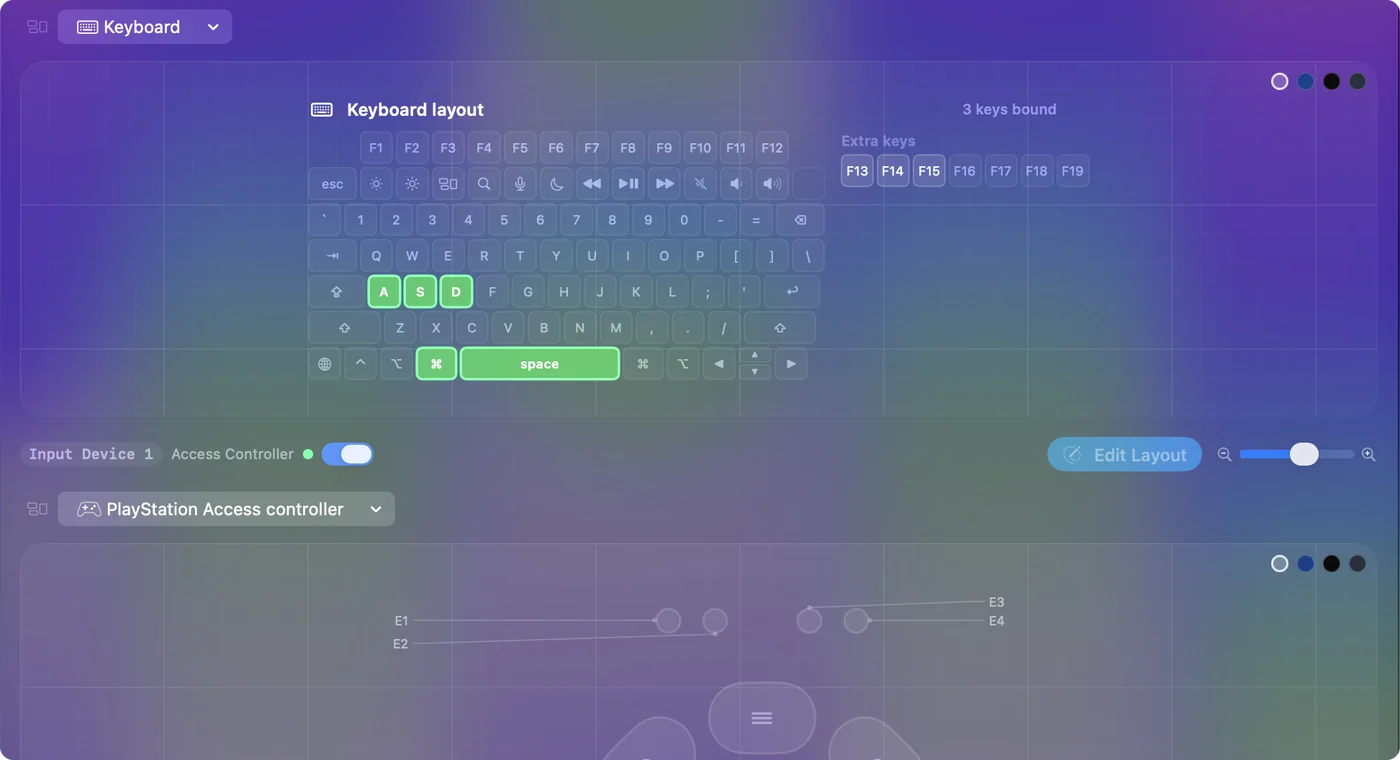
MacBookでは、まずfnを試してください。何もかからないからです。
できないこと
- キーを奪うこと。割り当てたキーも、前面のアプリに届きます。保留できるのは、マウスの中ボタンとサイドボタンだけで、それもBlock the button's own actionを使った場合です。
- キーボードの区別。どのキーボードも、1つの擬似的なデバイスIDを持つ1台のキーボードとしてInputConfigに報告されるので、外付けキーボードのF6とMacBookのF6は同じホットキーです。
- macOSが取っておくキーを聞くこと。集中モード、Mission Control、Launchpad、Spotlight、音声入力はアプリに届かず、F21からF24も届きません。
- ロックをまたいで動き続けること。Macをロックするかスリープさせると実行が終わり、ロックを解除しても再開しません。
- ゲームが許すという約束。ゲームによっては、規約でオートクリッカーを禁じていて、検出するものもあります。使う場所の規約を確認してください。
短いまとめ
- ホットキー。内蔵のAuto Clickerプリセットで、左クリックはfn F6、右クリックはfn F7です。
- fnが要る理由。MacBookでは、F6だけだと集中モードで、macOSが取っておきます。
- もっと良いきっかけ。Block the button's own actionつきのサイドボタン、F13からF19、コントローラーのボタンを使います。
- 抜け道。ホットキーをもう一度押すか、Control Option Command ピリオドですべてを止めます。
間違って押すことのないホットキーを選べば、開始と停止がひとつの習慣になります。
インストールから調整した実行までの全体は、Macのオートクリッカーのガイドを見てください。
よくある質問
MacBookでF6を押してもオートクリッカーが始まらないのはなぜ?
最近のMacBookでは、上段のF6は集中モードのキーで、macOSはアプリに渡しません。fnを押しながらF6を押すか、システム設定、キーボード、Keyboard Shortcuts、Function Keysで標準のファンクションキーをオンにしてください。
ホットキーは入力や本来の役目も続ける?
はい。InputConfigはキーを聞くだけで、ブロックはできないので、F6、F13、右Optionのように、単独では何もしないキーを選んでください。マウスの中ボタンとサイドボタンは、Block the button's own actionでブロックできます。
ゲームやほかのアプリが前面にあるときもホットキーは動く?
はい。InputConfigは、どのアプリが前面にあってもキーを聞き取り、クリックはポインタの下にあるものに届きます。
マウスのボタンでオートクリッカーを開始、停止できる?
はい。ボタン32までのどのマウスボタンも、きっかけにできます。内蔵プリセットは、サイドボタン4を押している間、すでに1秒に15回クリックします。
すべてを一度に止めるホットキーは?
緊急停止のControl Option Command ピリオドです。動作中のプリセットをオフにして、InputConfigが押さえていたキーとマウスボタンをすべて離します。
日本語のページ
くわしいガイド(英語)
このページを書いた人。 Ryleigh NewmanはInputConfigを開発しています。手がうまく動かないため、毎日コントローラーで自分のMacを操作しています。このページは英語から翻訳したものです。Macの言語が日本語のとき、アプリの主なボタンとメニューは日本語で表示されます。このページではその名前を使い、英語の名前をかっこに添えています。アプリのほかの部分とサイトのほかのページは英語です。
ほかの言語で読む: English, Español, Français, Português, Tiếng Việt
無料。macOS 14以降。アカウント不要で、データがMacの外に出ることはありません。 ソースコードはGitHubにあります.