日本語
Macのフットペダルのショートカット
 InputConfigはMac App Storeで無料です。macOS 14以降に対応し、アカウントもトラッキングもありません。オープンソースです。
はい、フットペダルでMacのショートカットを実行できます。ペダルが、F13のようにほかで使われないキーを送るように設定し、そのキーに仕事を与えます。ペダルは第三の手です。両手がゲームにふさがっているときのプッシュトゥトーク、文字起こしを入力しながらの再生と一時停止、1日が終わる前に手が疲れる人のためのクリックなどに使えます。私は、ほとんどのペダルをショートカット、マクロ、クリック、システム機能に変えるMac用の無料アプリInputConfigを作っています。まったく要らない場合も、下ではっきり書いています。
手順
- Macがペダルを、キーボード、マウス、MIDI機器、コントローラーのどれとして認識しているかを調べます。
- キーボードとして動作する場合は、ペダル自身のユーティリティで、F13を送るように設定します。
- InputConfigで行を追加し、Scanを押して、ペダルを踏みます。
- 出力を選びます。ショートカット、クリック、音声入力、マクロなどです。
- プリセットを有効にして、ペダルを踏んで試します。
ペダルの種類を調べる
| ペダル | Macが認識するもの | すること |
|---|---|---|
| プログラムできるUSBペダル | キーボード | F13を送るように設定してから、InputConfigでScanし、好きな出力を選びます。 |
| クリックを送るペダル | マウス | 中ボタンのクリックやサイドボタンは、何にでも割り当てられます。行のOptionsでBlock the button's own actionをオンにすると、ボタン4のペダルが、ブラウザで「戻る」まで実行することがなくなります。普通の左クリックは、すでにクリックなので、何もしなくてかまいません。 |
| MIDIキーボードのサスティンペダル、またはMIDIフットコントローラー | MIDI機器 | ペダルをScanします。コントロールチェンジを送り、オンとオフのスイッチとして動作します。 |
| Xbox Adaptive ControllerやPlayStation Accessコントローラーのスイッチペダル | ゲームコントローラーのボタン | ほかのボタンと同じように割り当てます。 |
| レーシングホイールのペダル | コントローラーの軸 | バージョン1.6から、InputConfigはホイールとペダルのセットを最大の分解能で読み取ります。Logitechのホイールのペダルは0から1で読み取られます。ペダルの踏み込みを、ある位置を越えるとキーを押す動作や、スクロールに割り当てます。Macのレーシングホイールを参照してください。 |
| Elgato Stream Deck Pedal | Stream Deck | バージョン1.6の試験的な機能です。InputConfig, Devicesからつなぐと、ペダルは左、中央、右のペダルとしてスキャンされます。Elgatoのアプリでは空のままにするか、アプリを終了してください。そうしないと、両方のアプリが踏み込みに反応します。ここでは確認していません。 |
| 文字起こし用ペダル、またはそのほか | 機種によって異なる | InputConfig, Devicesを開いて、ペダルを探します。ゲームコントローラーかベンダー固有の機器として一覧に出る場合は、チェックを入れると、Scanがペダルを見つけます。メディアキーとして届く場合は、Play / PauseのようなKeyboard Keyとして割り当てます。キーボードとして一覧に出る場合は、この表の最初の行と同じです。 |
特定のペダルの機種は確かめていないので、この表は、試す道筋として読んでください。特定のメーカーの保証ではありません。Live Visualizerを使うと、何かを割り当てる前に、Macがペダルのキー、クリック、MIDIメッセージを認識しているかがわかります。
ペダルには、文字ではなくF13を送らせる
InputConfigは、macOSと並んでキーボードを聞き取ります。キーを奪うことはできないので、ペダルが文字Bを送ると、最前面のアプリでBが入力され、そのうえでペダルの新しい仕事が実行されます。解決策は、ほかで使われないキーを使うことです。F13からF19はmacOSに存在し、MacBookのキーボードにはなく、割り当てない限りアプリは無視するので、F13を送るペダルは、仕事を与えるまで何もしません。
- ペダル自身のユーティリティ。Macで動くなら、そこでF13を選びます。Windows専用のユーティリティもあります。設定を自分のメモリに保存するペダルは、Macに移しても設定が残ります。お使いのペダルがそうかは、マニュアルに書かれています。
- PCsensorとScytheのペダル。無料のオープンソースのコマンドラインツールfootswitchで、Macから設定できます(Homebrewでインストールします)。各ペダルの現在の設定も読み出せます。キーの名前を受け取り、名前のないキーにはHIDキーコードの生の値を使います。F13は16進数で68です。
- 変更できないペダル。そのキーが害にならない場面、たとえばリーダーアプリのPage Downなどで使うか、必要なアプリでだけ割り当てます。
そのうえで、割り当てます。
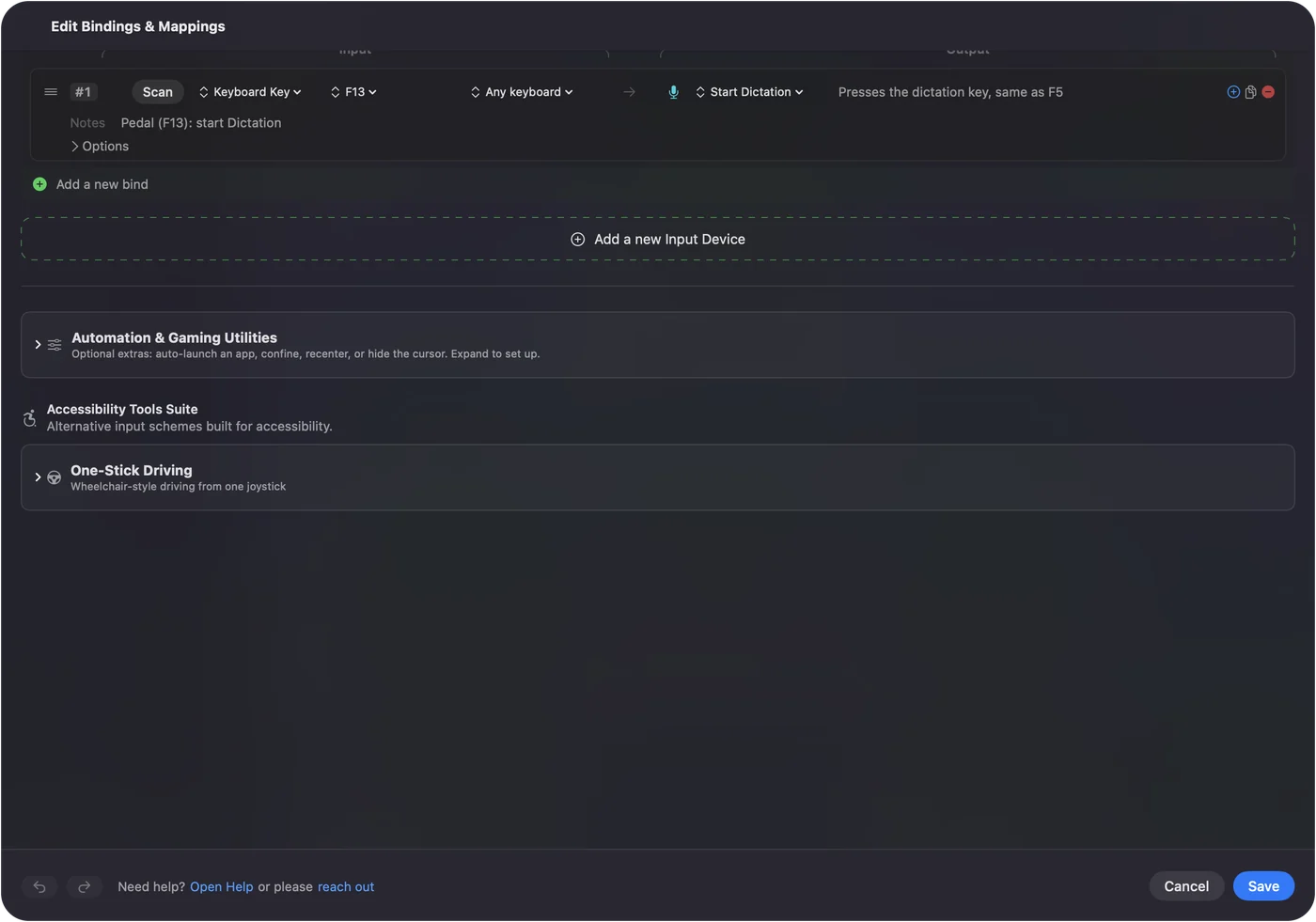
- あなた:InputConfigで行を追加し、Scanを押して、ペダルを踏み、出力を選びます。
- InputConfig:ペダルが送った内容、たとえばF13を、行に入れます。
- 確認:プリセットを有効にして、ペダルを踏みます。新しい仕事が実行され、最前面のアプリには何も入力されません。
ペダルに仕事を与える
| 仕事 | 出力 |
|---|---|
| プッシュトゥトーク | アプリのプッシュトゥトークのキー。足を踏んでいる間、行がキーを押し続けます。 |
| ミュートとミュート解除 | アプリのミュートのショートカット:ZoomではCommand Shift A、TeamsとDiscordではCommand Shift Mです。 |
| 音声入力 | System FunctionのStart Dictation。 |
| ページをめくる | 右矢印かPage Down。 |
| 録音の再生と一時停止 | System FunctionのPlay / Pause、または文字起こしアプリ自身のキー。 |
| クリック | MouseのLeft click。ペダルを踏んでいる間押し続けるので、トラックパッドやヘッドポインタでドラッグ中にポインタを動かせます。 |
| もっと長い操作 | タイミング付きのマクロ、Type Text、Open App、Siriショートカット。 |
1つのペダルに3つの仕事を持たせられます。踏み込み、長押しの動作とダブルタップで、バージョン1.6からは、長押しとダブルタップも、完全なキーボードショートカットを送れます。文字起こしアプリなら、タップで再生と一時停止、長押しでアプリの巻き戻しキー、ダブルタップでタイムスタンプのショートカット、といった使い方ができます。
Discord、Zoom、Teamsでプッシュトゥトークを設定する
ペダルがすでにF13を送っていて、チャットアプリがF13をプッシュトゥトークのキーとして受け付けるなら、そこで設定して終わりです。そのためにInputConfigは要りません。役に立つのは、ペダルがMIDIやスイッチの場合、ペダルにアプリごとに別の仕事をさせたい場合、1つのペダルに3つのことをさせたい場合、仕事がマクロ、入力するテキスト、アプリにキーがないシステム機能の場合です。
- Discord。Discordの音声設定でプッシュトゥトークを設定し、ペダルの行が送るキーを割り当て、どのアプリからでも動くようにキーバインドとして追加します。ミュートとスピーカーミュートのキーは、Discordのページにあります。
- Zoom。Zoomのプッシュトゥトークは、ミュート中にSpaceを押し続けることで、会議ウィンドウを前面にしておく必要があります。Spaceを送るペダルの行が、まさにそれを行います。Zoomを参照してください。
- Teams。Command Shift Mを、通常の押下としてペダルに割り当てます。Teamsはショートカットを見るたびにミュートを切り替えるので、1回目でミュート、次でミュート解除になります。行のトグルモードでは、キーが押し続けられてしまいます。Teamsを参照してください。
アプリごとにペダルの仕事を変える
アプリごとのプリセットにペダルの行を置き、そのアプリをプリセットの自動化のセクションに登録します。Zoomが前面ならペダルはプッシュトゥトーク、エディタが前面なら再生と一時停止になります。自動切り替えは、SettingsのAdvancedでオンにするまで、オフです。詳しくはアプリごとの自動切り替えにあります。
うまくいかないとき
Control Option Command ピリオドが緊急停止です。プリセットを止め、アプリが押し続けているすべてのキーとマウスボタンを離します。ペダルがクリックを押し続けているときに役立ちます。手がまったく使えない場合、ペダルは答えの一部にすぎません。音声とスイッチも含めて、キーボードなしでMacを使うで説明しています。
まとめ
- ペダルが何を送るかを知る。キー、クリック、MIDIメッセージ、コントローラーのボタンのどれかです。
- キーボードのペダルにはF13を送らせる。そうすれば、誤って何かが入力されることがありません。
- 最大3つの仕事を持たせる。踏み込み、長押し、ダブルタップです。
使われないキーに割り当てたペダルは何でもでき、しかも誤って何かが起きることがありません。
よくある質問
USBフットペダルに、Macのドライバは必要ですか?
キーボードやマウスとして動作するものなら、不要です。macOSがそのまま読み取ります。ペダルが送る内容を変えるユーティリティだけが、Windows専用の場合があります。
フットペダルで、Macのマウスをクリックできますか?
はい。クリックを送るペダルを買うか、どのペダルのキー、MIDIメッセージ、スイッチでも、InputConfigでLeft clickに割り当てます。クリックは、ペダルを踏んでいる間押し続けられます。
ピアノのサスティンペダルは使えますか?
はい、MIDIキーボードか、ペダル入力のあるUSB MIDIインターフェースを通せば使えます。ペダルのプラグだけでは、Macにつながりません。InputConfigは、ペダルを、半分を越えると動作するコントロールチェンジとして読み取るので、オンとオフのスイッチとして動作します。
ペダルのキーは、それでも入力されますか?
ペダルがキーボードとして動作する場合は、入力されます。InputConfigは、キーに仕事を加えるだけで、取り除くことはありません。だから、使うキーはF13からF19です。
クリックするペダルの、元のクリックをやめさせられますか?
中ボタンのクリックやサイドボタンを送るペダルなら、できます。行のOptionsでBlock the button's own actionをオンにすると、プリセットが動いている間、ペダルは新しい仕事だけを行います。左クリックや右クリック、キーを送るペダルは、ブロックできません。
InputConfigは、ペダルを再プログラムできますか?
いいえ。ペダルが送る内容を読み取るだけです。ペダルが送る内容を変えるのは、ペダル自身のユーティリティか、footswitchのようなツールの仕事です。
InputConfigは無料ですか?
はい。Mac App Storeで無料のオープンソースで、macOS 14以降が必要です。アカウントもサブスクリプションもありません。チップの入れ口で機能が増えることはありません。
日本語のページ
くわしいガイド(英語)
このページを書いた人。 Ryleigh NewmanはInputConfigを開発しています。手がうまく動かないため、毎日コントローラーで自分のMacを操作しています。このページは英語から翻訳したものです。Macの言語が日本語のとき、アプリの主なボタンとメニューは日本語で表示されます。このページではその名前を使い、英語の名前をかっこに添えています。アプリのほかの部分とサイトのほかのページは英語です。
ほかの言語で読む: English, العربية, Čeština, Dansk, Deutsch, Español, Suomi, Français, עברית, Magyar, Bahasa Indonesia, Italiano, 한국어, Norsk, Nederlands, Polski, Português, Русский, Slovenčina, Svenska, ไทย, Türkçe, Українська, Tiếng Việt, 繁體中文, 简体中文
無料。macOS 14以降。アカウント不要で、データがMacの外に出ることはありません。 ソースコードはGitHubにあります.