日本語
Macでレーシングホイールのペダルをキーとして使うには
 このアプリは完全に無料です。アカウントを作る必要はありません。サブスクリプションも面倒なダウンロードもなく、ロックされた機能もありません。Appleシリコンに最適化されています。
使えます。ペダルを読み取るアプリが必要です。ペダルはキーではなく軸で、ホイールを読み取らないMacのゲームは、ペダルも認識しないからです。私が作っている無料のアプリInputConfigは、各ペダルを読み取り、選んだものを送ります。キー、踏み込みに比例してパルス状に送るキー、クリック、スクロールなどです。
ペダルは車を運転するものとは限りません。余ったペダルで、プッシュトゥトークを押し続けたり、ページをスクロールしたりすることもできます。
InputConfig バージョン1.7(2026年10月リリース予定)で、アプリが日本語に完全対応します。
手順
- InputConfigのLive Visualizerで各ペダルを踏み、どの軸か、静止時にどう読み取られるかを確認します。
- なめらかなスロットルにするには、One-Stick DrivingをオンにしてCustomを選び、Throttle axisをアクセルペダルに設定します。
- Throttle axis is a trigger (rests at one end)をオンにします。
- ブレーキやほかのペダルは、行を追加し、Scanを押し、ペダルを踏んで、キーを選びます。
- Adjust liveで、行が動作する点を動かします。
ペダルがどう読み取られるか調べる
ホイールのベースに差すペダルは、ホイール経由でMacに届き、ホイール自身のUSB機器の軸になります。単独のペダルセットは、自分のUSBケーブルでつながる独立した機器で、InputConfigに専用の枠を持ちます。どちらでも、Macにドライバは要りません。違うのは範囲です。
- 1.6のLogitechのホイール。G29、PlayStationとPC用のG923、G27、G25、Driving Force GT、古いLogitechのホイールは、各ペダルを独立した軸に置き、足を離しているときに0、床まで踏むと1と読み取ります。ゲームパッドのトリガーとまったく同じです。アクセルは軸5、ブレーキは軸4で、右と左のトリガーがある位置です。クラッチは軸1です。
- ほかのほとんどのペダル。Thrustmasterや多くの単独のセットは、静止時の-1から、床まで踏んだ1まで読み取ります。
- あなた:どれかのプリセットを開き、Live Visualizerを見ながら各ペダルを踏みます。
- InputConfig:そのペダルの軸のバーを動かします。
- 確認:軸の番号と、足を離したときにバーが空から始まるか、遠い端から始まるかを控えます。
ペダルがどこで静止するかが、以下のすべての設定を決めます。
アクセルペダルでなめらかなスロットルを得る
キーはオンかオフなので、Wで走るゲームには、全開かゼロしかありません。One-Stick Drivingは、加速のキーをパルス状に送ることでそれを回避します。踏み込むほど、各パルスでキーが押される時間が長くなり、ほとんどのゲームはそれを速度として読み取ります。
- あなた:プリセットのAccessibility Tools SuiteでOne-Stick Drivingをオンにし、Customを選びます。コントローラの枠をホイールのものにし、Throttle axisを、バーがアクセルペダルに従うまで進めます(Logitechのホイールでは5)。Throttle axis is a trigger (rests at one end)をオンにし、Accelerateをゲームのキーに設定します。初期値はWです。
- InputConfig:静止時に-1から1と読み取るペダルを、静止を確認した時点で、移動の全域に広げ、Accelerateを比例してパルス状に送ります。
- 確認:踏むとスロットルのバーが満ちます。バーが逆に動くなら、Invert throttleをオンにします。
ホイールでのステアリングも同じパネルに入ります。ドライブの完全な設定は、G29のページにあります。キーボードのゲームで部分的なスロットルを得る方法は、One-Stick Drivingしかありません。
ブレーキ、クラッチ、ほかのペダルを行に置く
- あなた:行を追加し、Scanを押して、ペダルを踏み、キーを選びます。ほとんどのゲームでは、ブレーキはSです。
- InputConfig:ペダルが行のデッドゾーンを超えている間キーを保ち、足を離すと離します。
- 確認:ゆっくり踏んで、キーがどこで始まるかを確認します。
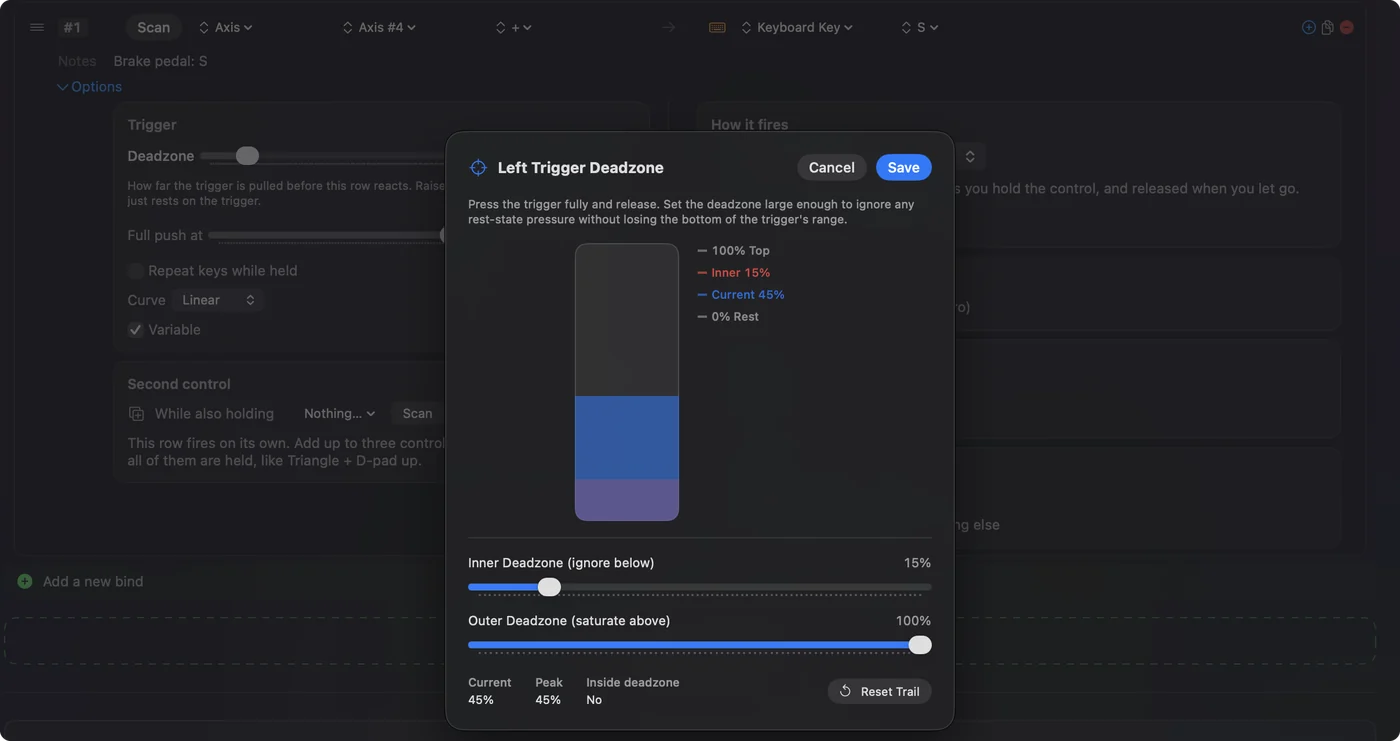
デッドゾーンは初期値で25パーセントで、軸の中央から測ります。そのため、動作する位置は、ペダルの読み取り方で決まります。
- 0から1のLogitechのペダル。4分の1踏み込んだところです。行のオプションのAdjust liveで、ペダルを見ながらその点を動かせます。
- -1から1と読み取るペダル。半分を少し超えて踏んだところで、デッドゾーンを0近くにすると、約半分になります。しっかり踏むブレーキや、スイッチとして使うペダルに向いています。
ペダルの行はオンかオフです。点を超えるとキーを保ち、足を離すと離します。
運転以外の役目をペダルに与える
余ったペダルは、第三の手です。行は何でも送れるので、次のどれも可能です。
- プッシュトゥトーク。ペダルを踏んでいる間、通話やゲームのボイスチャット用のキーを押し続けます。
- クリック。キーボードに置いたままにしたい手のための、左クリックや右クリックです。
- スクロール。Mouse Wheelの行で、Variable Sensitivityをオンにすると、深く踏むほど速くスクロールします。ペダル2つで上と下になります。
- 1つのペダルに2つの役目。長押しやダブルタップで別の出力にします。長押しとダブルタップを参照してください。
- ラッチ。トグルは、1回踏んだ後でキーを押し続け、次に踏むと離します。足をペダルに置いたままにしなくても、キーを押し続けられます。
タイプ用に売られている、軸ではなくキーを送るUSBフットペダルや、MIDIのサスティンペダルは、Macでのフットペダルのショートカットを参照してください。ペダルのプッシュトゥトークなら、両手をゲームに置いたままにできます。
ペダルの反応が遅い、または逆のとき
小さな手順から順に試してください。
- 行のデッドゾーンを下げる。半分まで踏んだときだけ動くペダルは、静止時に-1と読み取っています。Adjust liveで、デッドゾーンを0近くにします。
- トリガーのオプションをオンにする。One-Stick DrivingのThrottle axis is a trigger (rests at one end)が、-1から1のペダルを移動の全域に広げます。
- スロットルを反転する。バーが逆に動くなら、Invert throttleをオンにします。
- 読み取るものが2つないか確認する。ゲームが自分の操作設定にホイールを一覧していて、ペダルでバーが動くなら、そこで設定し、同じペダルを割り当てるInputConfigのプリセットは動かさないでください。ゲームが両方を受け取ってしまいます。
InputConfigは、ホイールを無視するゲームやアプリのためのものです。それ以外は、ゲーム自身に読み取らせるのがよいと私は思います。
要点
- アクセル。足に従うスロットルには、トリガーのオプションをオンにしたOne-Stick Drivingです。
- ブレーキなど。ペダルごとに行を作り、Scanで埋め、デッドゾーンはAdjust liveで決めます。
- 余ったペダル。プッシュトゥトーク、クリック、スクロール、ラッチです。
先にLive Visualizerで各ペダルを見れば、その後の設定はすべて明らかになります。
よくある質問
Macでレーシングホイールのペダルをキーボードのキーとして使えますか?
はい。InputConfigは各ペダルを軸として読み取り、設定した点を超えて踏まれている間、キーを送ります。One-Stick Drivingなら、代わりに、ペダルに比例してアクセルのキーをパルス状に送れます。
キーボードのゲームで、ペダルで部分的なスロットルを得られますか?
One-Stick Drivingを通せば、できます。加速のキーをパルス状に送り、踏み込むほど長く押します。普通のキーの行は、全開かゼロだけです。
ブレーキペダルが半分まで踏まないと動かないのはなぜですか?
ペダルが静止時に-1と読み取られ、行は中央から測ったデッドゾーンを超えたところで動作するからです。Adjust liveでデッドゾーンを下げるか、InputConfigがペダルを0から1で読み取るLogitechのホイールを使ってください。
ホイールなしで、ホイールのペダルをMacで使えますか?
ホイールのベースに差すペダルは、ベース経由でMacに届くので、ベースの接続が必要です。単独のUSBペダルセットは、独立した機器です。
日本語のページ
くわしいガイド(英語)
このページを書いた人。 Ryleigh NewmanはInputConfigを開発しています。手がうまく動かないため、毎日コントローラーで自分のMacを操作しています。このページは英語から翻訳したものです。Macの言語が日本語のとき、アプリの主なボタンとメニューは日本語で表示されます。このページではその名前を使い、英語の名前をかっこに添えています。アプリのほかの部分とサイトのほかのページは英語です。
ほかの言語で読む: English, العربية, Čeština, Dansk, Deutsch, Español, Suomi, Français, עברית, Magyar, Bahasa Indonesia, Italiano, 한국어, Norsk, Nederlands, Polski, Português, Русский, Slovenčina, Svenska, ไทย, Türkçe, Українська, Tiếng Việt, 繁體中文, 简体中文
無料。macOS 14以降。アカウント不要で、データがMacの外に出ることはありません。 ソースコードはGitHubにあります.