日本語
MacでDeltaruneのコントローラが動かないとき
 このアプリは完全に無料です。アカウントを作る必要はありません。サブスクリプションも面倒なダウンロードもなく、ロックされた機能もありません。Appleシリコンに最適化されています。
順に4つを確認してください。Macがパッドを認識しているか、パッドを起こした状態での再起動、Steam Inputの上書き、そしてゲーム自身の操作画面です。Deltaruneには、SteamにMac版があり、PlayStationのパッドを含むコントローラ完全対応と表示されているので、たいていの人はコントローラをつなぐだけで動きます。
この4つのどれでも直らなければ、ゲームで使うのは7つのキーだけなので、代わりの手段は簡単です。私が作っている無料のマッパーInputConfigが、パッドからそのキーを送れます。
InputConfig バージョン1.7(2026年10月リリース予定)で、アプリが日本語に完全対応します。
手順
- システム設定のゲームコントローラを開き、ボタンを押して、Macがパッドを認識していることを確認します。
- Deltaruneを終了し、コントローラを起こして、ゲームをもう一度起動します。
- Deltaruneのプロパティのコントローラで、Steam Inputの上書きを切り替えて、再起動します。
- Dark WorldのメニューのConfig、Controlsを確認し、ゲームが反応するならそこでゲームパッドの割り当てを変えます。
- それでもパッドを無視するなら、InputConfigで矢印、Z、X、Cをコントローラに割り当てます。
Macがコントローラを認識しているか確認する
- あなた:システム設定を開き、サイドバーのゲームコントローラをクリックして、ボタンを押します。
- macOS:絵の上でそのボタンを点灯させます。
- 確認:パッドが一覧にない、または何も点灯しないなら、問題はDeltaruneではなくペアリングです。
Bluetoothの設定でコントローラを削除して、もう一度ペアリングしてください(PS5、Xbox、Switch Pro)。サイドバーにゲームコントローラ自体がないときは、専用のページがあります。ここで何も点灯しないなら、どのゲームもパッドを認識できません。
パッドを起こした状態で再起動する
Deltaruneを完全に終了し、コントローラのボタンを押して起こしてつながった状態にしてから、ゲームをもう一度開きます。ゲームの起動後につないだパッドや、開いている間にスリープしたパッドは、次に起動するまで拾われないことがあります。
Steam Inputの上書きを切り替える
Steamのライブラリで、Deltaruneを右クリックしてプロパティを開き、コントローラで上書きを変えます。オンになっているならDisable Steam Inputを、オフになっているならEnableを試します。変えるたびに再起動して、ゲームでボタンを押してください。
その理由。Steamがパッドとゲームの間に入ることがあり、試す価値が最も高いのがこのスイッチです。
Deltarune自身の操作設定を確認する
Dark Worldのメニューを開き、レンチのマークのConfig、そしてControlsを選びます。ここですべての動作を、キーボードとゲームパッドの両方で変更でき、Reset to defaultで元に戻せます。操作画面がパッドに反応するなら、ゲームはパッドを読み取れているので、ここで割り当てを直せば解決です。
コミュニティのwikiに書かれている癖が1つあります。左トリガーは初期設定で決定に割り当てられていて、割り当てし直すと、リセットするまでその設定がなくなります。
キーを送る、必ず効く方法
Deltaruneは、中身がキーボードのゲームです。矢印キーで移動し、Zで決定、Xでキャンセルと、押し続けるとダッシュ、Cでメニューが開きます。キーボードが認識されないことはありません。InputConfigがあなたのコントローラを読み取ってそれらのキーを送るので、Deltaruneにはキーボードに見え、手にはパッドを持てます。アプリにはDeltarune用のすぐ使える配置がないので、一度設定してください。
手順1:プリセットを埋める
- あなた:コントローラをつなぎ、InputConfigを開きます。新しいプリセットを作り、コントローラのグループを選んだ状態でAutomatically insert available inputsを選びます。
- InputConfig:すべてのスティック、トリガー、ボタンに行を作ります。
- 確認:エディタに、コントローラの操作部分が一覧表示されます。
手順2:7つのキーを割り当てる
- あなた:十字キーと左スティックに、4つの矢印キーを割り当てます。下のフェイスボタンにZ、右のフェイスボタンにX、上のフェイスボタンにCを割り当てます。残りは空けておきます。
- InputConfig:Live Visualizerの絵の横にあるキーに、各行の役割が表示されます。
- 確認:ゲームを開く前に、絵に役割の名前が表示されます。
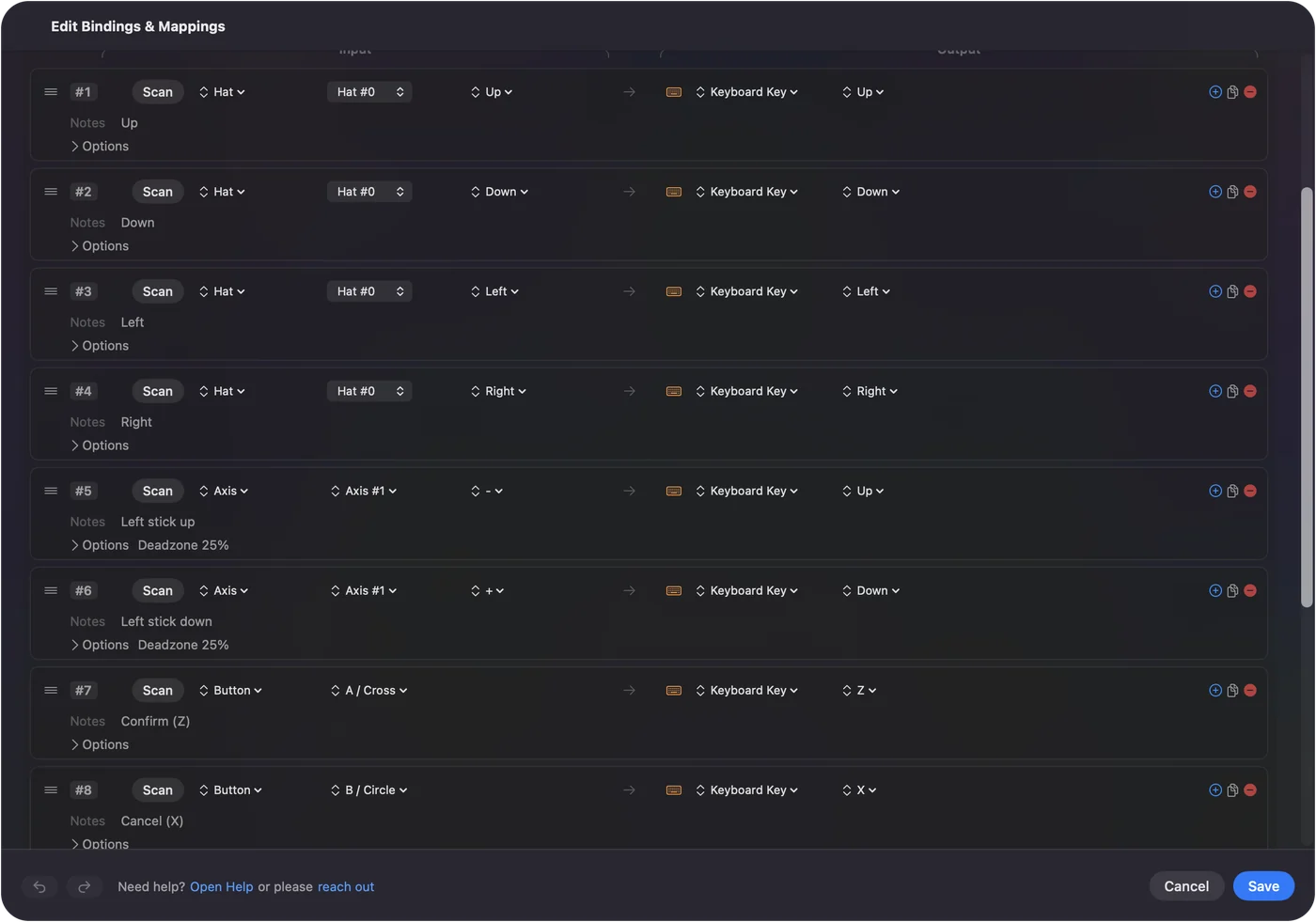
手順3:有効にしてテストする
- あなた:Activateを押し、ゲームの中で各ボタンを1回ずつ押します。
- InputConfig:1回の押下につき1つのキーを送ります。
- 確認:1回押すと1つのことが起きます。2つ起きるなら、Deltaruneもパッドを読み取っています。どちらかをオフにしてください。
手順4:ゲームと一緒に始める
- あなた:プリセットの「Automation & Gaming Utilities」で、Activate when these apps are in frontにDeltaruneを加え、設定のAdvancedでSwitch presets when the front app changesをオンにします。
- InputConfig:ゲームが前面にあるときはいつでもプリセットをオンにします。
- 確認:Deltaruneを前面に出すと、プリセットが始まります。
Escapeはコントローラに割り当てないでください。押し続けるとゲームが終了するからです。
戦闘ではスティックと十字キーのどちらを使うか
弾幕の枠では小さく正確な動きが求められ、十字キーは4つのスイッチなので、まさに矢印キーと同じです。
- 流れるスティック。スティックのほうが好みで、手を離したあともソウルが流れるなら、スティックの行でAdjust liveを開き、デッドゾーンを少し上げます。
- 斜め。2つの矢印を同時に押すことで入力され、十字キーもスティックもそれを送ります。
- 1方向だけ。プリセットのページに、十字キーを一度に1方向だけにする設定があります。
避けるときは、私なら十字キーを使います。
ひとことでまとめると
- 確認、再起動、上書き。ゲームコントローラを確認し、パッドを起こして再起動し、Steam Inputの上書きを試します。
- ゲーム内で割り当てる。ゲームがパッドに反応するなら、Config、Controlsを使います。
- 代わりの手段。InputConfigで、矢印、Z、X、Cをパッドに割り当てます。
ゲームが使うのは7つのキーだけなので、代わりの手段は5分で終わり、失敗しません。
よくある質問
Mac版Deltaruneはコントローラに対応していますか?
はい。SteamにはMac版のコントローラ完全対応が記載されていて、DualShockとDualSenseの対応も含まれます。パッドが何も反応しないときは、まずmacOSが認識しているか確認し、再起動して、Steam Inputの上書きを切り替えてください。
Deltaruneのキーボード操作は何ですか?
矢印キーで移動し、ZまたはEnterで決定、XまたはShiftでキャンセルと、押し続けるとダッシュ、CまたはControlでメニューが開き、F4でフルスクリーンを切り替えます。Escapeを押し続けると終了するので、Escapeはコントローラに割り当てないでください。
Undertaleにも同じ設定を使えますか?
はい。Undertaleも同じキーを使います。MacでUndertaleをコントローラで遊ぶには、専用のページがあります。
日本語のページ
くわしいガイド(英語)
このページを書いた人。 Ryleigh NewmanはInputConfigを開発しています。手がうまく動かないため、毎日コントローラーで自分のMacを操作しています。このページは英語から翻訳したものです。Macの言語が日本語のとき、アプリの主なボタンとメニューは日本語で表示されます。このページではその名前を使い、英語の名前をかっこに添えています。アプリのほかの部分とサイトのほかのページは英語です。
ほかの言語で読む: English, العربية, Čeština, Dansk, Deutsch, Español, Suomi, Français, עברית, Magyar, Bahasa Indonesia, Italiano, 한국어, Norsk, Nederlands, Polski, Português, Русский, Slovenčina, Svenska, ไทย, Türkçe, Українська, Tiếng Việt, 繁體中文, 简体中文
無料。macOS 14以降。アカウント不要で、データがMacの外に出ることはありません。 ソースコードはGitHubにあります.