日本語
JoyMapper、Recontrol、Controlly、ConMapperの比較
 このアプリは完全に無料です。アカウントを作る必要はありません。サブスクリプションも面倒なダウンロードもなく、ロックされた機能もありません。Appleシリコンに最適化されています。
4つとも、Macでゲームコントローラをキーボードとマウスに変えます。違いは価格と試用の制限です。Recontrolは無料、JoyMapperは5日間の試用後にマッピングがオフになり、Controllyは7日後にポインタとクリックだけが残り、ConMapperは任意のPro版を販売しています。私は5つ目のInputConfigを作っています。無料で何もロックされていないので、私の言うことはその点を考慮してください。ほかの4つについて以下に書くことは、すべて各アプリ自身のApp Storeの掲載とWebサイトからのもので、それぞれが得意なことも1行ずつ挙げます。
InputConfig バージョン1.7(2026年10月リリース予定)で、アプリが日本語に完全対応します。
ひと目で比べる
| アプリ | 価格 | 無料期間のあと | 最新バージョン | macOS |
|---|---|---|---|---|
| JoyMapper | ダウンロードは無料、Full Versionはアプリ内で$7.99 | 5日間の試用後にマッピングがオフ | 1.22.0、2026年9月 | 10.14.4以降 |
| Recontrol | 無料 | 試用なし | 2.1.1、2026年5月 | 15.6以降 |
| Controlly | ダウンロードは無料、Unlock Full Appは$3.99 | 7日後は、ポインタの移動とクリックだけが動作 | 1.1.7、2025年11月 | 11.0以降 |
| ConMapper | ダウンロードは無料、ConMapper Proはアプリ内で$6.99 | Proは任意の購入 | 1.7.0、2026年9月 | 14.0以降 |
| InputConfig | 無料、機能が増えない任意のチップ入れ(tip jar) | ロックされるものなし | 1.6 | 14.0以降 |
ほかの4つは、2026年9月22日に、各アプリのMac App Storeの掲載と作者自身のサイトで確認しました。InputConfigはバージョン1.6の時点の説明です。
Macのマッピングアプリすべてについては、Macで最適なコントローラマッパーの比較を参照してください。

JoyMapper:古いMacと任天堂のモーション向け
Diao HongshengのJoyMapperは、コントローラのボタンをキーやショートカットに割り当て、スティックやモーションセンサーでポインタを動かしてスクロールし、DualSenseのタッチパッドをマウスとして使い、アプリごとにプロファイルを切り替えます。掲載には、Joy-Con、Switch Pro Controller、Xbox Wireless、Elite Series 2、Adaptive、DualSenseとDualSense Edge、DualShock 4、そして1.22.0からはStadiaコントローラが挙げられています。
得意なこと:現在のマッピングアプリの中で最も広いmacOSの範囲で、10.14.4まで遡れます。また、Joy-ConやSwitch Pro Controllerのモーションセンサーでの指し示しもできます。InputConfigには、任天堂のモーション対応はありません。ジャイロ操作は、DualSense、DualSense Edge、DualShock 4で動きます。
JoyMapper、JoyKeyMapper、JoyMapperSiliconを区別する
検索では、名前が混ざります。
- JoyMapper。上の、試用後に有料になるApp Storeのアプリです。
- JoyKeyMapper。DarkHorse作で、無料のMITライセンスです。任天堂のコントローラ専用で、最後の更新は2020年8月でした。
- JoyMapperSilicon。Apple silicon上のJoy-ConとPro Controller向けの、MITライセンスのGitHubプロジェクトで、最後の変更は2020年12月でした。
InputConfigでのJoy-Conについては、MacでのJoy-Conを参照してください。
Recontrol:小さな無料のマウスマッパー
Dan NeumannのRecontrolは、無料で用途が絞られています。ゲームパッドからマウスとキーボードへの変換です。掲載には、なめらかなスティックモードか8方向のモード、リニアか指数のレスポンスカーブ、調整できるデッドゾーン、ドリフトの補正、マッピングのJSONでの読み込みと書き出し、メニューバーからの設定の切り替え、ディスプレイのリフレッシュレートでの動作が挙げられています。macOS 15.6以降が必要で、サイトにも掲載にも、ソースコードへのリンクはありません。
得意なこと:ポインタと少数のキーを動かすための、小さな無料のアプリです。Macがバージョン15.6以降の場合です。
Controlly:ソファのリモコン
Hugo LispectorのControllyは、ワイヤレスコントローラをMacのリモコンにします。掲載には、クリック、調べる、スマートズーム、再生、一時停止、スキップ、ミュート、音量、輝度、Mission Control、ローンチパッド、デスクトップを表示、デスクトップの切り替え、ディスプレイのミラーリング、スティックでのポインタとスクロール、ボタンへの任意のキーやショートカットが挙げられています。試用は7日間で、すべてが有効です。そのあとは、掲載によると、買い切りの購入までは、ポインタの移動とクリックだけが動作します。
得意なこと:Mac自体の機能がボタンに用意されたソファのリモコンです。InputConfigのシステム機能は、音量、メディアキー、輝度、Mission Control、ローンチパッド、Spotlightをカバーし、Media Controllerプリセットがすぐ使える出発点です。
ConMapper:ラジアルメニュー付き
Jianan TianのConMapperは、ボタンをキー、クリック、ポインタ操作に割り当て、ショートカットを実行し、アプリを起動し、アプリごとに別のプロファイルを持って自動で切り替え、モーション操作でポインタを動かし、レイヤーもあります。バージョン1.7.0で、スティックか方向パッドで選ぶラジアルメニューが加わりました。ダウンロードは無料で、任意のConMapper Proの購入があり、macOS 14が必要です。
得意なこと:ラジアルメニューで、InputConfigにはありません。InputConfigで2層目を作るには、別のボタンを押している間だけ行を動作させるコードを使います。
InputConfigの位置づけ
InputConfigは、無料で何もロックされておらず、MITライセンスで、ConMapperと同じくmacOS 14が必要です。4つのどれにも載っていないものは次のとおりです。
- より多くの入力。MIDI機器、Mac本体のキーボード、マウス、トラックパッド、画面の領域、MacBookのタップです。Tap the Macは、M4のMacBookで試しました。M1 Proでは、私のテストでは動きませんでした。お使いのMacが反応するかは、キャリブレーターの状態チップで分かります。
- より多くの出力。MIDIのノートとコントロール、マクロ、入力した文章です。
- アクセシビリティツール。音声フィードバックと、スティック1本での運転です。
アプリごとの自動切り替え、ライブのグラフ付きの内側と外側のデッドゾーン、プリセットのJSONでの読み込みと書き出し、40を超える内蔵プリセット、450を超えるゲームとアプリの用意されたレイアウトがあるスマートプリセットメーカーもあります。
これらから乗り換える
- ほかのマッピングアプリを終了します。2つのアプリが、同じボタンのキーを送らないようにするためです。
- Mac App StoreからInputConfigをインストールし、アクセシビリティの許可を与えます。
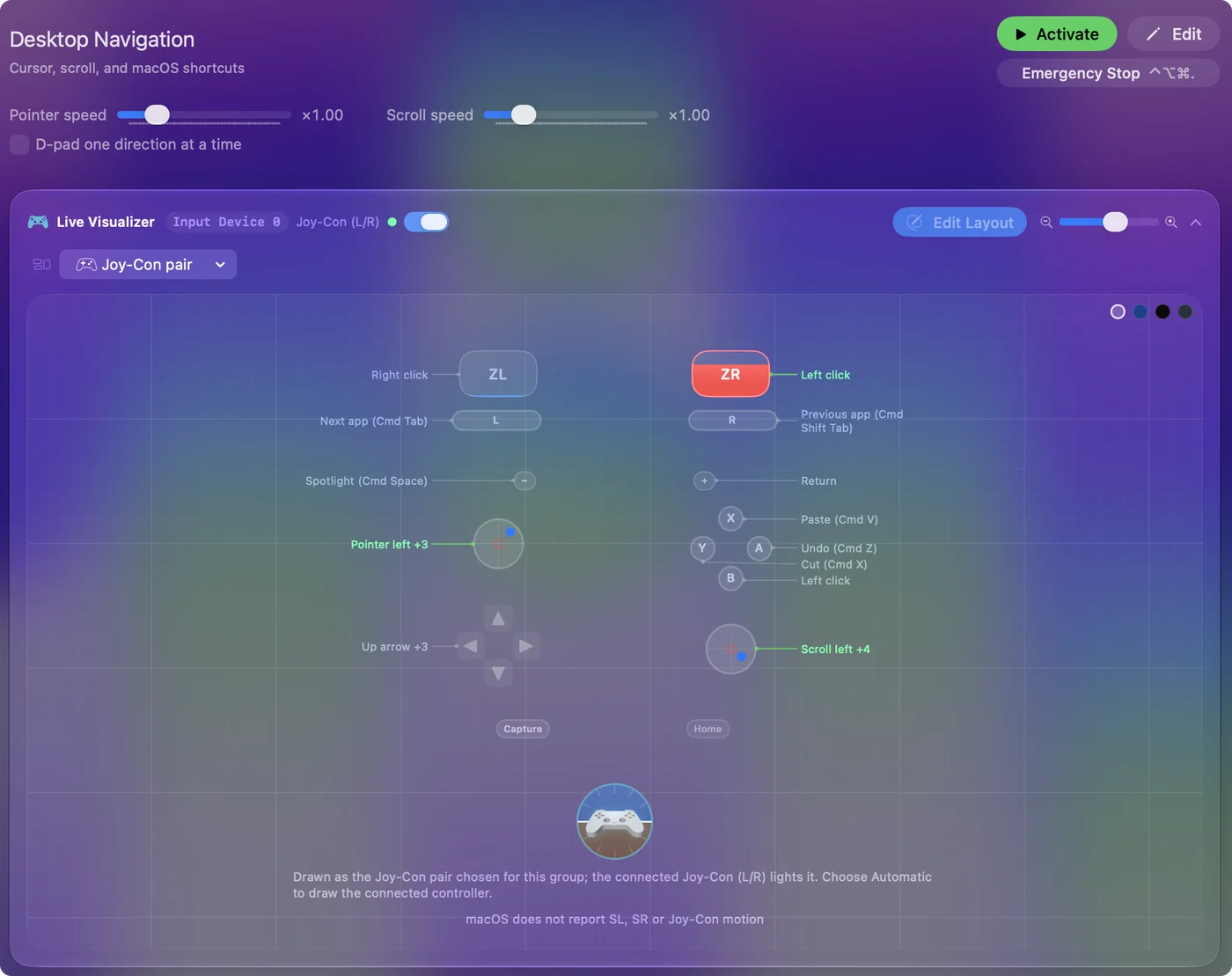
- Mouse + ScrollかDesktop Navigationのプリセットから始めるか、スマートプリセットメーカーでゲームやアプリを検索します。
- 任意の行でScanを押し、変えたいコントロールに触れます。アプリの間でマッピングは読み込めませんが、ほとんどの設定は、数行で済みます。
- アプリごとのプロファイルを使っていたなら、SettingsのAdvancedで自動切り替えをオンにし、各プリセットにアプリを加えます。
先に古いマッピングアプリを終了してください。そうしないと、1回押すたびに2回届きます。
要点
- 無料。RecontrolはmacOS 15.6以降で無料で、InputConfigも、何もロックされずに無料です。
- 試用のあと有料。JoyMapperとControllyがそうです。
- 任意のPro。ラジアルメニューのあるConMapperです。
設定を作り込む前に、試用のあとに何が使えなくなるかを確認してください。
よくある質問
JoyMapperは無料ですか?
ダウンロードは無料で、5日間の試用があります。そのあとは、アプリ内でFull Versionを購入するまでマッピング機能が無効になります。2026年9月22日の確認時点で、$7.99でした。
Controllyは無料ですか?
すべてが有効な7日間の試用があります。そのあとは、ポインタの移動とクリックだけが動作し、$3.99の買い切りで残りが戻ります。
Recontrolは無料ですか?
はい。Mac App Storeで無料で、macOS 15.6以降が必要です。
ConMapperは無料ですか?
ダウンロードは無料で、任意のアプリ内購入のConMapper Proが$6.99です。
JoyMapperとJoyKeyMapperは同じですか?
いいえ。JoyMapperは、多くのコントローラ向けの、試用後に有料になるApp Storeのアプリです。JoyKeyMapperは、任天堂のコントローラ専用の、無料のMITライセンスのアプリで、最後の更新は2020年です。
これらのうち、オープンソースはどれですか?
4つとも、掲載やサイトからソースコードにリンクしていません。JoyKeyMapperとJoyMapperSiliconはMITライセンスで、InputConfigもそうです。
日本語のページ
くわしいガイド(英語)
このページを書いた人。 Ryleigh NewmanはInputConfigを開発しています。手がうまく動かないため、毎日コントローラーで自分のMacを操作しています。このページは英語から翻訳したものです。Macの言語が日本語のとき、アプリの主なボタンとメニューは日本語で表示されます。このページではその名前を使い、英語の名前をかっこに添えています。アプリのほかの部分とサイトのほかのページは英語です。
ほかの言語で読む: English, العربية, Čeština, Dansk, Deutsch, Español, Suomi, Français, עברית, Magyar, Bahasa Indonesia, Italiano, 한국어, Norsk, Nederlands, Polski, Português, Русский, Slovenčina, Svenska, ไทย, Türkçe, Українська, Tiếng Việt, 繁體中文, 简体中文
無料。macOS 14以降。アカウント不要で、データがMacの外に出ることはありません。 ソースコードはGitHubにあります.