日本語
MacでPS5コントローラのタッチパッドをトラックパッドとして使えますか?
 このアプリは完全に無料です。アカウントを作る必要はありません。サブスクリプションも面倒なダウンロードもなく、ロックされた機能もありません。Appleシリコンに最適化されています。
はい。macOSはPS5コントローラのタッチパッドを読み取りますが、何にも使いません。私が作った無料のMacアプリInputConfigが、それをトラックパッドに変えます。指1本でポインタが動き、2本目の指でスクロールし、タップでクリックし、2本指のタップで右クリックし、パッドを押し込んでもクリックします。DualSense、DualSense Edge、DualShock 4で、BluetoothでもUSBでも動きます。内蔵のTouchpad Mouseプリセットを選んで、Activateを押してください。
InputConfig バージョン1.7(2026年10月リリース予定)で、アプリが日本語に完全対応します。
手順
- DualSenseかDualShock 4を、Bluetoothかケーブルでつなぎます。
- InputConfigを開いて、アクセシビリティの許可を与えます。
- Touchpad Mouseプリセットを選んで、Activateを押します。
- タッチパッドの行のOptionsから、タッチパッドを一度キャリブレーションします。
- パッドの上で指を1本滑らせて、ポインタがついてくることを確かめます。
タッチパッドをトラックパッドに変える
確認が要る手順は2つです。プリセットを有効にすることと、パッドを一度キャリブレーションして、パッドのどこでも同じ距離だけスワイプが動くようにすることです。
手順1:Touchpad Mouseを有効にする
- あなた:コントローラ(PS5かPS4、またはケーブル)をつなぎ、InputConfigを開いて、アクセシビリティの許可を与え、サイドバーでTouchpad Mouseを選んでActivateを押します。
- InputConfig:パッドの上の各指を読み取って、ポインタを動かし、スクロールし、クリックします。
- 確認:パッドの上で指を1本滑らせます。ポインタがついてくるはずです。
手順2:パッドをキャリブレーションする
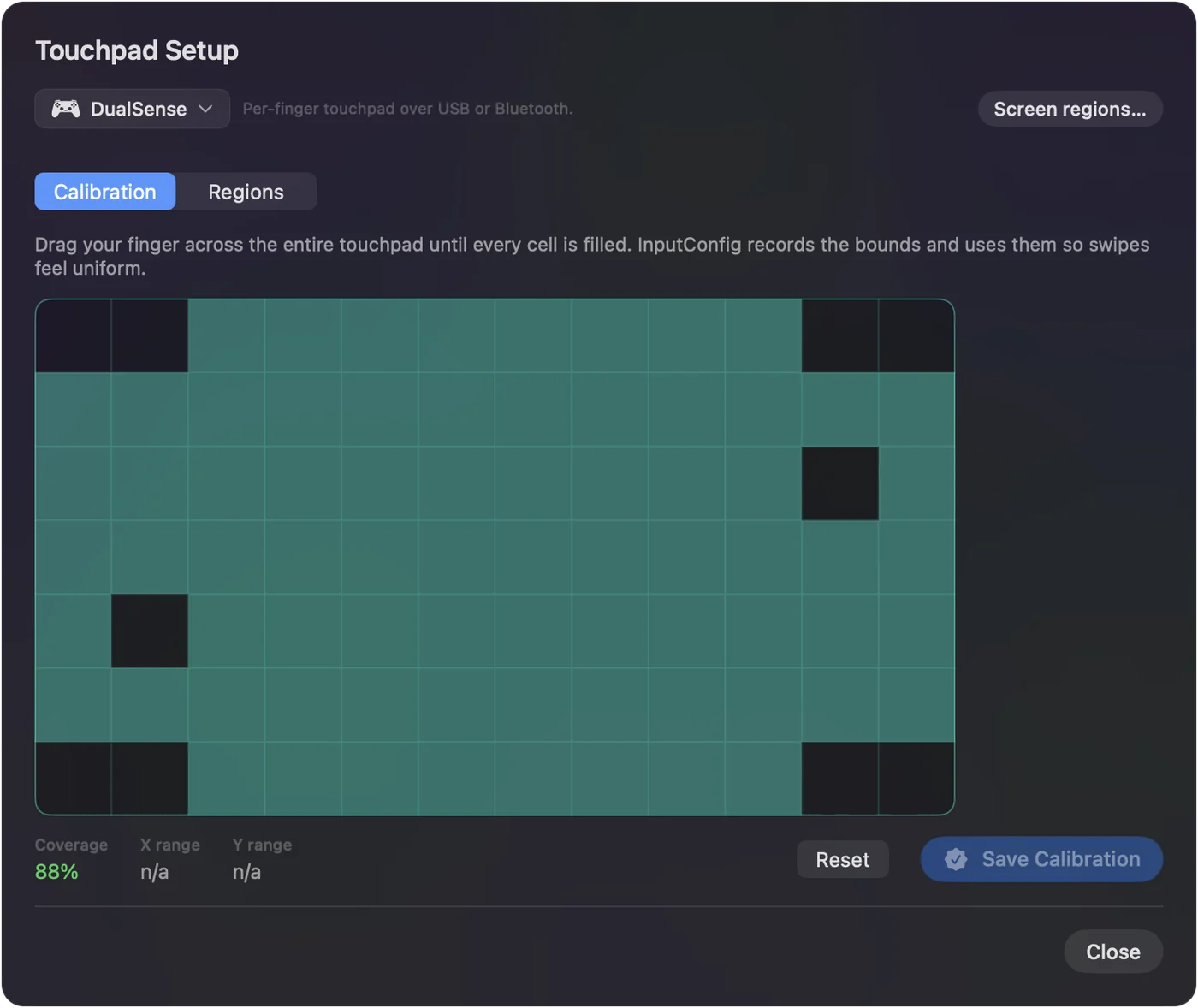
- あなた:タッチパッドの行のOptionsからCalibrate Touchpadを開くか、メニューバーでController、Calibrate Touchpadを選びます。パッド全体の上で指をドラッグします。
- InputConfig:お使いのパッドの本当の端を記録し、触れた部分ごとにマスを埋めます。
- 確認:すべてのマスが埋まったら、Save Calibrationを押します。
Touchpad Mouseで、指ごとに何が起きるか
| パッドの上で | Macでは |
|---|---|
| 指を1本滑らせる | ポインタが動く |
| 指を1本置いたまま、2本目を上下に滑らせる | スクロールする |
| 指1本でタップする | クリック。素早く2回タップするとダブルクリック |
| 指2本でタップする | 右クリック |
| パッドを押し込む | クリック |
| バツ、丸 | クリック、右クリック |
押し込みはタップとして数えられないので、押し込みとタップで2回クリックされることはありません。PS5タッチパッドのタップでクリックでは、何がタップとして数えられるか、反応しないときに何を確かめるかを、詳しく説明しています。
速度を設定する
- すべて一度に。プリセットのページにあるPointer speedは、1.6の新機能で、プリセットの中でポインタを動かすほかのものと一緒に、タッチパッドのポインタを速くしたり遅くしたりします。
- タッチパッドだけ。指1の4つの行でSpeedを設定します。Touchpad Mouseは12で出荷されます。
- 上下。1.6から、新しいタッチパッドの行は、横に動くのと同じだけ、上下にもポインタを動かします。1.6より前に作った行は、それまでの速さのままです。
すべての速度設定は、コントローラのマウス速度で説明しています。
ふつうのトラックパッドの先へ
- ゾーン。パッドを最大16のゾーンに区切り、それぞれを独立したボタンにできます。左端に触れると1つのキー、右端なら別のキーを送れます。タッチパッドを追加のボタンにするを見てください。
- ジェスチャー。指1本のタップ、2本指のタップ、ダブルタップは別々の入力で、それぞれがクリックだけでなく、どのキーやショートカットでも送れます。
- スティックと一緒に。同じプリセットで、タッチパッドをスティックのポインタと並べて動かせます。2つは足し合わさるので、スティックで画面を横切り、パッドで最後の数ピクセルを動かせます。
- ゲームの配置で。Smart Preset MakerのUse the touchpad as a trackpadのチェックボックスは、作るどの配置にも、ポインティング、2本指のスクロール、タップでクリックを加えます。
設定は、タッチパッドのページとゾーンのページにあります。
タッチパッドが何もしないとき
macOSは、頼まれたどのアプリにもタッチパッドの指の位置を渡し、押し込みはボタンとして届きますが、Macで指を使うものは何もありません。あるゲームではクリックできるのに、デスクトップでは何もしないパッドは、壊れていません。いちばん小さな手順から、順に進めてください。
- プリセットが有効か確かめる。Touchpad Mouseが動いているプリセットで、Activateボタンが押されている必要があります。
- 指が届くのを見る。Live Visualizerを開き、パネルのメニューからTouchpadを選びます。動かすたびに、各指が表示されます。何も表示されないなら、コントローラをつなぎ直します。
- アクセシビリティを確かめる。指は表示されるのにポインタが動かないなら、システム設定のプライバシーとセキュリティ、アクセシビリティでInputConfigをオンにします。
- 最初のPlayStationのパッドを使う。プリセットは、タッチパッドの行がある最初の入力デバイスから、PlayStationのタッチパッドを1つ読み取るので、同じプリセットでは2台目のPlayStationのパッドのタッチパッドは反応しません。
- Visualizerを開くと遅れるなら更新する。以前は、Live Visualizerが画面にあるあいだ、タッチパッドが遅れていました。1.5で直りました。
できないこと
- XboxとSwitchのコントローラ。タッチパッドがありません。
- 1つのプリセットにPlayStationのタッチパッド2つ。最初の1つだけが読み取られます。
- ゲーム。ゲームがスワイプに反応するのは、開発者がそう作ったときだけで、そういうMacのゲームはほとんどありません。InputConfigのトラックパッドはMacのポインタであって、ゲームの機能ではありません。
2種類のSteam Controllerのトラックパッドも、単独で読み取られて、トラックパッドとして働くので、DualSenseとSteam Controllerを1つのプリセットで共有できます。2026年のモデルへの対応は試験的です。
ひとことでまとめると
- オンにする。Touchpad MouseをActivateします。
- 均一にする。パッドを一度キャリブレーションすると、均一に追従します。
- 自分好みにする。プリセットのページでPointer speedを変えるか、追加のボタン用にゾーンを加えます。
プリセット1つとキャリブレーション1回で、PS5のタッチパッドは2つ目のトラックパッドになります。
よくある質問
DualSenseのタッチパッドはMacで使えますか?
macOSは読み取りますが、ポインタとしては使いません。InputConfigを使うと、トラックパッドになります。タップでクリック、2本指のスクロール、2本指のタップで右クリックができます。
PS4コントローラのタッチパッドも同じように使えますか?
はい。DualShock 4のタッチパッドも、InputConfigでは、BluetoothでもUSBでも、同じように動きます。
Macのゲームでは、タッチパッドのクリックしか効かないのはなぜですか?
ほとんどすべてのMacのゲームがそうであるように、そのゲームは押し込みを割り当てて、指を無視しています。指の位置はMacに届いています。InputConfigのようなアプリが、それを使う必要があります。
タッチパッドで横にスクロールできますか?
Touchpad Mouseは上下にスクロールします。入力の種類をTouchpad、Finger 2、Xのプラスとマイナスにした行を2つ加えて、Mouse Wheel RightとMouse Wheel Leftを送るようにすると、2本目の指で横にもスクロールできます。
同じプリセットで、タッチパッドとスティックを一緒に使えますか?
はい。どちらも同時にポインタを動かせて、動きは足し合わさるので、スティックで画面を横切り、パッドで最後の数ピクセルを動かせます。
日本語のページ
くわしいガイド(英語)
このページを書いた人。 Ryleigh NewmanはInputConfigを開発しています。手がうまく動かないため、毎日コントローラーで自分のMacを操作しています。このページは英語から翻訳したものです。Macの言語が日本語のとき、アプリの主なボタンとメニューは日本語で表示されます。このページではその名前を使い、英語の名前をかっこに添えています。アプリのほかの部分とサイトのほかのページは英語です。
ほかの言語で読む: English, Čeština, Dansk, Deutsch, Español, Français, עברית, Magyar, Italiano, Norsk, Polski, Português, Русский, Slovenčina, Svenska, ไทย, Türkçe, Українська, Tiếng Việt
無料。macOS 14以降。アカウント不要で、データがMacの外に出ることはありません。 ソースコードはGitHubにあります.