日本語
Macでの背面ボタンとパドル
はい、背面パドルはMacで動きますが、すべてが同じ動き方ではありません。DualSense Edgeと2種類のSteam Controllerでは、独立したボタンとして届きます。プロファイルを設定したXbox Elite、ソニーのBack Button Attachment、ほとんどのクリップ式パドルでは、パドルは別のボタンのコピーにすぎません。8BitDoのパッドは、モードとプロファイルによってどちらにもなります。どちらの種類かで、できることが決まります。確かめるのに10秒しかかかりません。
 InputConfigはMac App Storeで無料です。macOS 14以降に対応し、アカウントもトラッキングもありません。オープンソースです。
背面ボタンの2つの種類を知る
ゲームコントローラーの背面ボタンは、2つのうちどちらかの動き方をします。Macで使うときは、これがすべてを決めます。
- 独立した入力。コントローラーがパドルを独立したボタンとして報告します。押しても、ほかには何も反応しないので、好きな役割を持たせられます。DualSense Edgeの2つのパドルと2つのFNボタン、初代Steam Controllerのグリップボタン、2026年モデルの4つの背面ボタンがこれです。AppleのコントローラーフレームワークはXbox Elite Series 2の4つのパドルも独立したボタンとして載せていますが、Eliteが初期設定のプロファイルのときだけです。
- 別のボタンのコピー。Macに届く前に、コントローラーがパドルを2つ目のAや2つ目のR3に変えてしまいます。Macは、パドルとコピー元のボタンを区別できません。プロファイル1から3のElite、DualShock 4用のソニーのBack Button Attachment、Backbone ProのM1とM2、ほとんどのクリップ式パドルがこれです。パドルが何をコピーするかは、コントローラー本体かメーカーのアプリで選びます。
- 8BitDoは両方。P1とP2は中間にあたります。Mac用のモードでプロファイルが何も変えていなければ独立したボタンとして届くことがあり、プロファイルでほかのボタンのコピーにもできます。
Macのゲームの多くは標準のボタンしか読まないので、独立した入力のパドルでもゲームでは何も起きないことがよくあります。マッパーを使えば、パドルをキー、クリック、ショートカットに変えて解決できます。
お持ちのコントローラーを調べる
| コントローラー | 背面ボタン | Macが受け取るもの | 設定する場所 |
|---|---|---|---|
| DualSense Edge | 2つのパドル(レバーまたは半ドーム)、左右のFN | 独立した入力。InputConfigはBluetoothとUSB-Cで読み取り、PlayStationのコントローラーが2台あっても、それぞれのパドルを別々に扱います。ほとんどのゲームは無視します | MacではInputConfig、PS5ではソニーのプロファイル |
| Xbox Elite Series 2と、パドルを付けたCore | 4つのパドル(P1からP4) | 初期設定のプロファイル:Appleによると独立したボタン。プロファイル1から3:プロファイルが割り当てたボタンのコピー | XboxかWindows PCのXbox Accessoriesアプリ。Mac版はありません |
| Steam Controller(2026) | L4、R4、L5、R5 | 独立した入力。InputConfigが、ケーブル、Bluetooth、Puck経由(試験的)で読み取ります | Steamを終了した状態のInputConfig |
| Steam Controller(初代) | 2つのグリップボタン | 独立した入力。InputConfigが有線またはドングル経由で読み取ります | Steamを終了した状態のInputConfig |
| 8BitDo Pro 2とUltimate | P1とP2 | Mac用のモード:独立したボタンで、InputConfig 1.6ではP1とP2と表示されます。プロファイルあり:割り当てたボタンのコピー | 8BitDoのUltimate Software |
| 8BitDo Ultimate 2C | L4とR4。背面ではなく上端にある小さなバンパー | Bluetooth:独立したボタン。Xモード:独立したものはなし | コントローラー本体 |
| ソニーのBack Button Attachmentを付けたDualShock 4 | 2つ | 割り当てたボタンのコピー | アタッチメント自身の画面 |
| 標準のDualSense、Xbox Series、Switch Pro | なし | 割り当てるものはありません。代わりにチョードで、どのボタンにも2つ目の役割を持たせられます |
どちらの種類かを10秒で調べる
- あなた:InputConfigで、どれかの行のスキャン(Scan)を押し、背面ボタンを押します。
- InputConfig:コントローラーが送ってきたものを、そのまま行に入れます。
- 確認:行にパドル、背面ボタン、FNボタンが入れば、独立した入力として届いています。AやR3など別のボタンが入るなら、コントローラーがそのボタンをコピーしているので、その行に割り当てると本物のボタンにも割り当てることになります。
ライブビジュアライザーなら、何も割り当てずに同じことが分かります。40台を超えるコントローラーを、背面ボタンも実際の位置に描き、届いたコントロールを光らせます。まったく光らないなら、そのモードではMacがパドルを受け取っていないので、コントローラー自身の設定を見てください。
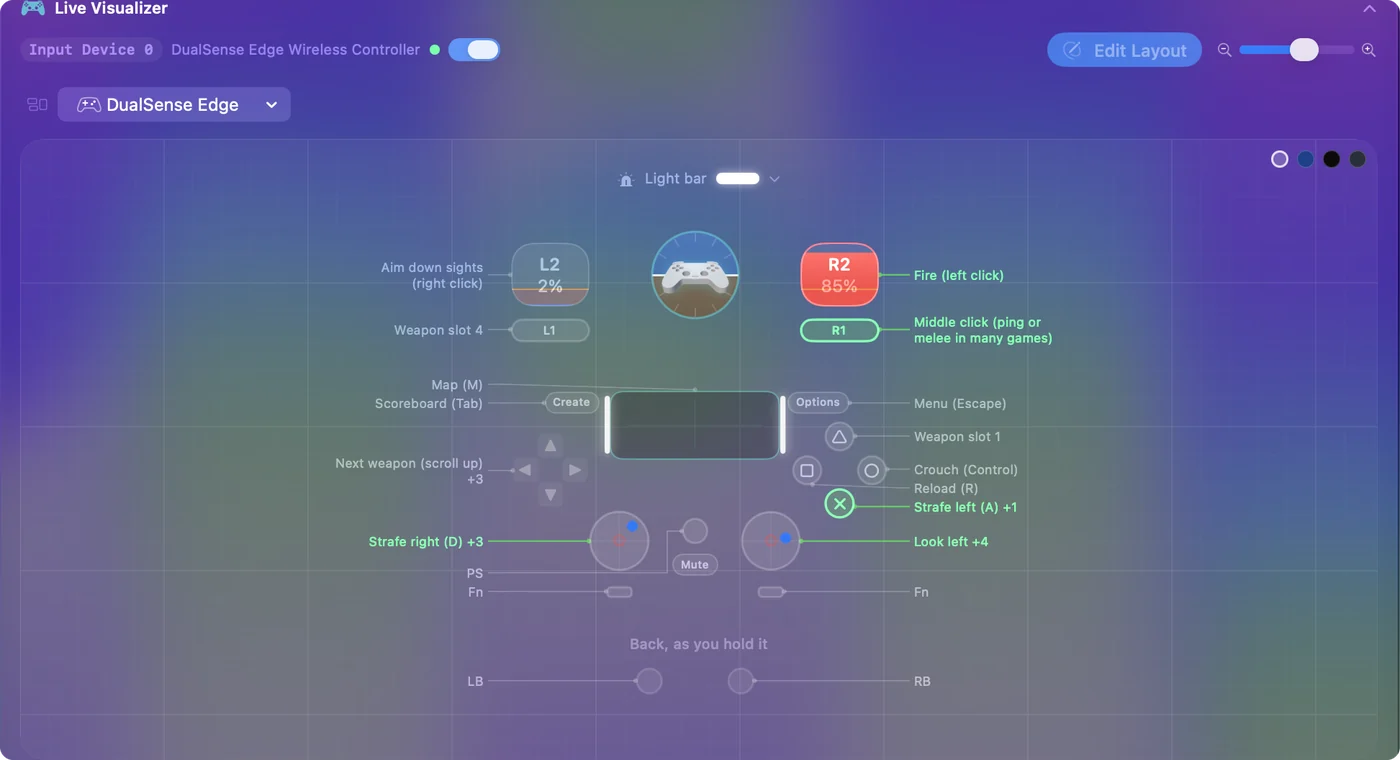
アプリを使わずに最初に確かめるなら、システム設定のサイドバーにある「ゲームコントローラ」が、押したボタンを光らせます。自分自身として表示されるパドルは何にでも使えますが、Aとして表示されるパドルは、いつまでもAでしかありません。
コピーするパドルを役立てる
ボタンをコピーするパドルも、役に立ちます。
- あなた:コントローラー側で、パドルに「今の操作で使わなくていいボタン」をコピーさせます。たとえばスティックのクリックや、押さない十字キーの方向です。そのあとで、InputConfigでそのボタンを割り当てます。
- InputConfig:そのボタンが、パドルからでも本物のボタンからでも届くたびに、その行を実行します。
- 確認:本物のボタンを押しても同じことが起きるので、手が届かないボタンを選んでください。
ViewボタンとShareボタンは、私なら使いません。Startと3秒間同時に押し続けると、初期設定ではInputConfigの緊急停止になるからです。
Xbox Eliteでは、初期設定のプロファイルでプロファイルライトを消すのがすっきりした方法です。Appleのフレームワークがパドルを独立したボタンとして報告するのは、この設定のときだけです。
背面ボタンに役割を持たせる
背面ボタンは、ほかに使わない指の下にあります。スティックから手を離さずに使いたい機能を置くのに、いちばん向いています。
- チョードの修飾ボタン。パドルを押している間は、ほかのすべてのボタンに2つ目の役割が付きます。指1本で、レイアウトが丸ごとひとつ増えます。チョードをご覧ください。
- キーボードのキー。キーボードしか読まないゲーム向けです。ジャンプ、リロード、ボイスチャットのプッシュトゥトーク、マップなどです。
- マクロ、連打、トグル。マクロ、連打、トグルや、長押しとダブルタップの組み合わせなら、1つのパドルで3つのことができます。
- システム機能。スクリーンショット、音量、Mission Control、Siriショートカットなどです。システム機能をご覧ください。
- アプリの操作。緊急停止、次のプリセット、押している間だけモーションを止める操作です。最後のものは、コントローラーを持ち直すあいだジャイロエイムを止めます。
スマートプリセットメーカーは、DualSense Edge、Xbox Elite、Steam Controllerの背面ボタンを自動で埋められます。背面ボタンが顔ボタンを繰り返すようにするので、ゲームのレイアウトを最初から使えます。ほかのパッドでは、スキャンで行を追加してください。InputConfigは無料のオープンソースで、macOS 14以降が必要で、アカウントは不要です。
ゲームがすでにコントローラーに対応している場合
コントローラーに対応したゲームは、Appleのフレームワークでコントローラーを読み取ります。そのため、見えるのは標準のボタンと、うまくいけば初期設定のプロファイルのEliteのパドルです。
- ゲームがパドルを無視する。パドルを、ゲームがその操作に使うキーボードのキーに割り当てます。InputConfigは、コントローラーと並べてそのキーを送ります。
- 標準のボタンを入れ替えたい。システム設定の「ゲームコントローラ」のほうが簡単です。層の仕組みは、macOSでコントローラーの割り当てが置かれる場所で説明しています。
短くまとめると
- 独立した入力。背面ボタンが独立した入力になるのは、DualSense Edge、2種類のSteam Controller、初期設定のプロファイルのElite、プロファイルなしでMac用のモードの8BitDoです。
- コピー。プロファイルを使ったElite、ソニーのBack Button Attachment、Backbone ProのM1とM2、ほとんどのクリップ式パドルは、別のボタンをコピーします。
- 確かめ方。スキャンを押して、パドルを押します。
スキャンで10秒確かめれば、パドルがMacで何をできるか分かります。
よくある質問
コントローラーの背面パドルはMacで動きますか?
はい。ただし、動き方はコントローラーによります。DualSense EdgeのパドルとFNボタン、2種類のSteam Controllerの背面ボタンは、InputConfigで独立した入力としてMacに届きます。8BitDoのP1とP2は、どちらの場合もあります。プロファイルを使ったXbox Eliteのパドルと、ほとんどのクリップ式パドルは、別のボタンのコピーを送ります。
Macでコントローラーのパドルをキーボードのキーに割り当てられますか?
はい、マッパーを使います。InputConfigでは、行のスキャン(Scan)を押してパドルを押し、キー、ショートカット、クリック、マクロから選びます。別のボタンをコピーするパドルは、そのボタンとして割り当てられるので、先に使わなくていいボタンをコピーさせてください。
Xbox EliteやDualSense Edge用のMacアプリはありますか?
どちらも、MicrosoftやソニーのMac用アプリはありません。Eliteのプロファイルは、XboxかWindowsのXbox Accessoriesアプリで、Edgeのプロファイルは、PS5で作ります。どちらもコントローラー内に保存され、Macにも引き継がれます。InputConfigは、背面ボタンをMac上で無料で割り当てられます。
パドルを押すと、2つのボタンが同時に押されるのはなぜですか?
コントローラーがパドルにボタンをコピーしているからです。DualSense Edgeで、PS5でパドルに別のボタンを割り当てている場合は、両方が送られます。コントローラー側で割り当てを消すか、コピーされているボタンを何にも割り当てないようにします。
背面ボタン付きのコントローラーで、Macにいちばん向いているのはどれですか?
割り当てに向いているのはDualSense Edgeです。パドルとFNボタンがBluetoothとUSB-Cで独立した入力として届き、InputConfigはタッチパッド、ジャイロ、ライトバー、振動も使います。2026年のSteam Controllerの4つの背面ボタンも独立した入力ですが、対応はまだ試験的です。背面ボタンが別のボタンをコピーするパッドも、上に書いた制限つきで使えます。
日本語のページ
くわしいガイド(英語)
このページを書いた人。 Ryleigh NewmanはInputConfigを開発しています。手がうまく動かないため、毎日コントローラーで自分のMacを操作しています。このページは英語から翻訳したものです。Macの言語が日本語のとき、アプリの主なボタンとメニューは日本語で表示されます。このページではその名前を使い、英語の名前をかっこに添えています。アプリのほかの部分とサイトのほかのページは英語です。
ほかの言語で読む: English, العربية, Čeština, Dansk, Deutsch, Español, Suomi, Français, עברית, Magyar, Bahasa Indonesia, Italiano, 한국어, Norsk, Nederlands, Polski, Português, Русский, Slovenčina, Svenska, ไทย, Türkçe, Українська, Tiếng Việt, 繁體中文, 简体中文
無料。macOS 14以降。アカウント不要で、データがMacの外に出ることはありません。 ソースコードはGitHubにあります.