日本語
macOSのコントローラの割り当てはどこにありますか?
 このアプリは完全に無料です。アカウントを作る必要はありません。サブスクリプションも面倒なダウンロードもなく、ロックされた機能もありません。Appleシリコンに最適化されています。
macOSでは、コントローラの割り当てが3か所にあります。システム設定のゲームコントローラには、すでにコントローラに対応しているゲーム向けの、アプリごとのボタンの割り当て変更が保存されます。Steamは、Steam Inputの中に独自のレイアウトを保存します。それ以外のもの、つまりコントローラ対応のないアプリでのコントローラも含めて、InputConfigのようなマッピングアプリにあります。InputConfigは、書き出して共有できるJSONファイルとして、プリセットをMacに保存します。それぞれがどこにあって、何ができて、何ができないか、そして割り当てを別のMacに移す方法を説明します。
InputConfig バージョン1.7(2026年10月リリース予定)で、アプリが日本語に完全対応します。
手順
- システム設定を開いて、ゲームコントローラをクリックします。
- コントローラを選び、次に変更するアプリを選びます。
- 図のボタンをクリックして、何として働かせるかを選びます。
- プロファイルを保存します。どのアプリでもキーボードやマウスを出力するには、代わりにInputConfigのようなマッピングアプリを使います。
システム設定のゲームコントローラでボタンを割り当て直す
ゲームコントローラは、コントローラをつないだあとで、システム設定のサイドバーに現れます。
- コントローラをBluetoothかUSBでつなぎます。
- システム設定を開き、サイドバーのゲームコントローラをクリックします。
- コントローラを選びます。
- 変更したいアプリかゲームを選ぶか、すべてのアプリ用の標準のままにします。
- 図のボタンをクリックして、何のボタンとして働かせるかを選びます。
- カスタムプロファイルとして保存します。プロファイルはアプリごとで、Macではなくコントローラについていきます。
同じ画面のホームボタンの上書きの項目は、PS、Xbox、ホームのボタンが、ゲームオーバーレイを開くか、ゲームに渡されるかを決めます。ここでのボタンは、別のコントローラのボタンにしかなれず、キーやクリックにはなれません。
Steam Inputの中にあるSteamのレイアウトを探す
Steamは、レイアウトをゲームごとにSteam Inputの中に保存します。Steamを開き、ゲームを選んで、コントローラのアイコンをクリックし、レイアウトを選ぶか編集します。Steamコミュニティは、多くのゲームの共有レイアウトを公開しています。
Steam Inputはキーボードのキーとマウスの動きを送れますが、Steamから起動したSteamのゲームが前面にあるあいだだけです。デスクトップや、ほかのアプリでは、Steamのレイアウトは何もしません。
コントローラに保存されたプロファイルを確かめる
DualSense EdgeとXbox Elite Series 2は、パッドの中にプロファイルを保存します。これらは、コントローラのボタンを別のコントローラのボタンに割り当て直し、スティックの曲線とトリガーのストップを調整します。コントローラについてどの機器にも移りますが、システム設定と同じく、キーやマウスの動きは送れません。
ディスク上のInputConfigのプリセットを探す
マッピングアプリは、コントローラを読み取って、本物のキーボードとマウスのイベントを送ります。ですから、コントローラを想定したことのないアプリも含めて、Macのどのアプリでも動きます。InputConfigは無料でオープンソースで、各プリセットは、どのボタン、スティック、キー、パッド、つまみが何をするかをすべて並べた、ふつうのJSONファイルです。
Finder、移動、フォルダへ移動:InputConfigのプリセットがすべて入っているフォルダを開きます。
~/Library/Containers/com.inputconfig.app/Data/Library/Application Support/InputConfig/presets起こること:Finderがプリセットのフォルダを開きます。プリセット1つにつきJSONファイルが1つあります。
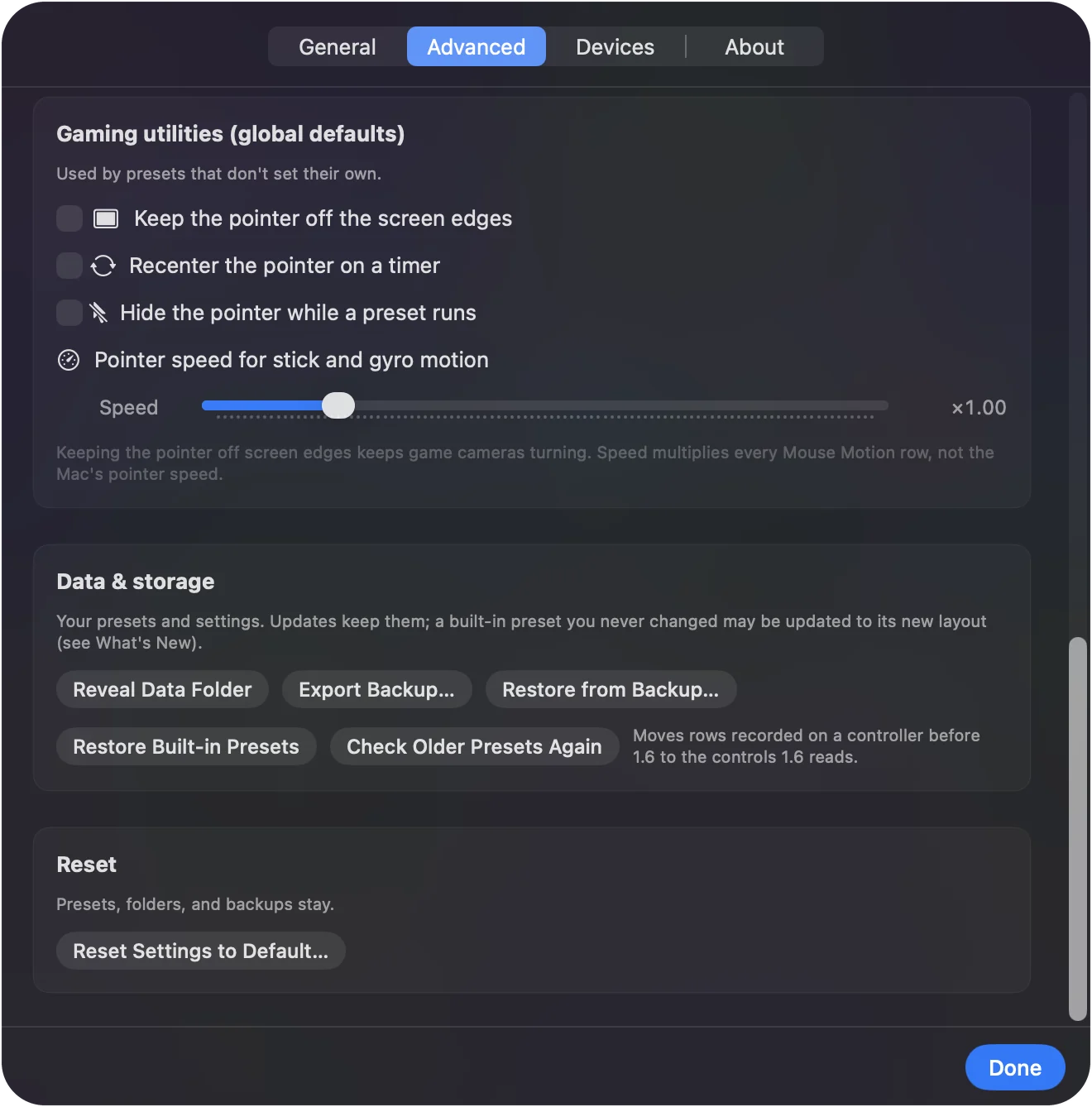
このフォルダが必要になることはめったにありません。サイドバーでプリセットを右クリックしてShow in Finderを選ぶか、Exportで好きな場所にコピーを作れます。
ゲームやアプリの用意済みの割り当てを探す
アプリには数十のプリセットが付属し、Smart Preset Makerには450以上のゲームとアプリの用意済みの配置があります。そのすべてが、ボタンの割り当ての全体とともに、このサイトに載っています。プリセットライブラリを見るか、プリセット選択ツールを使ってください。いくつか例を挙げます。Minecraft、Fortnite、Blender、Anki、Final Cut Proです。内蔵のプリセットについては、ページにファイルがあり、ダウンロードしてアプリで開けます。
割り当てを別のMacに移す
手順1:書き出す
- あなた:サイドバーでプリセットを右クリックしてExportを選びます。すべてのプリセットを一度に書き出すには、設定のExport Backupを使います。
- InputConfig:プリセット、またはすべてを、ファイルとして保存します。
- 確認:ファイルが、保存した場所にあります。
手順2:コピーして読み込む
- あなた:AirDrop、iCloud Drive、USBメモリで、ファイルを別のMacにコピーします。そこで、InputConfigのDockのアイコンにドロップするか、どれかのプリセットの横にある…ボタンをクリックしてImport Preset Fileを選び、ファイルを選びます。
- InputConfig:サイドバーに加えます。共有されたプリセットにあるアプリやウェブサイトを開くアクションは、読み込む前に取り除けます。
- 確認:プリセットがサイドバーに現れ、有効にできる状態になります。
プリセットに個人情報は入っていないので、共有されたファイルを人に渡しても安全です。
内蔵の場所ではできないこと
- キーやマウスの動きを送る。システム設定と、コントローラ自身のプロファイルは、ボタンを別のコントローラのボタンにしかできません。
- コントローラ向けのゲーム以外で働く。ブラウザ、ほとんどの仕事用のアプリ、キーボード専用のゲーム、CrossOverで動かすWindowsのゲームでは、効果がありません。
- ほかのデバイスを読み取る。MIDIも、トラックパッドも、ゲームコントローラ以外のものは何も知りません。
- Steamの外で働く。Steam Inputのレイアウトは、Steamから起動したSteamのゲームの中でしか働きません。
ひとことでまとめると
- コントローラ向けのゲームでの、ボタンからボタンへ。システム設定のゲームコントローラにあります。
- Steamのゲーム。Steam Inputが扱い、Steamの中だけです。
- どのアプリでもキーとマウス。InputConfigのようなマッピングアプリで、プリセットは書き出して共有できます。
ゲームの外で働かせる割り当てなら、マッピングアプリのものです。
よくある質問
macOSは、アプリなしでコントローラをキーボードのキーに割り当てられますか?
いいえ。システム設定のゲームコントローラは、すでにコントローラに対応しているゲーム向けに、コントローラのボタンを別のコントローラのボタンに割り当てるだけです。コントローラからのキーボードのキーとマウスの動きには、InputConfigのようなマッピングアプリが必要です。
InputConfigはプリセットをどこに保存しますか?
Libraryの下の、Containers、com.inputconfig.appにある専用のフォルダに、プリセット1つにつき1つのふつうのJSONファイルとして保存します。プリセットのShow in Finderで開け、Exportで好きな場所にコピーを作れます。
Steamのレイアウトは、Steamの外で働きますか?
いいえ。Steam Inputは、Steamから起動したSteamのゲームが前面にあるあいだしか働きません。デスクトップや、ほかのアプリでは、システム全体に効くマッピングアプリを使ってください。
割り当てを人と共有できますか?
はい。InputConfigからプリセットを書き出して、ファイルを送ります。割り当てだけが入っていて、個人情報はなく、アプリが入っているMacなら、どれでも開けます。
Macは、アプリごとにコントローラの配置を自動で切り替えられますか?
一部は可能です。システム設定のゲームコントローラは、そのゲームが動いているときにゲームのボタンのプロファイルを適用しますが、コントローラに対応したゲームの中だけです。どのアプリでもキーボードとマウスの配置を使うには、InputConfigのアプリごとの自動切り替えが、アプリが前面に来たときにプリセットを有効にし、離れると前のものに戻します。
日本語のページ
くわしいガイド(英語)
このページを書いた人。 Ryleigh NewmanはInputConfigを開発しています。手がうまく動かないため、毎日コントローラーで自分のMacを操作しています。このページは英語から翻訳したものです。Macの言語が日本語のとき、アプリの主なボタンとメニューは日本語で表示されます。このページではその名前を使い、英語の名前をかっこに添えています。アプリのほかの部分とサイトのほかのページは英語です。
ほかの言語で読む: English, Čeština, Dansk, Deutsch, Español, Français, עברית, Magyar, Italiano, Norsk, Polski, Português, Русский, Slovenčina, Svenska, ไทย, Türkçe, Українська, Tiếng Việt
無料。macOS 14以降。アカウント不要で、データがMacの外に出ることはありません。 ソースコードはGitHubにあります.