日本語
MacでBrawlhallaのコントローラが動かないとき
 このアプリは完全に無料です。アカウントを作る必要はありません。サブスクリプションも面倒なダウンロードもなく、ロックされた機能もありません。Appleシリコンに最適化されています。
直し方は、たいてい3つの確認のどれかです。Macがパッドを認識している、ゲームを起動する前にパッドが起きている、Steam Inputの上書きが反対の設定になっている、の3つです。どれも効かなければ、コントローラをBrawlhallaのキーボードのキーに割り当ててください。これは必ず動きます。Brawlhallaは無料で、SteamでMacでも遊べ、ほかのどのプラットフォームでもコントローラのゲームですが、Macではパッドが何も反応しないという不満がよくあり、特にPS5のパッドで多く聞かれます。
InputConfig バージョン1.7(2026年10月リリース予定)で、アプリが日本語に完全対応します。
手順
- システム設定のゲームコントローラを開き、ボタンを押して、Macがパッドを認識していることを確認します。
- Brawlhallaを終了し、コントローラを起こして、Steamからゲームをもう一度起動します。
- BrawlhallaのプロパティのコントローラでSteam Inputの上書きを切り替え、Big Pictureも試します。
- それでもゲームが無視するなら、InputConfigでコントローラをBrawlhallaのキーボードのキーに割り当てます。
Macがコントローラを認識しているか確認する
- あなた:システム設定を開き、サイドバーのゲームコントローラをクリックして、ボタンを押します。
- macOS:ペアリングされた各パッドを一覧表示し、押した各ボタンを点灯させます。
- 確認:コントローラが表示されない、または何も点灯しないなら、ペアリングの問題です。Bluetoothで削除して、ペアリングし直してください。PS5のペアリング手順、Xboxのペアリング手順。
ゲーム機にペアリングが残っているパッドは、そちらに戻り続けるので、先にゲーム機側で解除してください。ここでボタンが点灯するなら、Macは正常で、問題はSteamとゲームの間にあります。
それでもゲームがパッドを無視するとき
小さな手順から順に試してください。
- 起動する前につなぐ。Brawlhallaを完全に終了し、コントローラを起こしてボタンを押してから、Steamからゲームを起動します。ゲームによっては、起動時にしかコントローラを探さず、ゲームを開いている間にスリープしたパッドは、再び拾われないことがあります。
- Steam Inputの上書きを切り替える。Steamのライブラリで、Brawlhallaを右クリックしてプロパティを開き、コントローラでDisable Steam Inputを試して再起動し、次にEnableを試します。Steam Inputのスイッチが大切な理由。
- Big Pictureを試す。SteamのBig Pictureモードから起動したときに、ゲームがパッドを拾ったと報告するプレイヤーもいます。
- Brawlhalla自身の操作設定を見る。ゲームの操作ページでお使いのコントローラについて何も出ないなら、macOSやSteamが何と言っていても、ゲームは読み取っていません。キーボードのキーで遊ぶに進んでください。
最初の3つは無料で試せて、1分で済みます。
Macで起きやすい理由
AppleGamingWikiへのプレイヤーの報告によると、Apple siliconのMacでは、BrawlhallaはRosetta 2経由で動き、M1 Macでゲームがコントローラを認識しないという報告は2021年にさかのぼります。Mac版は、Windows版よりずっとテストされていません。これはどれも、お客様の側で直せることではありません。だからキーボードの方法があるのです。
キーボードのキーで遊ぶ
Brawlhallaにはキーボード操作が一通りあり、キーボードが認識されないことはありません。InputConfigがあなたのコントローラを読み取って、ゲームがすでに聞いているキーを送るので、Brawlhallaにはキーボードに見え、手にはパッドを持てます。無料で、Mac App Storeにあり、私が作ったのは、自分の手では、コントローラ向けに作られていないものにコントローラが必要だからです。
アプリには、Brawlhalla用のすぐ使える配置はまだないので、これは自分で、一度だけ設定します。
手順1:ゲームのキーを書き留める
Brawlhallaで操作設定を開き、移動、ジャンプ、弱攻撃、強攻撃、回避、投げのキーボードのキーを控えます。先に、好きなものに変えてもかまいません。
手順2:すべての操作部分に行を作る
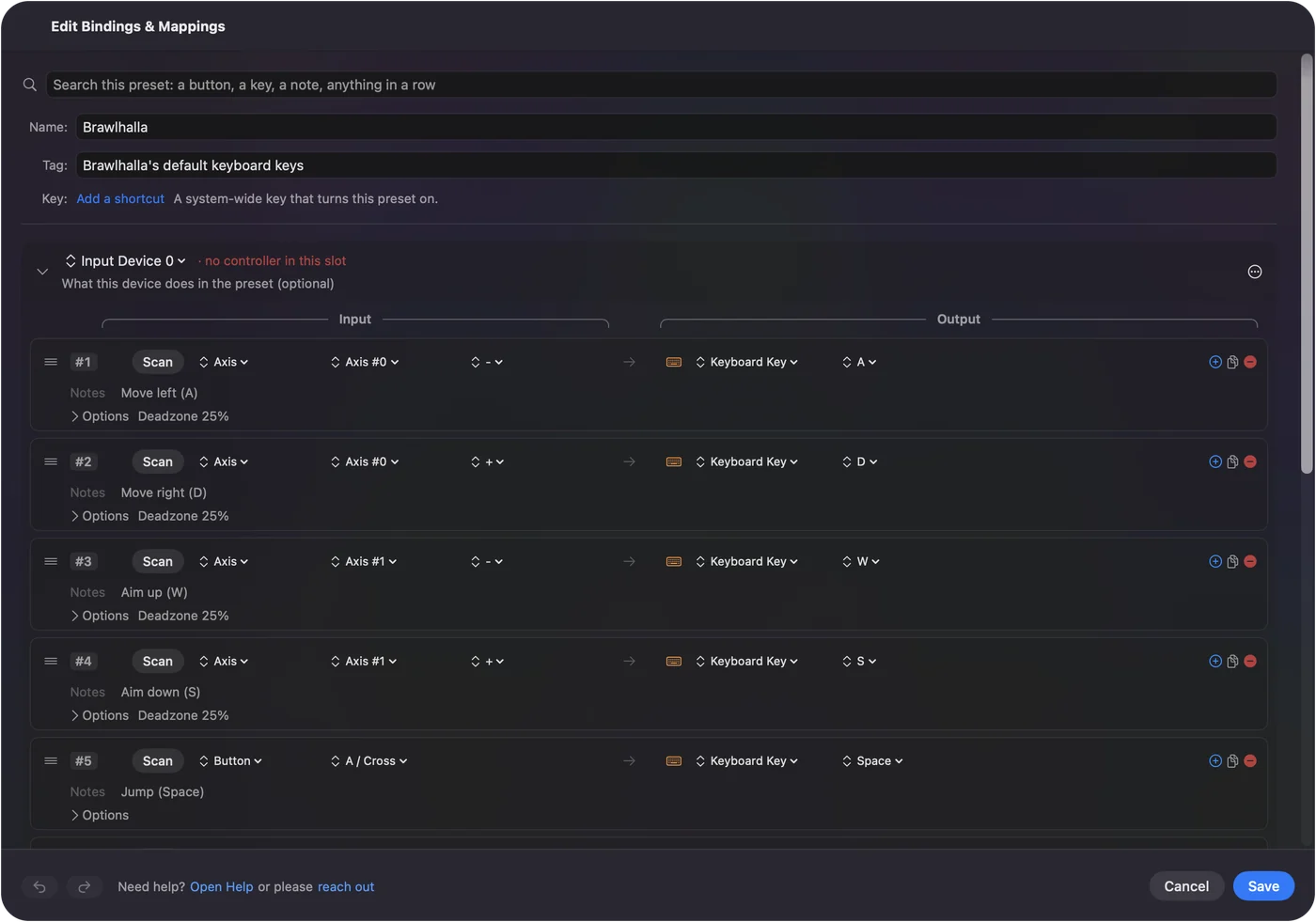
- あなた:InputConfigで新しいプリセットを作ります。コントローラを選んだ状態で、Automatically insert available inputsを選びます。
- InputConfig:すべてのスティック、トリガー、ボタンに行を加えます。
- 確認:パッドのすべての操作部分に、キーを待つ行ができています。
手順3:各行にキーを割り当てる
手に合わせて並べ替えられる、出発点です。
- 左スティックと十字キー。4つの移動キーです。
- 下のフェイスボタン。ジャンプです。
- 左のフェイスボタン。弱攻撃です。
- 上のフェイスボタン。強攻撃です。
- 右のフェイスボタン。回避です。
- バンパー。投げです。
手順4:すべてのボタンをテストする
- あなた:Activateを押して、ゲームの中で各ボタンを1回ずつ押します。
- InputConfig:各行のキーを送ります。
- 確認:1回押すと1つのことが起きます。2つ起きるなら、Brawlhallaもパッドを読み取っています。どちらかをオフにしてください。
手順5:自動でオンにする
Brawlhallaをプリセットの自動切り替えのリストに加え、設定のAdvancedで自動切り替えをオンにします。ゲームが前面にあるときはいつでも、プリセットがオンになります。詳しくはすべてのボタンを一度に配置するとアプリごとの自動切り替えにあります。
PS5コントローラを使っている場合
DualSenseは、CreateボタンとPSボタンを、ライトが点滅するまで押し続けるとMacとペアリングできます。ペアリングはできるのにゲームが無視するなら、MacでPS5コントローラが動かないときのページで、ほかの原因を順に説明しています。上のキーボードの方法は、どのブランドのパッドを持っていても関係ありません。
ひとことでまとめると
- ゲームコントローラを確認する。ボタンが点灯すれば、Macはパッドを認識しています。
- 再起動してSteam Inputを切り替える。先にパッドをつなぎ、次に上書きを両方向で試します。
- キーに切り替える。パッドをBrawlhallaのキーボード操作に割り当てます。
キーボードの方法は一度設定すれば、Steamや、Mac版がどうなっても、使い続けられます。
よくある質問
MacでBrawlhallaは遊べますか?
はい。SteamにBrawlhallaのmacOS版が載っていて、無料で遊べます。プレイヤーの報告によると、Apple siliconのMacではRosetta 2経由で動きます。
MacのBrawlhallaで、PS5コントローラが動かないのはなぜですか?
システム設定のゲームコントローラに表示されるか確認し、パッドを起こした状態でゲームを再起動し、BrawlhallaのSteam Inputの上書きを切り替えてください。それでもゲームが無視するなら、InputConfigのようなマッパーで、パッドをBrawlhallaのキーボードのキーに割り当てます。
XboxやSwitch Proのコントローラでも同じですか?
はい。確認は同じで、キーボードの方法は、Macがつなげるどのコントローラでも動きます。ゲームに見えるのは、キー入力だけだからです。
日本語のページ
くわしいガイド(英語)
このページを書いた人。 Ryleigh NewmanはInputConfigを開発しています。手がうまく動かないため、毎日コントローラーで自分のMacを操作しています。このページは英語から翻訳したものです。Macの言語が日本語のとき、アプリの主なボタンとメニューは日本語で表示されます。このページではその名前を使い、英語の名前をかっこに添えています。アプリのほかの部分とサイトのほかのページは英語です。
ほかの言語で読む: English, Čeština, Dansk, Deutsch, Español, Suomi, Français, עברית, Magyar, Bahasa Indonesia, Italiano, Norsk, Nederlands, Polski, Português, Русский, Slovenčina, Svenska, ไทย, Türkçe, Українська, Tiếng Việt, 简体中文
無料。macOS 14以降。アカウント不要で、データがMacの外に出ることはありません。 ソースコードはGitHubにあります.