Čeština
Brawlhalla s ovladačem na Macu nefunguje
 Tahle aplikace je úplně zdarma. Nemusíte si zakládat účet. Žádná předplatná, žádné složité stahování a nic není zamčené. Optimalizováno pro Apple Silicon.
Obvykle je oprava jedna ze tří kontrol: Mac pad vidí, pad byl vzhůru ještě před spuštěním hry a přepsání Steam Input je nastavené naopak. Pokud žádná nepomůže, namapujte ovladač na klávesy Brawlhalla, což vždy funguje. Brawlhalla je zdarma, na Macu běží přes Steam a na všech ostatních platformách je hrou pro ovladače. Na Macu je ale častou stížností, že pad v ní nedělá nic, a pady PS5 se objevují nejčastěji.
Verze 1.7 aplikace InputConfig, očekávaná v říjnu 2026, bude plně dostupná v češtině.
Postup
- Otevřete Nastavení systému, Herní ovladače a stiskněte tlačítko, aby se potvrdilo, že Mac pad vidí.
- Ukončete Brawlhalla, probuďte ovladač a spusťte hru znovu ze Steam.
- Přepněte přepsání Steam Input ve vlastnostech Brawlhalla, v části Controller, a zkuste Big Picture.
- Pokud hra stále ovladač ignoruje, namapujte ovladač na klávesy Brawlhalla pomocí InputConfig.
Zkontrolujte, že Mac ovladač vidí
- Vy: Otevřete Nastavení systému, v postranním panelu klikněte na Herní ovladače a stiskněte tlačítko.
- macOS: Vypíše každý spárovaný pad a rozsvítí každé tlačítko, které stisknete.
- Kontrola: Pokud ovladač tam není nebo se nic nerozsvítí, jde o problém se párováním. Zapomeňte ho v Bluetooth a spárujte znovu: postup párování PS5, postup párování Xbox.
Pad, který je ještě spárovaný s konzolí, se k ní stále vrací, takže ho tam nejdřív odpárujte. Pokud se tlačítka rozsvítí tady, Mac je v pořádku a problém je mezi Steam a hrou.
Pokud hra ovladač stále ignoruje
Lezte po tomto žebříku, nejmenší krok první:
- Připojte ho před spuštěním. Ukončete Brawlhalla úplně, probuďte ovladač, stiskněte tlačítko a potom spusťte hru ze Steam. Některé hry hledají ovladače jen při startu a pad, který usnul, když hra běžela, nemusí být znovu nalezen.
- Přepněte přepsání Steam Input. V knihovně Steam klikněte pravým tlačítkem na Brawlhalla, otevřete Properties, pak Controller, a zkuste Disable Steam Input, hru znovu spusťte a potom zkuste Enable. Proč na přepínači Steam Input záleží.
- Zkuste Big Picture. Někteří hráči hlásí, že hra pad našla, když byla spuštěná z režimu Big Picture ve Steamu.
- Podívejte se do vlastního nastavení ovládání Brawlhalla. Pokud stránka ovládání ve hře pro váš ovladač nic nenabízí, hra ho nečte, bez ohledu na to, co říkají macOS a Steam. Přejděte na hraní na klávesy.
První tři jsou zdarma k vyzkoušení a zaberou minutu.
Proč se to na Macu děje častěji
Podle hlášení hráčů na AppleGamingWiki na čipech Apple silicon Brawlhalla běží přes Rosetta 2, a hlášení, že hra na Macích M1 nevidí ovladače, sahají až do roku 2021. Verze pro Mac je testována mnohem méně než verze pro Windows. Nic z toho nemůžete opravit ze své strany, a proto existuje cesta přes klávesnici.
Hrajte na klávesy
Brawlhalla má plné ovládání klávesnicí a klávesnice nikdy nezůstane nerozpoznaná. InputConfig čte váš ovladač a posílá klávesy, které hra už poslouchá, takže Brawlhalla vidí klávesnici a pad držíte vy. Je zdarma, je v Mac App Store a vznikl proto, že moje vlastní ruce potřebují ovladač pro věci, které pro něj nikdy nebyly navrženy.
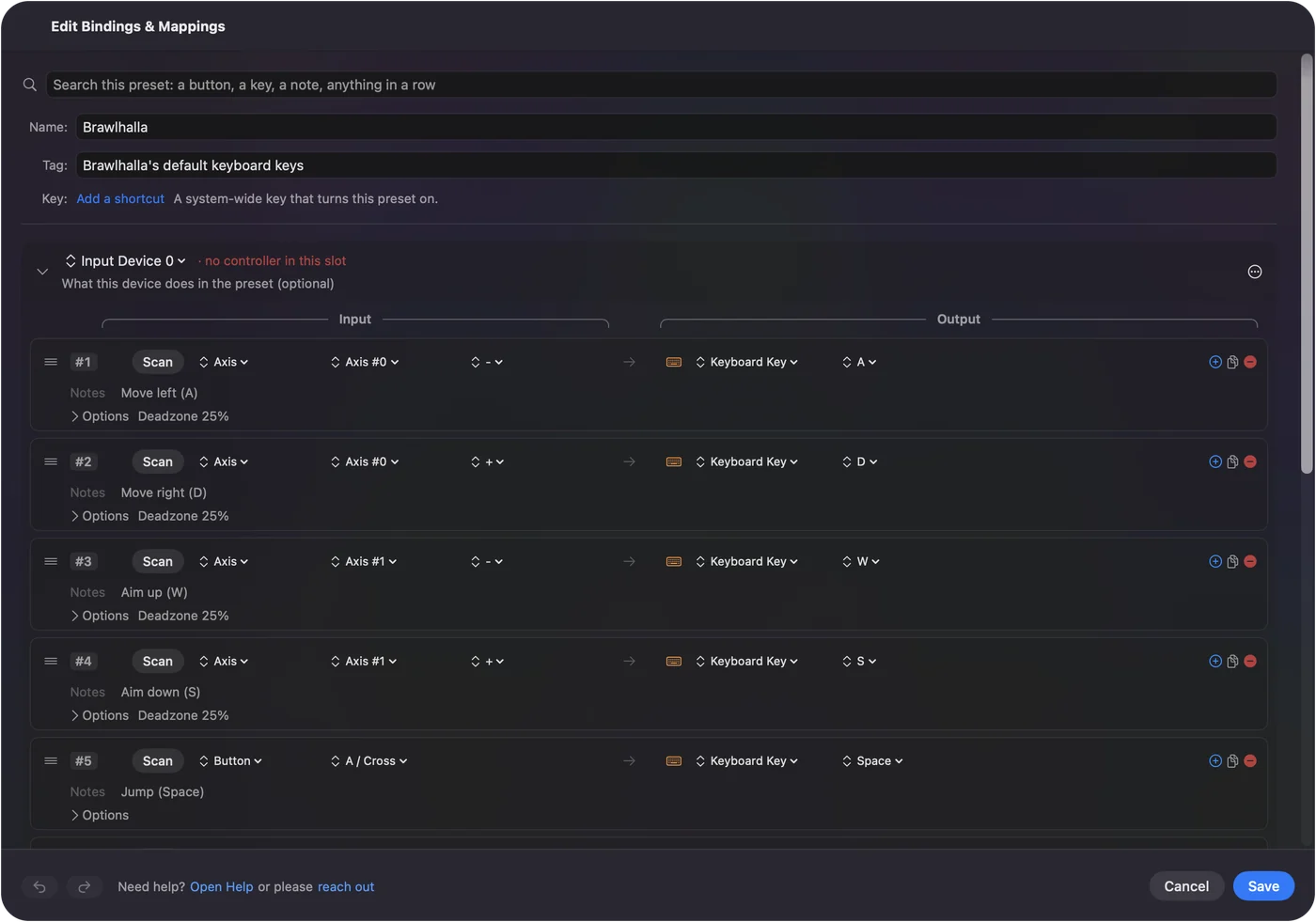
V aplikaci zatím není hotové rozvržení pro Brawlhalla, takže ho nastavíte sami jednou.
Krok 1: Zapište si klávesy hry
V Brawlhalla otevřete nastavení ovládání a poznamenejte si klávesy pro pohyb, skok, lehký útok, těžký útok, úhyb a hod. Nejdřív změňte ty, které chcete.
Krok 2: Dejte každému ovládání řádek
- Vy: V InputConfig vytvořte novou předvolbu. S vybraným ovladačem zvolte Automatically insert available inputs.
- InputConfig: Přidá řádek pro každou páčku, spoušť a tlačítko.
- Kontrola: Každé ovládání na vašem padu má řádek čekající na klávesu.
Krok 3: Dejte každému řádku klávesu
Výchozí bod, který můžete přeskládat podle svých rukou:
- Levá páčka a D-pad. Čtyři pohybové klávesy.
- Spodní tlačítko přední strany. Skok.
- Levé tlačítko přední strany. Lehký útok.
- Horní tlačítko přední strany. Těžký útok.
- Pravé tlačítko přední strany. Úhyb.
- Levé ramenní tlačítko. Hod.
Krok 4: Vyzkoušejte každé tlačítko
- Vy: Stiskněte Activate a potom ve hře stiskněte každé tlačítko jednou.
- InputConfig: Pošle klávesu na každém řádku.
- Kontrola: Každý stisk udělá jednu věc. Pokud stisk udělá dvě, Brawlhalla čte pad také. Jeden z nich vypněte.
Krok 5: Nechte to zapnout samo
Přidejte Brawlhalla do seznamu automatického přepínání předvolby a zapněte automatické přepínání v Settings, Advanced. Předvolba se zapne, kdykoli je hra v popředí. Rozvržení všech tlačítek najednou a automatické přepínání podle aplikace mají podrobnosti.
Pokud máte pad PS5
DualSense se páruje s Macem tak, že držíte Create a tlačítko PS, dokud nezačne světlo blikat. Pokud se spáruje, ale hry ho ignorují, stránka ovladač PS5 na Macu nefunguje prochází ostatní příčiny. Cesta přes klávesnici výše nezáleží na značce padu, který držíte.
Stručně
- Zkontrolujte Herní ovladače. Pokud se tlačítka rozsvítí, Mac pad vidí.
- Restartujte a přepněte Steam Input. Nejdřív připojte pad, potom zkuste přepsání oběma směry.
- Přejděte na klávesy. Namapujte pad na klávesy ovládání Brawlhalla.
Cesta přes klávesnici se nastaví jednou a funguje dál, ať dělá Steam nebo verze pro Mac cokoli.
Otázky
Dá se hrát Brawlhalla na Macu?
Ano. Steam pro Brawlhalla uvádí macOS a hra je zdarma. Na čipech Apple silicon běží přes Rosetta 2, podle hlášení hráčů.
Proč můj ovladač PS5 nefunguje v Brawlhalla na Macu?
Zkontrolujte, zda ho ukazují Nastavení systému, Herní ovladače, spusťte hru znovu s probuzeným padem a přepněte přepsání Steam Input pro Brawlhalla. Pokud ho hra stále ignoruje, namapujte pad na klávesy Brawlhalla pomocí mapovače, jako je InputConfig.
Funguje to s ovladačem Xbox nebo Switch Pro?
Ano. Kontroly jsou stejné a cesta přes klávesnici funguje s jakýmkoli ovladačem, který se Mac může připojit, protože hra vždy vidí jen stisky kláves.
Další v češtině
Podrobné návody, v angličtině
Kdo píše. Ryleigh Newman vyvíjí InputConfig a svůj Mac každý den ovládá ovladačem, protože ruce nefungují dobře. Tato stránka je přeložená z angličtiny. Rozhraní aplikace a zbytek webu jsou v angličtině.
Tato stránka v dalších jazycích: English, Dansk, Deutsch, Español, Suomi, Français, עברית, Magyar, Bahasa Indonesia, Italiano, 日本語, Norsk, Nederlands, Polski, Português, Русский, Slovenčina, Svenska, ไทย, Türkçe, Українська, Tiếng Việt, 简体中文
Zdarma. macOS 14 nebo novější. Bez účtu, nic neopouští váš Mac. Open source na GitHubu.