Čeština
Jak použít ovladač jako auto klikač na Macu
 Tahle aplikace je úplně zdarma. Nemusíte si zakládat účet. Žádná předplatná, žádné složité stahování a nic není zamčené. Optimalizováno pro Apple Silicon.
Ano, herní ovladač může na Macu spouštět auto klikač. Ve vestavěné předvolbě Auto Clicker v InputConfig, bezplatném mapovači, který vyvíjím, zatáhněte jednou za pravý spoušť a Mac klikne levým tlačítkem 10krát za sekundu tam, kde je kurzor, dokud znovu nezatáhnete. Levá páčka pohybuje kurzorem, takže můžete mířit a klikat, aniž byste sáhli na myš.
Funguje s ovladači PlayStation, Xbox a Switch Pro, které macOS čte, i s mnoha dalšími. Pady, které vibrují, krátce zabzučí, když běh začne.
Verze 1.7 aplikace InputConfig, očekávaná v říjnu 2026, bude plně dostupná v češtině.
Postup
- Připojte ovladač k Macu přes Bluetooth nebo kabel USB.
- Nainstalujte InputConfig z Mac App Store a povolte přístup Zpřístupnění.
- V postranním panelu otevřete Desktop & Productivity, klikněte na Auto Clicker a stiskněte Activate.
- Pohybujte kurzorem levou páčkou, pak zatáhněte za pravý spoušť a spusťte klikání.
- Pro zastavení znovu zatáhněte za pravý spoušť.
Naučte se řádky ovladače předvolby
Předvolba pojmenovává tlačítka způsobem Xbox. Na padu PlayStation jsou stejná místa R2, L2, R1, Triangle, Square a Cross. Na padu Switch jsou to ZR, ZL, R a tlačítka na stejných místech na přední straně.
| Ovládání | Co dělá | Jak se spouští |
|---|---|---|
| Pravý spoušť | Levé kliknutí 10krát za sekundu | Zapnuto a vypnuto |
| Levý spoušť | Pravé kliknutí 5krát za sekundu | Zapnuto a vypnuto |
| Pravý bumper | Levé kliknutí 20krát za sekundu | Jen dokud je drženo |
| Y, horní přední tlačítko | Levé kliknutí 100krát, 10 za sekundu, pak se zastaví | Zapnuto, a samo se vypne |
| X, levé přední tlačítko | Levé kliknutí v rozestupu 150 ms, s odchylkou 40 ms | Zapnuto a vypnuto |
| Levá páčka | Pohybuje kurzorem | Dokud je vychýlena |
| A, spodní přední tlačítko | Jedno levé kliknutí | Každý stisk |
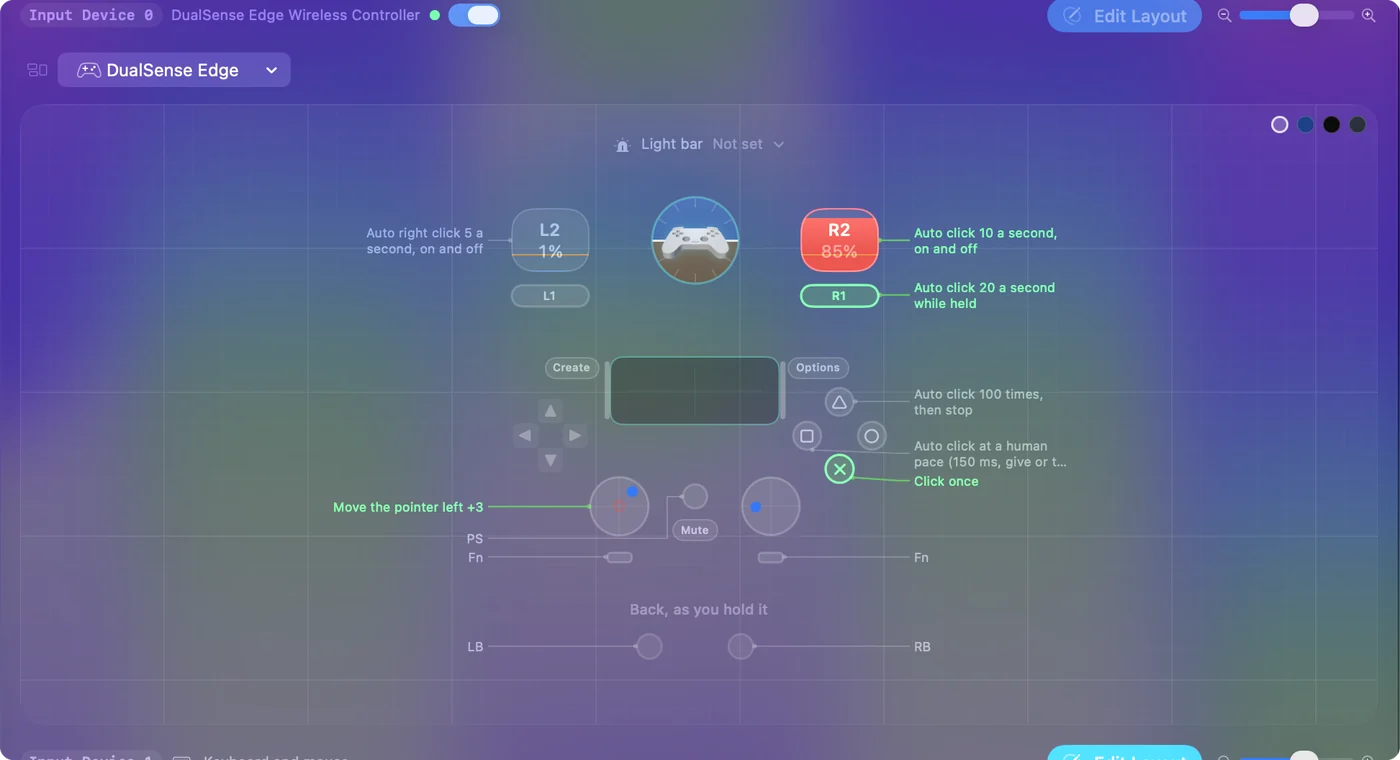
Řádky zapnuto a vypnuto zabzučí při startu běhu na padech, které vibrují, jako DualSense. Spouště spouštějí a zastavují, bumper klikne v krátkých dávkách a páčka míří.
Start, mířit a zastavit
- Vy: Posuňte levou páčku, aby kurzor ukazoval na něco neškodného, pak zatáhněte za pravý spoušť jednou a pusťte.
- InputConfig: Jednou zabzučí pad a levé kliknutí jde 10krát za sekundu, kdekoli je kurzor. Páčka během běhu kurzor pořád posouvá a kliky ho následují.
- Kontrola: Znovu zatáhněte za pravý spoušť a klikání se zastaví. Pokud se nic nestalo, vylezte po žebříku níže.
Bumper se hodí na krátké dávky: klikne jen tehdy, když ho držíte, takže pustit je zastavení. Zatáhněte jednou pro start, jednou pro stop a mezitím řiďte páčkou.
Změňte rychlost nebo tlačítko
- Vy: Vyberte Auto Clicker a stiskněte Edit. Otevřete možnosti řádku, jehož poznámka říká Auto click 10 a second, on and off.
- InputConfig: Ukáže How it fires nastavené na Repeats until pressed again a pod tím Every, Vary by up to a Stop after.
- Kontrola: Změňte Every, 50 ms pro 20 za sekundu nebo 200 ms pro 5, a sledujte sazbu vedle. Uložte, zavřete editor a zatáhněte za spoušť.
Pro přesun klikače na jiné tlačítko stiskněte na tom řádku Scan a stiskněte tlačítko, které chcete. Pro klik na jedno místo na obrazovce vždy viz klikání na stejné místo. Pro výpočty viz CPS a milisekundy.
Udělejte z jakéhokoli tlačítka turbo klávesu pro hru, která čte klávesy
Stejné režimy stisků opakují i klávesy, ne jen kliky. U hry, kterou hrajete klávesnicí, může tlačítko ovladače stisknout klávesu znovu a znovu.
- Vy: Na řádku pro tlačítko nastavte výstup na Keyboard Key a zvolte klávesu, pak nastavte How it fires na Repeats while held a v Every zvolte rozestup.
- InputConfig: Stiskne a pustí tu klávesu v tomto rozestupu, dokud tlačítko držíte.
- Kontrola: Podržte tlačítko v textovém poli a klávesa se opakuje. Pusťte a přestane.
Vestavěná předvolba Macros & Turbo posílá mezerník 12krát za sekundu z pravého bumperu a tlačítko, které opakuje klávesu, popisuje zbytek. Turbo funguje všude, kde hra čte klávesnici nebo myš.
Pokud hra čte i ovladač
Mnoho her čte ovladač samo. Pak hra vidí zatažení za spoušť jako svůj vlastní vstup a kliky z InputConfig dorazí také, takže se každý stisk počítá dvakrát.
- Vypněte podporu ovladače ve hře. Pokud k tomu hra má nastavení, předvolba se stane jediným, co hra slyší.
- Použijte tlačítko, které hra ignoruje. Přesuňte klikač na ovládání, které hra nemá přiřazené, pomocí Scan.
- Použijte řádky klávesnice. fn F6 a fn F7 ve stejné předvolbě spouštějí a zastavují kliky bez jakéhokoli ovladače.
InputConfig nedokáže před hrou ovladač schovat a nedokáže přimět spoušť hry, aby střílela rychleji, protože posílá klávesnici a myš, ne virtuální ovladač. Běžící předvolba přidává k tomu, co hra slyší. Padu nikdy nebere.
Zastavte všechno z ovladače
Další zatažení za spoušť běh ukončí. Pro zastavení, které ukončí všechno, má nouzové zastavení podržení na ovladači.
- Vy: Podržte společně View a Menu, na padu PlayStation Create a Options, nebo na padu Switch Minus a Plus.
- InputConfig: Jednu sekundu zabzučí, takže víte, že to přichází, a po třech sekundách vypne předvolbu a pustí každou klávesu a tlačítko myši, které držela.
- Kontrola: Mac přehraje zvuk Funk a klikání se zastaví. Stejné podržení předvolbu znovu spustí.

Nastavení, General, Emergency stop mění tlačítko a podržení, od jedné do pěti sekund. Klávesová kombinace Control Option Command period funguje také. Naučte se podržení jednou a ovladač ve vašich rukou je vždy cesta ven.
Pokud spoušť nedělá nic
Vylezte po žebříku, nejmenší krok první:
- Zkontrolujte, že je ovladač připojen. Objeví se nahoře v postranním panelu InputConfig. Stisknutím tlačítka ho probudíte.
- Zkontrolujte, že je předvolba aktivní. Ikona v liště nabídek zezelená, když předvolba běží.
- Zavřete editor. Dokud je otevřený, InputConfig většinu výstupů zadržuje a jeho otevření ukončí každý běh.
- Zkontrolujte oprávnění. Oranžová ikona v liště nabídek znamená, že běžící předvolba potřebuje Zpřístupnění. Viz oprávnění Zpřístupnění.
- Naskenujte řádek znovu. Některé obecné pady USB číslují tlačítka jinak. Stiskněte Scan na řádku spouště a zatáhněte za spoušť.
Pokud páčka posouvá kurzor, ovladač je v pořádku a problém je v řádku.
Co nedokáže
- Působit jako ovladač. InputConfig posílá klávesnici a myš, takže nemůže přidat turbo k tlačítkům ovladače samotné hry.
- Číst každý pad. macOS nedokáže číst ovladač Xbox 360. Switch 2 Pro Controller, ovladač GameCube přes USB-C a Steam Controller z roku 2026 jsou v 1.6 experimentální.
- Slíbit, že hra to povoluje. Mnoho online her auto klikače ve svých pravidlech zakazuje a některé je odhalí. Před použitím tam zkontrolujte pravidla.
Stručně
- Start. Zatáhněte za pravý spoušť v předvolbě Auto Clicker. Znovu zatáhněte pro zastavení.
- Mířit. Levá páčka pohybuje kurzorem, i uprostřed běhu.
- Další úkoly. Levý spoušť dělá pravé kliknutí, bumper dělá dávky, Y počítá do 100 a X drží lidské tempo.
- Cesta ven. Podržte View a Menu tři sekundy.
Ovladač klikne, namíří a zastaví, takže myš může zůstat, kde je.
Pro klávesnici a myš viz kompletní průvodce auto klikačem.
Otázky
Může být ovladač PS5 auto klikačem na Macu?
Ano. Když je předvolba Auto Clicker v InputConfig aktivní, zatáhněte jednou za R2 a Mac klikne levým tlačítkem 10krát za sekundu, dokud znovu nezatáhnete. L2 dělá totéž s pravými kliky.
Funguje to s ovladačem Xbox nebo Switch Pro?
Ano. Funguje každý ovladač, který macOS čte, a řádky předvolby jsou stejné: pravý spoušť spouští a zastavuje levé kliky a levá páčka pohybuje kurzorem.
Zabzučí ovladač, když auto klikač začne?
Ano, na padech, které vibrují, jako DualSense: řádky zapnuto a vypnuto dají při startu běhu krátké zabzučení.
Mohu udělat turbo tlačítko pro hru?
Ano, pro hru, která čte klávesnici nebo myš. Dejte klávesu na řádek s Repeats while held. Nemůže zrychlit tlačítka ovladače samotné hry.
Jak to zastavím z ovladače?
Znovu zatáhněte za spoušť, nebo podržte View a Menu společně tři sekundy pro nouzové zastavení, které vypne celou předvolbu.
Další v češtině
Podrobné návody, v angličtině
Kdo píše. Ryleigh Newman vyvíjí InputConfig a svůj Mac každý den ovládá ovladačem, protože ruce nefungují dobře. Tato stránka je přeložená z angličtiny. Rozhraní aplikace a zbytek webu jsou v angličtině.
Tato stránka v dalších jazycích: English, العربية, Dansk, Deutsch, Español, Suomi, Français, עברית, Magyar, Bahasa Indonesia, Italiano, 日本語, 한국어, Norsk, Nederlands, Polski, Português, Русский, Slovenčina, Svenska, ไทย, Türkçe, Українська, Tiếng Việt, 繁體中文, 简体中文
Zdarma. macOS 14 nebo novější. Bez účtu, nic neopouští váš Mac. Open source na GitHubu.