Português
Como usar um controle como auto clicker no Mac
 Este app é totalmente gratuito. Você não precisa criar uma conta. Não há assinaturas nem downloads complicados, e nada fica bloqueado. Otimizado para Apple Silicon.
Sim, um controle de jogo pode rodar um auto clicker no Mac. No preset Auto Clicker integrado do InputConfig, o mapeador grátis que eu faço, puxe o gatilho direito uma vez e o Mac clica com o botão esquerdo 10 vezes por segundo onde o ponteiro estiver, até você puxar de novo. O analógico esquerdo move o ponteiro, então você mira e clica sem tocar no mouse.
Funciona com os controles de PlayStation, Xbox e Switch Pro que o macOS lê, e com muitos outros. Controles que vibram dão um zumbido curto quando a rodada começa.
Passos
- Conecte o controle ao Mac por Bluetooth ou com um cabo USB.
- Instale o InputConfig pela Mac App Store e permita o acesso de Acessibilidade.
- Na barra lateral, abra Desktop & Productivity, clique em Auto Clicker e pressione Ativar (Activate).
- Mova o ponteiro com o analógico esquerdo e depois puxe o gatilho direito para começar a clicar.
- Puxe o gatilho direito de novo para parar.
Conheça as linhas de controle do preset
O preset nomeia os botões do jeito do Xbox. Num controle de PlayStation, os mesmos lugares são R2, L2, R1, Triângulo, Quadrado e Cruz. Num de Switch, ZR, ZL, R e os botões no mesmo lugar da face.
| Controle | O que faz | Como dispara |
|---|---|---|
| Gatilho direito | Cliques esquerdos 10 vezes por segundo | Liga e desliga |
| Gatilho esquerdo | Cliques direitos 5 vezes por segundo | Liga e desliga |
| Bumper direito | Cliques esquerdos 20 vezes por segundo | Só enquanto segurado |
| Y, o botão de cima da face | Cliques esquerdos 100 vezes, 10 por segundo, e para | Liga, e desliga sozinho |
| X, o botão da esquerda da face | Cliques esquerdos a 150 ms, com variação de 40 | Liga e desliga |
| Analógico esquerdo | Move o ponteiro | Enquanto empurrado |
| A, o botão de baixo da face | Um clique esquerdo | A cada pressionamento |
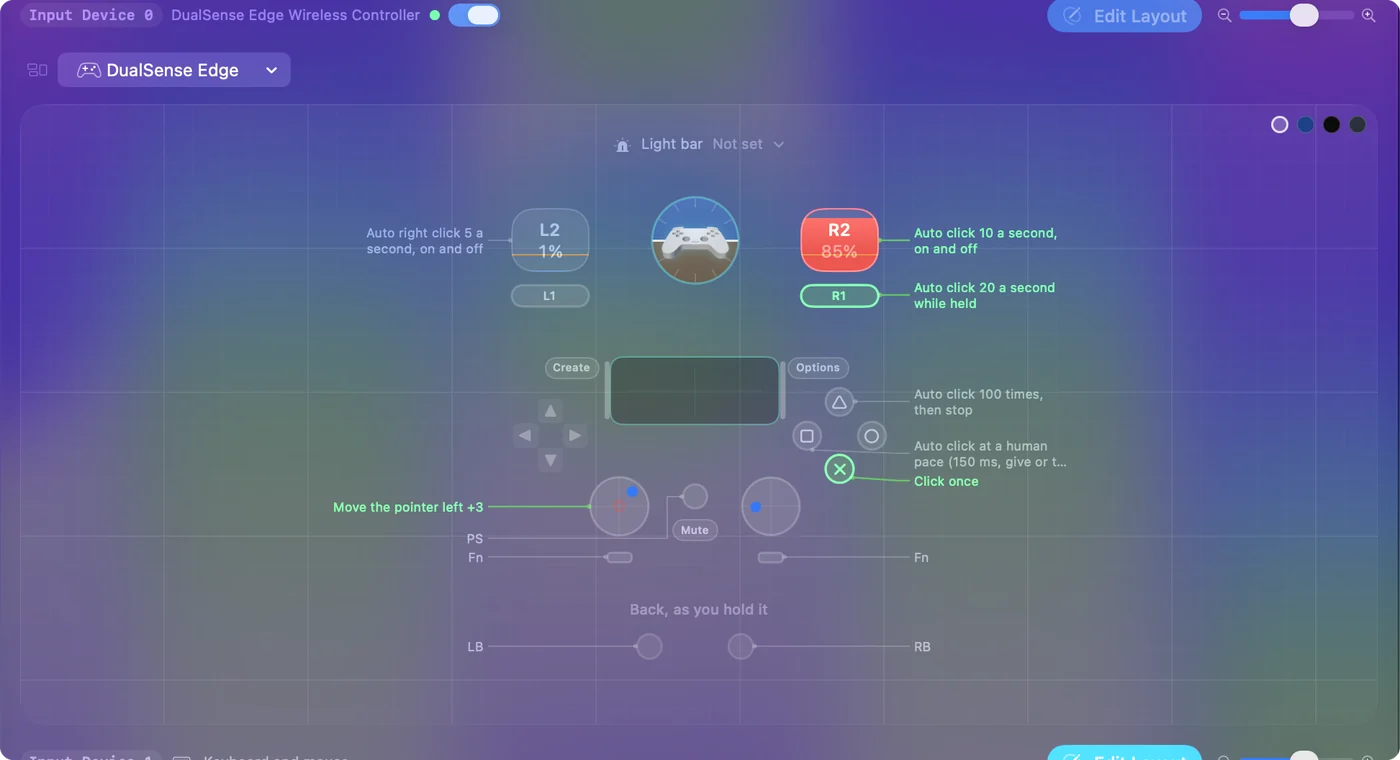
As linhas de ligar e desligar dão um zumbido quando a rodada começa, em controles que vibram, como um DualSense. Os gatilhos começam e param, o bumper dá rajadas e o analógico mira.
Comece, mire e pare
- Você: Empurre o analógico esquerdo para pôr o ponteiro em algo inofensivo, depois puxe o gatilho direito uma vez e solte.
- InputConfig: Dá um zumbido no controle e clica com o botão esquerdo 10 vezes por segundo onde o ponteiro estiver. O analógico ainda move o ponteiro durante a rodada, e os cliques o seguem.
- Confira: Puxe o gatilho direito de novo e o clique para. Se nada aconteceu, suba a escada abaixo.
O bumper serve para rajadas curtas: ele clica só enquanto você o segura, então soltar é o parar. Puxe uma vez para começar, uma vez para parar, e conduza com o analógico no meio.
Mude a velocidade ou o botão
- Você: Selecione o Auto Clicker e pressione Editar (Edit). Abra as Options da linha cuja nota diz Auto click 10 a second, on and off.
- InputConfig: Mostra How it fires, definido como Repeats until pressed again, com Every, Vary by up to e Stop after embaixo.
- Confira: Mude o Every, 50 ms para 20 por segundo ou 200 ms para 5, e veja a taxa ao lado. Salve, feche o editor e puxe o gatilho.
Para mover o clicker para outro botão, pressione Scan nessa linha e pressione o botão que você quer. Para clicar sempre num ponto da tela, veja clicar sempre no mesmo ponto. Para as contas, CPS e milissegundos.
Faça de qualquer botão uma tecla turbo para um jogo que lê teclas
Os mesmos modos de pressionamento repetem teclas, não só cliques. Para um jogo que você joga com o teclado, um botão de controle pode pressionar uma tecla várias vezes.
- Você: Numa linha para o botão, defina a saída como Keyboard Key e escolha a tecla, depois defina How it fires como Repeats while held e escolha um intervalo em Every.
- InputConfig: Pressiona e solta essa tecla no intervalo enquanto você segurar o botão.
- Confira: Segure o botão num campo de texto e a tecla se repete. Solte e ela para.
O preset integrado Macros & Turbo dispara Space 12 vezes por segundo pelo bumper direito, e fazer um botão repetir uma tecla cobre o resto. O turbo funciona onde o jogo lê o teclado ou o mouse.
Se o jogo também lê o controle
Muitos jogos leem um controle por conta própria. Aí o jogo vê a sua puxada de gatilho como entrada dele, e os cliques do InputConfig chegam também, então cada pressionamento conta duas vezes.
- Desligue o suporte a controle do jogo. Se o jogo tem um ajuste para isso, o preset passa a ser a única coisa que o jogo ouve.
- Use um botão que o jogo ignora. Mova o clicker para um controle que o jogo deixa sem função, com o Scan.
- Use as linhas de teclado. fn F6 e fn F7 no mesmo preset iniciam e param cliques sem controle nenhum.
O InputConfig não consegue esconder o controle de um jogo, e não consegue fazer o gatilho do próprio jogo disparar mais rápido, porque envia teclado e mouse, não um controle virtual. Um preset em execução soma ao que o jogo ouve. Ele nunca tira o controle.
Pare tudo pelo controle
Puxar o gatilho de novo encerra uma rodada. Para uma parada que encerra tudo, a parada de emergência tem um segurar pelo controle.
- Você: Segure View e Menu juntos, Create e Options num controle de PlayStation, ou Minus e Plus num de Switch.
- InputConfig: Dá um zumbido com um segundo, para você saber que vem aí, e aos três segundos desativa o preset e solta todas as teclas e botões do mouse que ele segurava.
- Confira: O Mac toca o som Funk e o clique para. O mesmo segurar inicia o preset de novo.

Settings, General, Emergency stop muda o botão e o segurar, de um a cinco segundos. O atalho de teclado, Control Option Command ponto, também funciona. Aprenda o segurar uma vez, e o controle na sua mão é sempre uma saída.
Se o gatilho não faz nada
Suba esta escada, do degrau menor para o maior:
- Confira se o controle está conectado. Ele aparece no topo da barra lateral do InputConfig. Pressione um botão para acordá-lo.
- Confira se o preset está ativo. O ícone da barra de menus fica verde enquanto um preset roda.
- Feche o editor. Enquanto ele está aberto, o InputConfig segura a maioria das saídas, e abri-lo encerra qualquer rodada.
- Confira a permissão. Um ícone laranja na barra de menus significa que o preset em execução precisa da Acessibilidade. Veja a permissão de Acessibilidade.
- Use o Scan na linha de novo. Alguns controles USB genéricos numeram os botões de outro jeito. Pressione Scan na linha do gatilho e puxe o gatilho.
Se o analógico move o ponteiro, o controle está bem, e o problema é a linha.
O que ele não faz
- Agir como um controle. O InputConfig envia teclado e mouse, então não consegue pôr turbo nos botões de controle do próprio jogo.
- Ler todos os controles. O macOS não consegue ler um controle de Xbox 360. O Switch 2 Pro Controller e o controle de GameCube por USB-C, e o Steam Controller de 2026, são experimentais na 1.6.
- Prometer que um jogo permite. Muitos jogos online proíbem auto clickers nas regras e alguns os detectam. Confira antes de usar ali.
A versão curta
- Começar. Puxe o gatilho direito no preset Auto Clicker. Puxe de novo para parar.
- Mirar. O analógico esquerdo move o ponteiro, até no meio de uma rodada.
- Outros trabalhos. O gatilho esquerdo dá cliques direitos, o bumper dá rajadas, o Y conta até 100, o X mantém um ritmo humano.
- A saída. Segure View e Menu por três segundos.
O controle faz o clicar, o mirar e o parar, então o mouse pode ficar onde está.
Para o lado do teclado e do mouse também, veja o guia completo do auto clicker.
Perguntas
Um controle de PS5 pode ser um auto clicker no Mac?
Sim. Com o preset Auto Clicker do InputConfig ativo, puxe o R2 uma vez e o Mac clica com o botão esquerdo 10 vezes por segundo até você puxar de novo. O L2 faz o mesmo com cliques direitos.
Funciona com um controle de Xbox ou Switch Pro?
Sim. Qualquer controle que o macOS leia funciona, e as linhas do preset são as mesmas: o gatilho direito inicia e para cliques esquerdos, e o analógico esquerdo move o ponteiro.
O controle vibra quando o auto clicker começa?
Sim, em controles que vibram, como um DualSense: as linhas de ligar e desligar do preset dão um zumbido curto quando a rodada começa.
Posso fazer um botão turbo para um jogo?
Sim, para um jogo que lê o teclado ou o mouse. Ponha a tecla numa linha com Repeats while held. Ele não consegue acelerar os botões de controle do próprio jogo.
Como paro pelo controle?
Puxe o gatilho de novo, ou segure View e Menu juntos por três segundos para a parada de emergência, que desativa o preset inteiro.
Mais em português
Guias completos, em inglês
Quem escreve. Ryleigh Newman desenvolve o InputConfig e usa o próprio Mac todos os dias com um controle, porque as mãos não funcionam bem. Esta página foi traduzida do inglês. Os principais botões e menus do app aparecem em português quando o Mac está em português; esta página os chama assim, com o nome em inglês entre parênteses. O restante do app e do site está em inglês.
Esta página em outros idiomas: English, Deutsch, Español, Français, 日本語, Tiếng Việt
Grátis. macOS 14 ou posterior. Sem conta, nada sai do seu Mac. Código aberto no GitHub.