Português
Como iniciar e parar um auto clicker com um atalho de teclado no Mac
 Este app é totalmente gratuito. Você não precisa criar uma conta. Não há assinaturas nem downloads complicados, e nada fica bloqueado. Otimizado para Apple Silicon.
Sim, uma tecla pode iniciar e parar um auto clicker no Mac. No preset Auto Clicker integrado do InputConfig, o mapeador grátis que eu faço, fn F6 inicia cliques esquerdos 10 vezes por segundo e o próximo fn F6 os para, e fn F7 faz o mesmo com cliques direitos. Num MacBook você segura fn porque o F6 da fileira de cima é a tecla Focus, e o macOS guarda essa tecla para si.
Qualquer outra tecla, um botão lateral do mouse ou um botão de controle pode ser o atalho no lugar dela. Uma tecla mapeada continua fazendo o trabalho normal, então o melhor atalho é um que hoje não faz nada.
Passos
- Instale o InputConfig pela Mac App Store e permita o acesso de Acessibilidade quando ele pedir.
- Na barra lateral, abra Desktop & Productivity, clique em Auto Clicker e pressione Ativar (Activate).
- Aponte para o que você quer clicar e pressione fn F6 para iniciar cliques esquerdos.
- Pressione fn F6 de novo para parar, ou use fn F7 para cliques direitos.
- Para usar outra tecla, pressione Editar (Edit), pressione Escanear (Scan) na linha de fn F6 e pressione a tecla nova.
Inicie e pare com fn F6 e fn F7 do preset
O preset Auto Clicker tem um grupo de linhas para quem não tem controle. As três rodam a partir do teclado e do mouse do próprio Mac:
| Pressione | O que faz |
|---|---|
| fn F6 | Cliques esquerdos 10 vezes por segundo onde o ponteiro estiver, até você pressionar fn F6 de novo. |
| fn F7 | Cliques direitos 5 vezes por segundo, até você pressionar fn F7 de novo. |
| Botão 4 do mouse, segurado | Cliques esquerdos 15 vezes por segundo só enquanto você segura. O Voltar do próprio botão fica bloqueado enquanto o preset roda. |
- Você: Ative o Auto Clicker, aponte para algo inofensivo, como uma parte vazia da mesa, e pressione fn F6 uma vez.
- InputConfig: Clica com o botão esquerdo 10 vezes por segundo onde o ponteiro estiver, cada um como um clique simples.
- Confira: Pressione fn F6 de novo e o clique para. Se nada aconteceu, suba a escada abaixo.

O atalho é fn F6, e leva um pressionamento para ligar e um para desligar.
Segure fn, porque o macOS guarda o F6
A maioria dos auto clickers usa o F6 como tecla de início, e num MacBook recente essa tecla nunca chega sozinha a um app. A fileira de cima faz o trabalho impresso nela: F6 é Focus (Não Perturbe) e F7 é a tecla de voltar. O macOS guarda para si Mission Control, Launchpad, Spotlight, Ditado e Focus, e as teclas de mídia chegam como teclas de mídia, não como F6 ou F7. Segurar fn as transforma de novo em teclas de função comuns, e é por isso que as linhas do preset dizem fn F6 e fn F7.
- Num MacBook ou num teclado da Apple. Segure fn, que mostra um globo nos teclados mais novos, e pressione F6.
- Se você prefere não segurar fn. Ligue Usar as teclas F1, F2 etc. como teclas de função padrão em Ajustes do Sistema, Teclado, Atalhos de Teclado, Teclas de Função. O F6 simples passa a funcionar, e você segura fn para brilho e volume.
- Num teclado sem nada impresso nas teclas F. O F6 simples costuma enviar F6. O Live Visualizer diz com certeza, como a escada abaixo mostra.
Se o F6 de um auto clicker não faz nada num MacBook, segure fn e tente de novo antes de qualquer outra coisa.
Escolha um atalho que não faz mais nada
O InputConfig escuta o teclado junto com o macOS e não consegue tirar uma tecla do sistema, então a tecla mapeada ainda digita ou ainda faz o trabalho de sempre. O F6 serve à maioria porque quase nenhum app de Mac o usa. Estas são ainda melhores:
- Um botão lateral do mouse. O botão 4 e o botão 5 só voltam e avançam num navegador. Marque Block the button's own action na linha e os apps deixam de ver esse botão enquanto o preset roda, então ele inicia o clicker e mais nada. Veja botões laterais do mouse no Mac.
- F13 a F19. Num teclado de tamanho completo, o macOS e a maioria dos apps os ignoram. Veja quais teclados têm F13 a F19.
- Right Option num MacBook. Pressionada sozinha, não digita nada. Pule se você digita letras acentuadas com Option. Veja as teclas Command e Option da direita.
- Um botão de controle. Não digita nada, e o preset já põe o auto clicker no gatilho direito. Veja um auto clicker num controle.
- Um pedal. Deixa as duas mãos livres. Ajuste o pedal para enviar F13 a F19 no software dele. Veja atalhos de pedal.

Uma tecla de letra é a única escolha ruim, porque digita a letra toda vez que você inicia ou para.
Mude o atalho para outra tecla
- Você: Selecione o Auto Clicker e pressione Editar (Edit). Na linha cuja nota diz fn F6: auto click 10 a second, on and off, pressione Scan e depois pressione a tecla ou o botão que você quer.
- InputConfig: Põe a tecla nova nessa linha. O clique, o ritmo e o jeito de ligar e desligar continuam como estavam.
- Confira: A linha agora mostra o nome da sua tecla. Salve, feche o editor e pressione a tecla duas vezes: o clique começa e depois para.
Teste com o editor fechado. Abrir o editor encerra qualquer rodada, então um teste com ele aberto não diz nada.
Para montar a mesma coisa do zero, clique em Add a new bind, use o Scan na sua tecla, dê à linha uma saída Mouse Button e defina How it fires como Repeats until pressed again nas Options dela. Escolha Repeats while held se quiser cliques só enquanto a tecla está pressionada, como na linha do botão lateral. Mudar o atalho nunca muda o clique, só o que o inicia.
Se o atalho não faz nada
Suba esta escada, do degrau menor para o maior:
- Segure fn. Num MacBook, F6 e F7 sem fn são Focus e voltar, e a linha nunca os ouve.
- Feche o editor. Abri-lo encerra qualquer rodada, e enquanto ele está aberto o InputConfig segura a maioria das saídas, então teste com ele fechado.
- Confira se o preset está ativo. O ícone da barra de menus fica verde enquanto um preset roda, e o botão do preset diz Desativar (Deactivate) em vez de Ativar (Activate).
- Confira a permissão. Se o ícone da barra de menus estiver laranja, o preset em execução precisa da Acessibilidade. Ative o InputConfig em Ajustes do Sistema, Privacidade & Segurança, Acessibilidade, e as linhas dele começam a funcionar no instante em que ele é permitido. Veja a permissão de Acessibilidade.
- Veja a tecla chegar. Abra o Live Visualizer, escolha o modelo Keyboard e pressione a tecla. Uma tecla que acende ali chega ao InputConfig. Uma que fica apagada nunca chega, então escolha outra.
- Tire o atalho do teclado. Um botão lateral com Block the button's own action, ou um botão de controle, evita todas as manias do teclado.
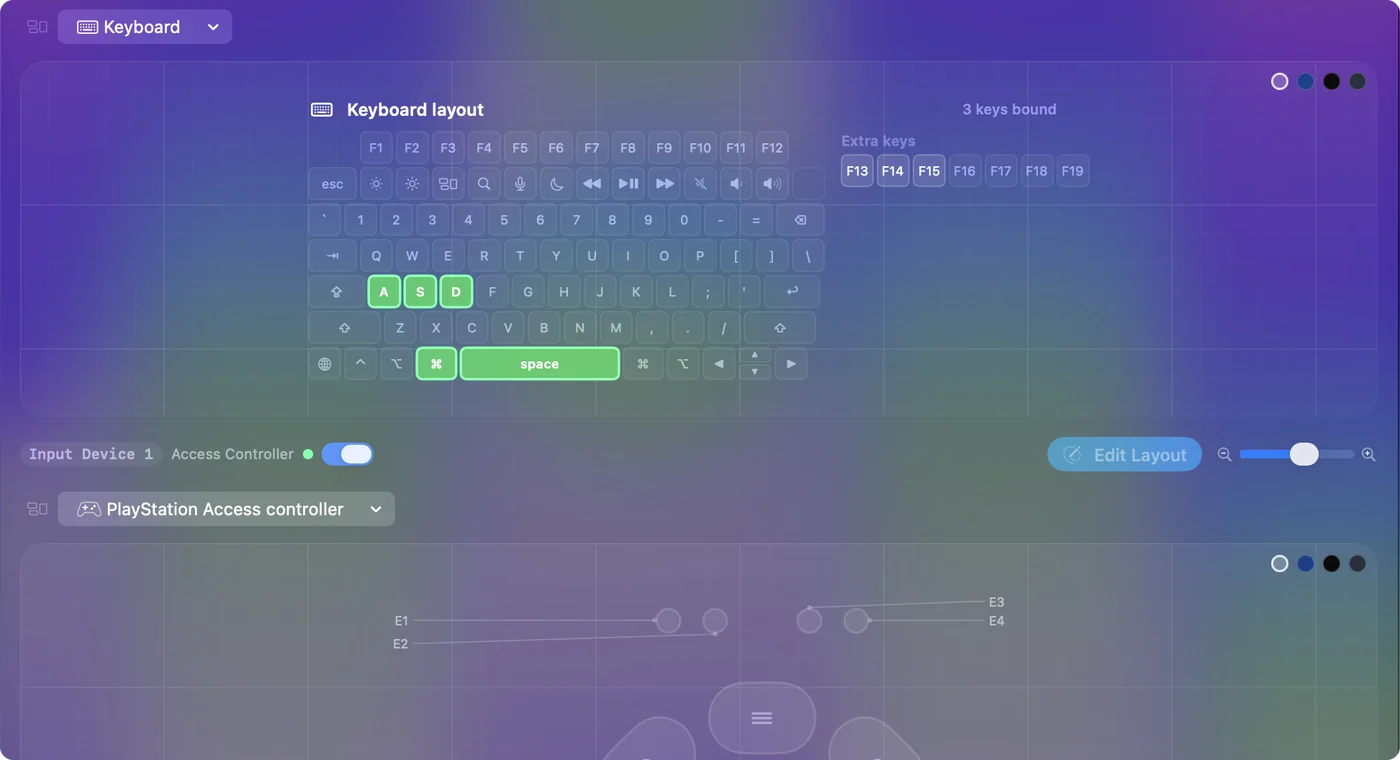
Num MacBook, tente fn primeiro, porque não custa nada.
O que ele não faz
- Tirar uma tecla do sistema. Uma tecla mapeada ainda chega ao app da frente. Só um botão do meio ou lateral do mouse pode ser retido, com Block the button's own action.
- Distinguir teclados. Todo teclado se reporta ao InputConfig como um teclado só, com um id de dispositivo sintético, então o F6 de um teclado externo e o F6 do MacBook são o mesmo atalho.
- Ouvir teclas que o macOS guarda. Focus, Mission Control, Launchpad, Spotlight e Ditado nunca chegam a um app, e F21 a F24 também não.
- Continuar rodando com o Mac bloqueado. Bloquear o Mac ou deixá-lo repousar encerra uma rodada, e ela não recomeça depois que você desbloqueia.
- Prometer que um jogo permite. Alguns jogos proíbem auto clickers nas regras e alguns os detectam. Confira as regras do que você usa.
A versão curta
- O atalho. É fn F6 para cliques esquerdos e fn F7 para cliques direitos, no preset Auto Clicker integrado.
- Por que fn. Num MacBook, o F6 sozinho é Focus, e o macOS o guarda.
- Um gatilho melhor. Use um botão lateral com Block the button's own action, F13 a F19 ou um botão de controle.
- A saída. Pressione o atalho de novo, ou Control Option Command ponto para parar tudo.
Escolha um atalho que você nunca aperta sem querer, e iniciar e parar vira um hábito só.
Para a configuração completa, da instalação a uma rodada ajustada, veja o guia do auto clicker para Mac.
Perguntas
Por que o F6 não inicia meu auto clicker num MacBook?
Nos MacBooks recentes, o F6 da fileira de cima é a tecla Focus, e o macOS nunca a repassa aos apps. Segure fn e pressione F6, ou ligue as teclas de função padrão em Ajustes do Sistema, Teclado, Atalhos de Teclado, Teclas de Função.
O atalho ainda digita ou faz o trabalho normal?
Sim. O InputConfig escuta as teclas e não consegue bloqueá-las, então escolha uma tecla que não faz nada sozinha, como F6, F13 ou Right Option. Um botão do meio ou lateral do mouse pode ser bloqueado com Block the button's own action.
O atalho funciona com um jogo ou outro app na frente?
Sim. O InputConfig ouve a tecla seja qual for o app da frente, e os cliques vão para o que estiver sob o ponteiro.
Um botão do mouse pode iniciar e parar o auto clicker?
Sim. Qualquer botão do mouse até o botão 32 pode ser o gatilho. O preset integrado já clica 15 vezes por segundo enquanto você segura o botão lateral 4.
Qual o atalho para parar tudo de uma vez?
Control Option Command ponto, a parada de emergência. Ela desativa o preset em execução e solta todas as teclas e botões do mouse que o InputConfig estava segurando.
Mais em português
Guias completos, em inglês
Quem escreve. Ryleigh Newman desenvolve o InputConfig e usa o próprio Mac todos os dias com um controle, porque as mãos não funcionam bem. Esta página foi traduzida do inglês. Os principais botões e menus do app aparecem em português quando o Mac está em português; esta página os chama assim, com o nome em inglês entre parênteses. O restante do app e do site está em inglês.
Esta página em outros idiomas: English, Español, Français, 日本語, Tiếng Việt
Grátis. macOS 14 ou posterior. Sem conta, nada sai do seu Mac. Código aberto no GitHub.