Português
Como clicar automaticamente no mesmo ponto no Mac
 Este app é totalmente gratuito. Você não precisa criar uma conta. Não há assinaturas nem downloads complicados, e nada fica bloqueado. Otimizado para Apple Silicon.
Sim, um auto clicker de Mac pode acertar sempre o mesmo ponto, onde quer que o mouse esteja. No InputConfig, abra o menu ao lado do clique de uma linha, escolha At a fixed point: use the pointer's position now e leve o ponteiro até o ponto. Uns três segundos depois o app pega essa posição, e daí em diante todo clique dessa linha cai ali.
Com um ponto definido, os campos X e Y ao lado deixam você digitar ou ajustar os números, o que ajuda quem não consegue segurar o ponteiro parado. Funciona em qualquer linha de clique, inclusive nas linhas do preset Auto Clicker integrado, e o app é grátis na Mac App Store. Uma linha clica em um ponto, então dois pontos pedem duas linhas.
Passos
- Instale o InputConfig pela Mac App Store e permita o acesso de Acessibilidade.
- Selecione o preset Auto Clicker integrado, ou um preset seu, e pressione Editar (Edit).
- Na linha de clique que você quer, abra o menu que diz at pointer e escolha At a fixed point: use the pointer's position now.
- Leve o ponteiro até o ponto em três segundos e deixe-o parado.
- Confira que o menu diz at e dois números, com campos X e Y ao lado, depois salve e feche o editor.
- Inicie a linha pelo seu controle, e todo clique cai nesse ponto.
Capture o ponto
O ponto vem de onde o ponteiro realmente está, então você mostra o lugar ao InputConfig em vez de medi-lo.
Passo 1: Deixe o ponto alcançável
- Você: Antes de abrir o editor, arrume o app que você quer clicar de modo que o alvo fique visível e não atrás da janela do InputConfig.
- InputConfig: Abre o editor sobre a própria janela, que pode cobrir o alvo se as duas se sobrepõem.
- Confira: Com o editor aberto, você ainda vê o botão ou o ponto que quer clicar.
Passo 2: Pegue a posição
- Você: Ao lado do botão de clique da linha, abra o menu que diz at pointer e escolha At a fixed point: use the pointer's position now. Leve o ponteiro ao ponto logo em seguida e deixe-o parado.
- InputConfig: Espera uns três segundos, para você ter tempo de chegar lá, e então guarda onde o ponteiro está. Com o VoiceOver ligado, ele conta em voz alta e lê o ponto de volta.
- Confira: O menu agora diz at e dois números, como at 812, 440, e os campos X e Y aparecem ao lado. Se os números parecerem errados, escolha o mesmo item de novo e refaça.

Arrume a janela primeiro, para que os três segundos só precisem cobrir um movimento do mouse.
Digite o ponto no lugar
Os campos X e Y aceitam números inteiros em pontos de tela. Servem a quem não consegue manter o ponteiro parado sobre um alvo durante a contagem, e tornam pequenas correções fáceis.
- Você: Defina antes qualquer ponto fixo, para os campos aparecerem, e depois digite os números que você quer em X e Y.
- InputConfig: Usa o ponto digitado em todo clique dessa linha. Cada campo aceita um número inteiro de menos 100.000 a 100.000.
- Confira: O rótulo do menu muda para combinar, como at 820, 436.
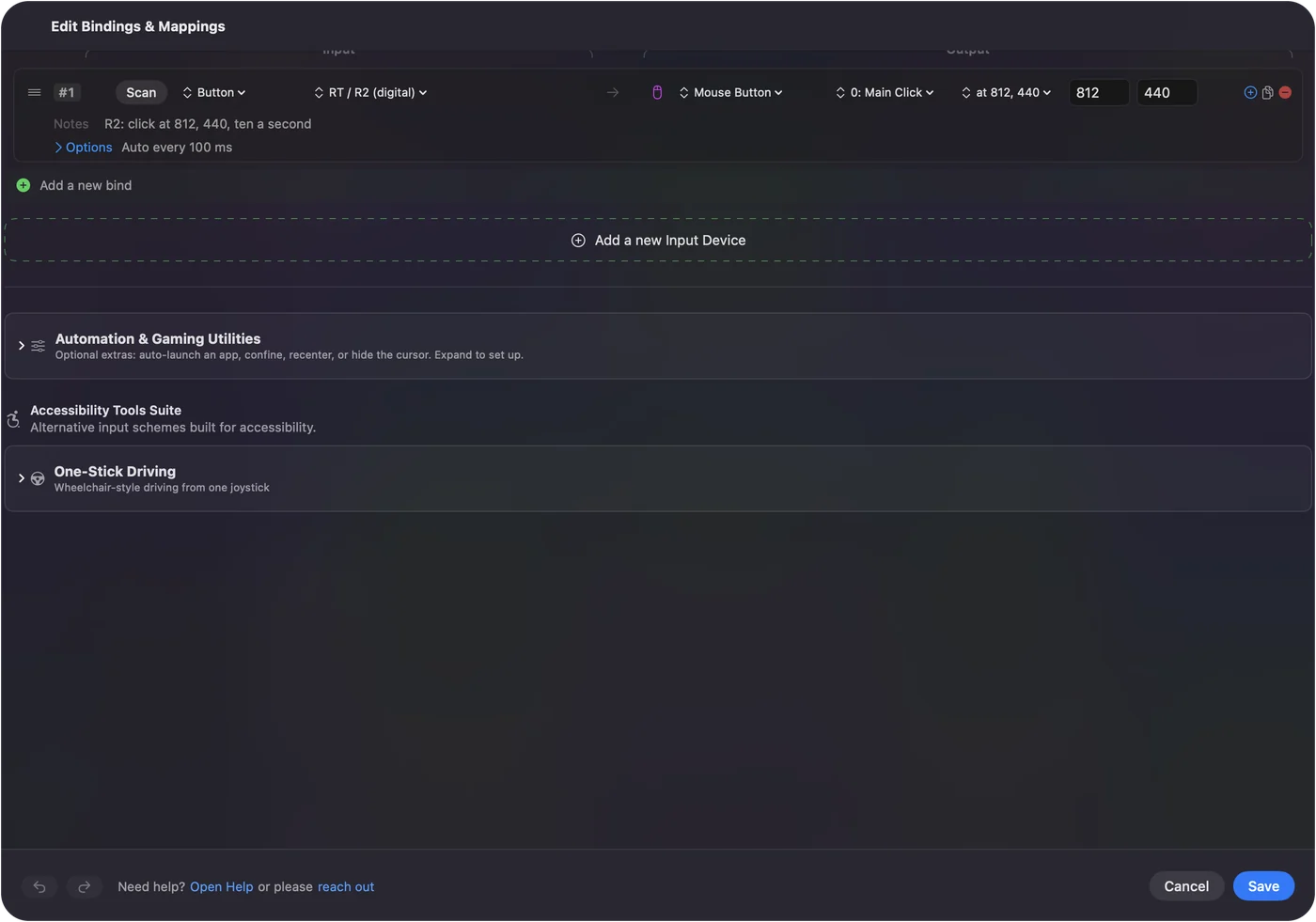
Para achar os números de um ponto, capture-o uma vez e leia-os, depois ajuste-os alguns pontos por vez. Capture para chegar perto e digite para ficar exato.
Rode, e deixe o mouse em paz
Durante uma rodada, o InputConfig leva o ponteiro ao ponto antes de cada clique, e o ponteiro fica lá. Se você mexer no mouse, o próximo clique o puxa de volta na hora, então o mouse não é seu para mais nada até a rodada terminar.
- Inicie por uma tecla ou um controle. O ponteiro está ocupado, então um atalho como fn F6 ou um gatilho de controle é mais fácil que qualquer coisa na tela. Veja atalhos de auto clicker.
- Defina o Stop after. Uma contagem nas Options da linha encerra a rodada sozinha. Veja clicar um número fixo de vezes.
- Conheça a saída. Control Option Command ponto para tudo sem tocar no mouse.
Uma rodada de ponto fixo é dona do ponteiro, então planeje a saída antes de começar.
Entenda o que os números significam
- Pontos a partir do canto superior esquerdo. X conta pontos a partir da borda esquerda da tela principal, a que tem a barra de menus, e Y conta para baixo a partir da borda de cima.
- Uma segunda tela. Uma tela arrumada à esquerda da principal, ou acima dela, dá números negativos. Isso é normal.
- A tela, não a janela. O ponto é um lugar na tela. Se a janela do app se mover, rolar ou mudar de tamanho, o alvo escapa do ponto e os cliques erram.
- Uma resolução nova. Mudar a escala da tela nos Ajustes do Sistema move as coisas na tela, então capture o ponto de novo depois.
Se a janela se moveu, capture o ponto de novo ou corrija os números.
Clique em dois pontos com duas linhas
Cada saída Mouse Button guarda um ponto, então dois pontos pedem duas linhas, cada uma com o seu controle e o seu ponto fixo. No preset Auto Clicker, você poderia dar um ponto à linha do gatilho direito e outro à linha do botão de cima.
- Rode um de cada vez. Duas rodadas de ponto fixo ao mesmo tempo movem o ponteiro antes de cada um dos cliques, então ele pula de um ponto a outro e é difícil de parar com o mouse.
- Uma cadeia de pontos em ordem. O InputConfig não tem uma lista de pontos para clicar em sequência. Uma macro pode pressionar teclas e botões do mouse numa sequência cronometrada, mas os passos de clique dela caem onde o ponteiro está. Eles não conseguem levá-lo a um ponto. Para um caminho gravado de muitos cliques, um app feito para gravar cliques serve melhor.
Cada linha clica em um ponto.
Volte a clicar onde o ponteiro está
Abra o mesmo menu e escolha Where the pointer is. O menu volta a dizer at pointer, os campos X e Y somem, e a linha clica onde o ponteiro estiver, que é como as linhas do preset integrado vêm de fábrica.
Se os cliques caem no lugar errado
Suba esta escada, do degrau menor para o maior:
- Capture de novo, ou digite. O ponteiro pode ter se movido durante a contagem. Escolha o item de ponto fixo outra vez e fique parado, ou corrija os campos X e Y.
- Ponha a janela de volta. Se a janela do app se moveu ou rolou, o alvo não está mais sob o ponto.
- Confira se a tela está lá. Se o ponto está numa tela que agora está desconectada, o InputConfig pula esse clique em vez de clicar em outro lugar, e o registro de atividade diz que o ponto de clique fixo está fora de todas as telas. Ligue Show the activity log em Settings, Advanced para lê-lo.
- Confira o arranjo. Mover telas de lugar em Ajustes do Sistema, Displays desloca todos os números, então capture o ponto de novo.
- Traga o app para a frente. Em muitos apps, o primeiro clique numa janela atrás de outras só a traz para a frente. Clique nela uma vez você mesmo antes da rodada.
Um clique pulado é de propósito, porque um clique no lugar errado é pior que nenhum.
O que ele não faz
- Seguir um alvo que se move. Ele clica num lugar da tela, não num botão de uma janela, e não olha o que está na tela.
- Clicar uma sequência de pontos. Cada saída de clique tem um ponto, e os passos de macro não conseguem mover o ponteiro.
- Dividir o mouse. Enquanto uma rodada de ponto fixo acontece, o ponteiro volta sempre ao ponto.
- Prometer que um jogo permite. Alguns jogos proíbem auto clickers nas regras e alguns os detectam, onde quer que os cliques caiam.
A versão curta
- Capture. At a fixed point: use the pointer's position now, e depois segure o ponteiro no ponto por três segundos.
- Ajuste. Digite os números exatos em X e Y.
- Rode. Inicie por uma tecla ou um controle e deixe o mouse em paz.
- Dois pontos. Duas linhas, rodadas uma de cada vez.
Defina o Stop after numa rodada de ponto fixo, porque o ponteiro não é seu até ela terminar.
Perguntas
Um auto clicker de Mac pode clicar sempre no mesmo ponto?
Sim. No InputConfig, escolha At a fixed point: use the pointer's position now no menu ao lado de um clique, leve o ponteiro ao ponto, e todo clique dessa linha cai ali.
Posso digitar as coordenadas?
Sim. Com um ponto fixo definido, os campos X e Y aparecem ao lado do menu. Digite números inteiros em pontos, contados a partir do canto superior esquerdo da tela principal.
Ele pode clicar em dois lugares diferentes?
Sim, com duas linhas, um ponto cada, cada uma iniciada pelo seu controle. Não existe uma linha única que clique uma lista de pontos em sequência.
O que acontece se eu desconectar a tela em que o ponto estava?
O clique é pulado em vez de cair em outro lugar, e o registro de atividade avisa. Capture o ponto de novo numa tela conectada.
Posso usar o mouse enquanto ele clica num ponto fixo?
Na prática, não. O ponteiro vai ao ponto antes de cada clique, então fica pulando de volta até a rodada terminar.
Mais em português
Guias completos, em inglês
Quem escreve. Ryleigh Newman desenvolve o InputConfig e usa o próprio Mac todos os dias com um controle, porque as mãos não funcionam bem. Esta página foi traduzida do inglês. Os principais botões e menus do app aparecem em português quando o Mac está em português; esta página os chama assim, com o nome em inglês entre parênteses. O restante do app e do site está em inglês.
Esta página em outros idiomas: English, Español, Français, 日本語, Tiếng Việt
Grátis. macOS 14 ou posterior. Sem conta, nada sai do seu Mac. Código aberto no GitHub.