Português
Como clicar automaticamente um número fixo de vezes no Mac
 Este app é totalmente gratuito. Você não precisa criar uma conta. Não há assinaturas nem downloads complicados, e nada fica bloqueado. Otimizado para Apple Silicon.
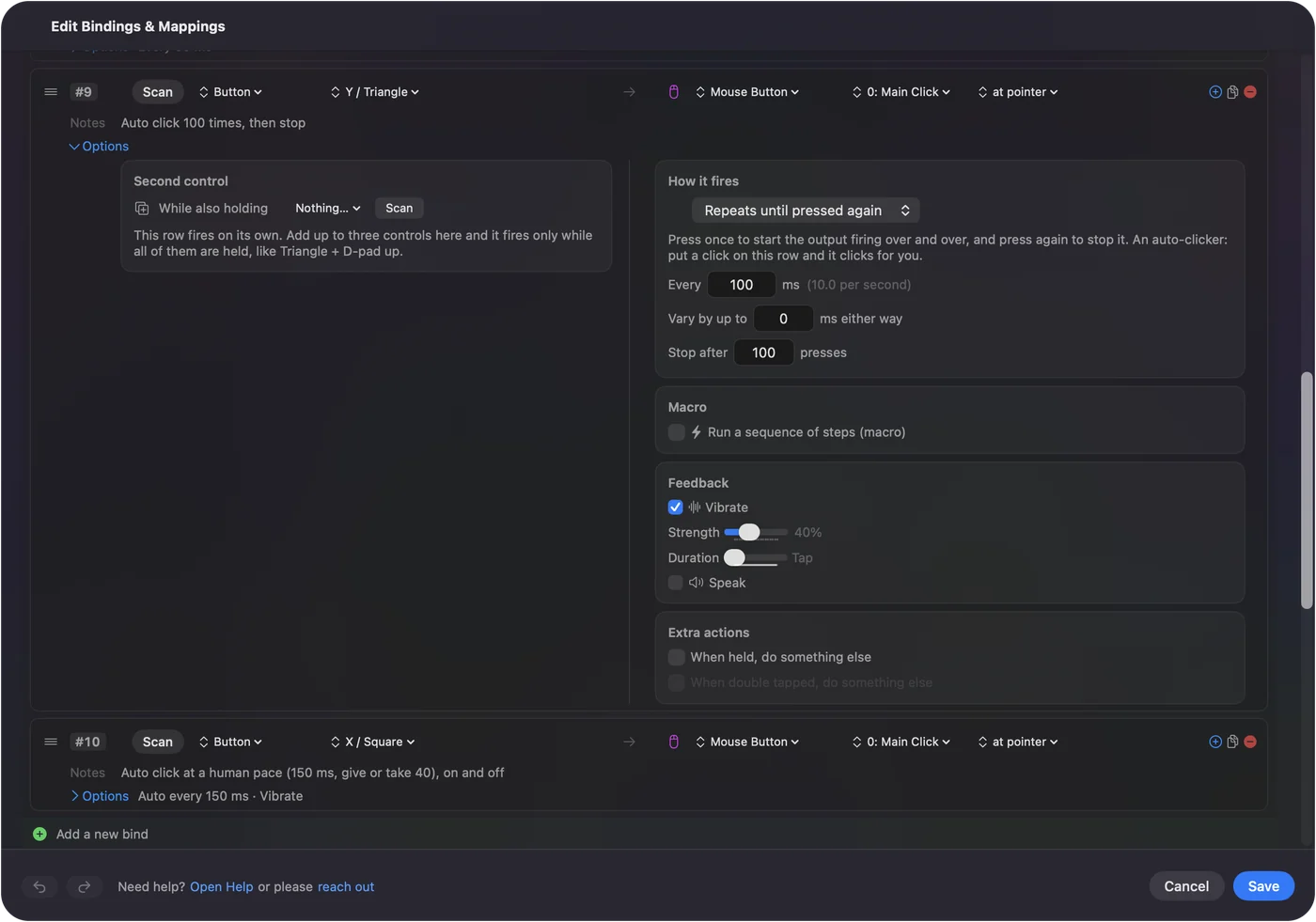
Sim, um auto clicker de Mac pode clicar um número fixo de vezes e parar sozinho. No InputConfig, defina Stop after numa linha de clique repetitiva com a contagem que você quer, até 100.000, e a rodada termina quando chega lá. O botão de cima do controle no preset Auto Clicker integrado clica 100 vezes, 10 por segundo, e para.
Para um punhado de cliques a cada pressionamento, como 3 ou 10, o campo Repeat numa linha comum é a ferramenta mais simples. As duas são grátis, e as duas estão abaixo.
Passos
- Instale o InputConfig pela Mac App Store e permita o acesso de Acessibilidade.
- Ative o preset Auto Clicker integrado e pressione Y num controle para 100 cliques.
- Para uma contagem sua, abra as Options de uma linha de clique e defina How it fires como Repeats until pressed again.
- Defina Every como o intervalo entre cliques e Stop after como o número de cliques.
- Feche o editor e pressione o controle da linha uma vez, e a rodada para na contagem.
Defina Stop after numa linha repetitiva
- Você: Nas Options da linha, escolha Repeats until pressed again e digite a contagem em Stop after.
- InputConfig: Conta cada clique que envia e encerra a rodada nesse número. O rótulo ao lado do campo diz presses, ou presses (0 keeps going) enquanto está em 0.
- Confira: Comece uma rodada em algo inofensivo. Ela para sozinha, e mais um pressionamento do controle começa uma rodada nova a partir de zero.
- Parar antes. Pressione o controle de novo a qualquer momento. A contagem recomeça na próxima rodada.
- Com Repeats while held. O Stop after funciona ali também: os cliques param na contagem mesmo que você continue segurando, e soltar a zera.
- A faixa. De 0 a 100.000, em que 0 significa sem limite.
O Stop after transforma qualquer auto clicker num que termina sozinho.
Calcule quanto dura uma rodada
Uma rodada dura mais ou menos a contagem vezes o intervalo. O único porém é a velocidade: o InputConfig envia no máximo um clique cada vez que confere os controles, 120 vezes por segundo na tomada e 60 na bateria por padrão, então um intervalo menor que isso roda no teto.
| Stop after | Every | Dura cerca de |
|---|---|---|
| 100 | 100 ms | 10 segundos (a linha de 100 cliques do preset) |
| 500 | 50 ms | 25 segundos |
| 1.000 | 100 ms | 1 minuto e 40 segundos |
| 3.600 | 1.000 ms | 1 hora |
| 10.000 | 200 ms | 33 minutos |
| 100.000 | 5 ms | Uns 14 minutos na tomada e 28 na bateria com as taxas de conferência padrão, e 8 só a 240 Hz |
A última linha é uma conta de como o app agenda os cliques, não uma rodada cronometrada. A calculadora de CPS faz a soma para qualquer contagem e intervalo. Contagem vezes intervalo é a duração da rodada, então defina a contagem a partir do tempo que você quer.
Use Repeat para poucos cliques por pressionamento
O Repeat é outra ferramenta para outro trabalho. Ele fica numa linha deixada em Fires while held, e cada pressionamento do controle envia o clique várias vezes e para.
- Você: Numa linha de clique em Fires while held, digite um número em Repeat. Quando ele passa de 1, aparece um campo Wait para os milissegundos entre repetições.
- InputConfig: Pressiona e solta o clique essa quantidade de vezes a cada pressionamento, segurando cada um por 50 ms, com o Wait entre eles.
- Confira: Um pressionamento do controle dá exatamente essa quantidade de cliques. Um segundo pressionamento enquanto a rodada ainda corre não faz nada até ela terminar.
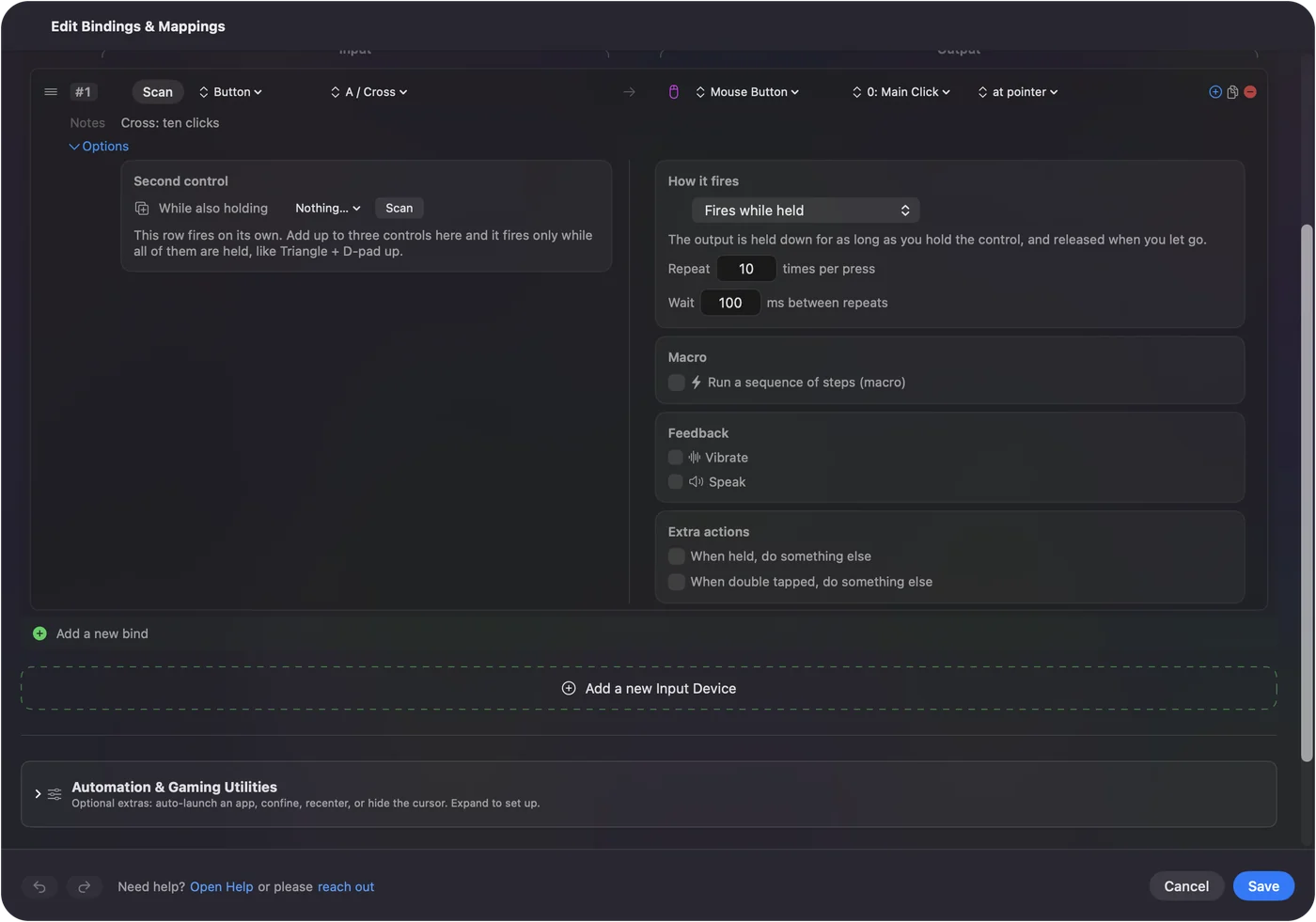
- A faixa. De 1 a 100 vezes por pressionamento, com um Wait de 10 a 5.000 ms. Ele começa em 100 ms.
- 2 ou 3 é especial. Um Repeat de 2 ou 3 num clique sai como um duplo ou triplo clique de verdade, então abre arquivos e seleciona palavras. 4 ou mais é uma sequência de cliques simples. Veja duplos cliques e auto clickers.
- Quanto leva. Mais ou menos a contagem vezes 50 ms mais o Wait, então dez repetições com Wait de 100 ms levam cerca de um segundo e meio.
Use o Repeat para poucos cliques a cada pressionamento, e o Stop after para uma rodada longa.
Escolha entre Stop after e Repeat
| Stop after | Repeat | |
|---|---|---|
| Onde fica | Uma linha em Repeats until pressed again ou Repeats while held | Uma linha em Fires while held |
| Quantos | Até 100.000 por rodada | Até 100 por pressionamento |
| O intervalo | Every, de 5 a 60.000 ms, com Vary by up to | Wait, de 10 a 5.000 ms |
| Parar antes | Pressione o controle de novo | A parada de emergência, ou desativar o preset |
| Duplos cliques | Nunca: todo clique é simples | 2 ou 3 é um duplo ou triplo clique de verdade |
Faça do Stop after um hábito
Uma contagem é a rede de segurança mais barata que um auto clicker tem. Se você sair de perto, cochilar diante de um jogo idle ou apontá-lo para a janela errada, a rodada ainda termina.
- Rodadas longas. Defina uma contagem que combine com o tempo que você quer, pela tabela acima.
- Rodadas de ponto fixo. O ponteiro fica ocupado até a rodada terminar, então uma contagem o devolve. Veja clicar sempre no mesmo ponto.
- Todo o resto. Pressione o controle de novo, ou use a parada de emergência, Control Option Command ponto. Todas as formas de parar uma rodada estão na página própria.
Uma rodada com contagem nunca foge de você.
Se a contagem sai errada
Suba esta escada, do degrau menor para o maior:
- Confira se você não a parou. Um segundo pressionamento do controle encerra uma rodada antes da hora, e a próxima rodada começa do zero.
- Continue segurando, ou troque de modo. Numa linha Repeats while held, soltar encerra a rodada e zera a contagem. Escolha Repeats until pressed again se quiser as mãos livres.
- Mantenha o Mac acordado e o editor fechado. Bloquear o Mac, repouso, abrir o editor de presets ou trocar de preset encerra uma rodada, e ela não continua de onde parou.
- Confira a tela. Um clique dirigido a um ponto fixo numa tela desconectada é pulado mas ainda contado, então o app recebe menos cliques que a contagem.
- Deixe mais lento. Se o app da frente não acompanha cliques muito rápidos, ele pode agir sobre menos deles. Tente um Every maior.
A contagem é o que o InputConfig enviou, não o que o app notou.
O que ele não faz
- Rodar por um tempo definido. Não existe um campo de minutos. Defina a contagem por contagem vezes intervalo.
- Contar entre linhas. Cada linha guarda a própria contagem.
- Lembrar uma contagem entre rodadas. Toda rodada nova começa em zero.
- Passar dos limites. O Stop after chega ao máximo em 100.000 e o Repeat em 100 por pressionamento.
A versão curta
- Uma rodada longa. Repeats until pressed again, Every para o ritmo, Stop after para a contagem.
- Poucos cliques por pressionamento. Escolha Fires while held, com Repeat e Wait.
- Pronto. O botão de cima do controle no preset Auto Clicker envia 100 cliques a 10 por segundo.
Decida quanto tempo você quer que ele rode, divida pelo intervalo e digite essa contagem.
O Stop after é o Passo 6 do guia do auto clicker, junto com todos os outros ajustes.
Perguntas
Como faço um auto clicker clicar 100 vezes no Mac?
No InputConfig, defina uma linha de clique como Repeats until pressed again e digite 100 em Stop after. O botão Y do preset Auto Clicker integrado já faz 100 cliques a 10 por segundo.
Posso fazer ele rodar por um número de minutos?
Não diretamente. Uma rodada dura mais ou menos Stop after vezes Every, então 600 cliques a 100 ms são um minuto.
Qual o máximo de cliques que ele consegue contar?
O Stop after vai até 100.000 cliques por rodada. O Repeat envia até 100 cliques por pressionamento.
Pressionar o controle de novo zera a contagem?
Sim. Pressionar de novo para a rodada, e a próxima rodada começa do zero.
Qual a diferença entre Repeat e Stop after?
O Repeat envia alguns cliques a cada pressionamento numa linha normal. O Stop after encerra uma rodada longa e repetitiva numa contagem.
Mais em português
Guias completos, em inglês
Quem escreve. Ryleigh Newman desenvolve o InputConfig e usa o próprio Mac todos os dias com um controle, porque as mãos não funcionam bem. Esta página foi traduzida do inglês. Os principais botões e menus do app aparecem em português quando o Mac está em português; esta página os chama assim, com o nome em inglês entre parênteses. O restante do app e do site está em inglês.
Esta página em outros idiomas: English, Deutsch, Español, Français, 日本語, Tiếng Việt
Grátis. macOS 14 ou posterior. Sem conta, nada sai do seu Mac. Código aberto no GitHub.