Čeština
Existuje BetterJoy pro Mac?
 Tahle aplikace je úplně zdarma. Nemusíte si zakládat účet. Žádná předplatná, žádné složité stahování a nic není zamčené. Optimalizováno pro Apple Silicon.
Ne, a na Macu ho obvykle nepotřebujete. BetterJoy umožňuje, aby Switch Pro Controller, Joy-Cony a ovladač SNES pro Switch fungovaly s emulátory a jako obecný ovladač XInput, a jeho kroky k nastavení jsou pro Windows: nainstalovat ovladače a spustit soubor .exe. macOS 13 a novější čte Joy-Cony a Switch Pro Controller přes Bluetooth bez ovladače, takže hry a emulátory, které podporují ovladače, je vidí přímo.
Vyvíjím InputConfig, bezplatnou aplikaci pro Mac, která pokrývá část, kterou macOS nechává být: mapování těchto ovladačů na klávesy a myš pro hry, které je ignorují.
Verze 1.7 aplikace InputConfig, očekávaná v říjnu 2026, bude plně dostupná v češtině.
Postup
- Podržte tlačítko Sync na Joy-Conu nebo na Pro Controlleru, dokud se jeho světla nepohnou.
- Otevřete Nastavení systému, Bluetooth a klikněte na Připojit.
- Otevřete Nastavení systému, Herní ovladače a stisknutím tlačítka ověřte, že je ovladač aktivní.
- V emulátoru přiřaďte tlačítka v jeho vlastní obrazovce s ovladači.
- Pro hru, která ovladače ignoruje, stiskněte v InputConfig na řádku Scan a stiskněte tlačítko.
Zjistěte, co macOS dělá samo
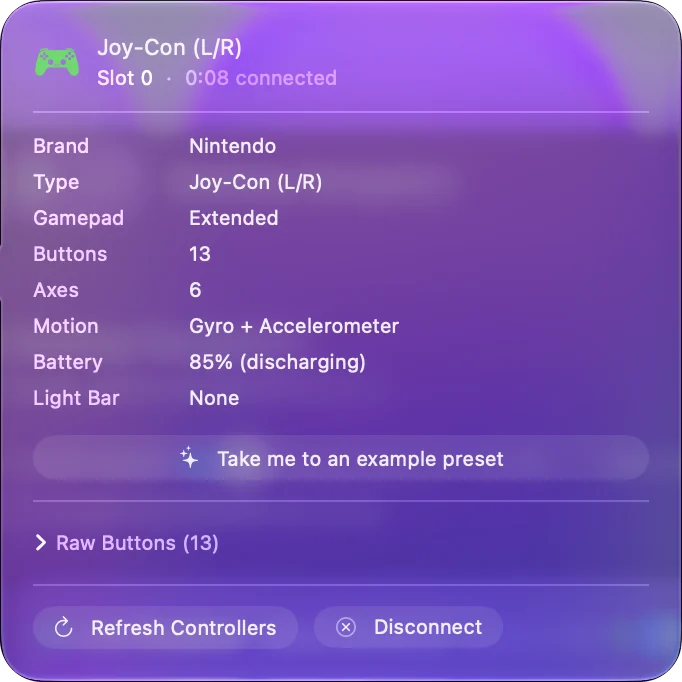
- Párování. Joy-Cony se připojují jeden po druhém přes Bluetooth, každý jako vlastní ovladač, a macOS 13 a novější je dokáže také spojit do dvojice. Switch Pro Controller se páruje stejně.
- Hry. Hra na Macu s podporou ovladačů je vidí jako každý jiný pad.
- Emulátory. Emulátory, které čtou ovladače, je přiřazují na své vlastní obrazovce s ovladači.
Připojení Joy-Conů a připojení Switch Pro Controlleru mají postup. Práci, kterou BetterJoy dělá na Windows, má macOS 13 a novější zabudovanou.
Porovnejte zbytek BetterJoy na Macu
| V BetterJoy | Na Macu |
|---|---|
| Použití ovladače v emulátorech | macOS ho uvádí jako herní ovladač a emulátor ho čte |
| Působení jako obecný ovladač XInput | Pro hry na Macu není potřeba, protože čtou ovladač přímo. InputConfig žádný ovladač žádného druhu nepředstavuje |
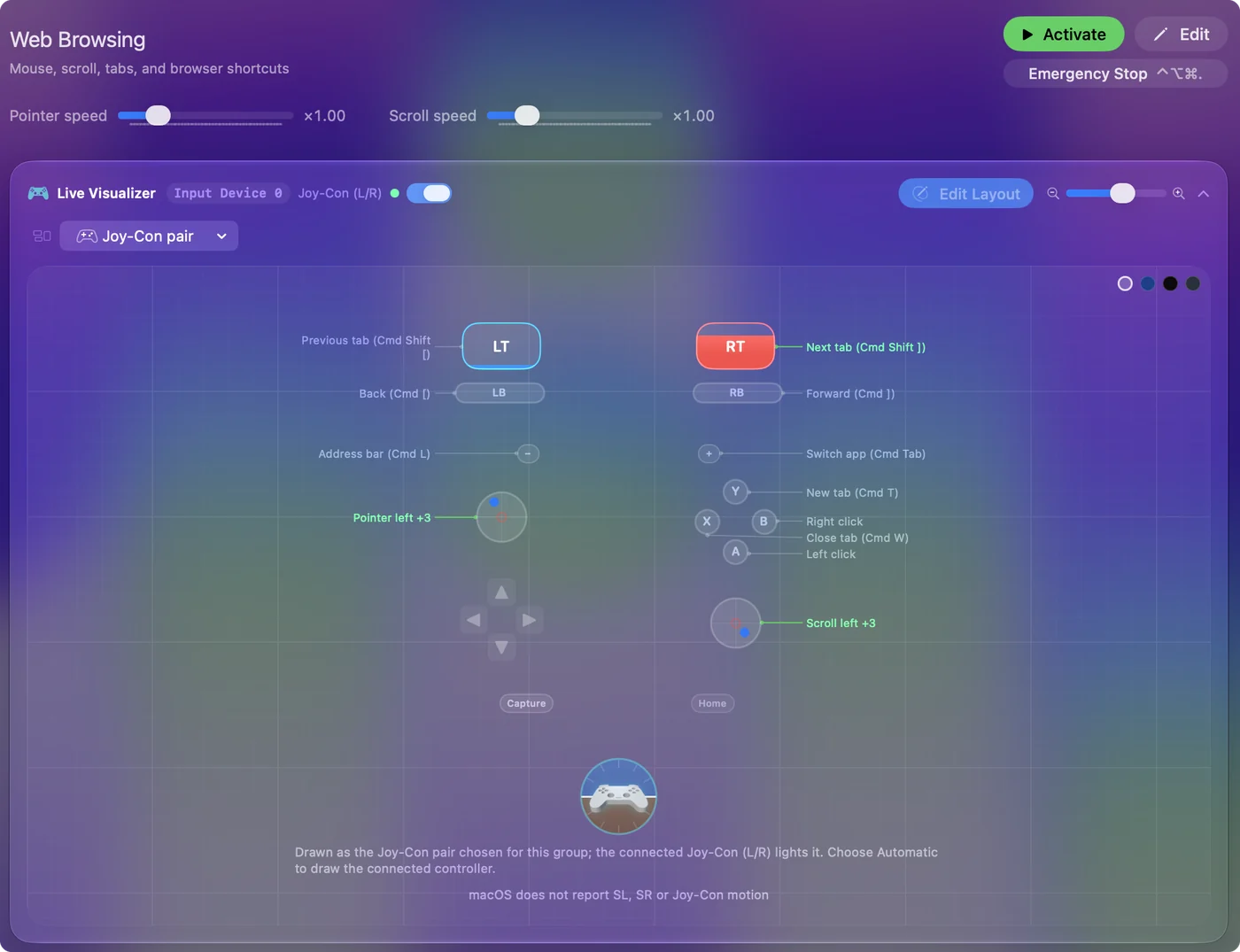
| Přemapování SL, SR a Capture na klávesy | InputConfig přiřadí libovolné tlačítko, které přijme, včetně tlačítek na liště Joy-Conu, na klávesu, kliknutí nebo zkratku |
| Gyroskop jako myš | Ne u Joy-Conů: macOS neposílá dál jejich gyroskop ani akcelerometr |
Tlačítka a páčky na Macu projdou, senzory pohybu Joy-Conu neprojdou.

Namapujte je pro hry, které ovladače ignorují
- Vy: Přidejte do předvolby řádek, stiskněte Scan a stiskněte tlačítko na Joy-Conu nebo na Pro Controlleru. Zvolte klávesu nebo kliknutí, které hra očekává.
- InputConfig: Přiřadí řádek k tomuto tlačítku a promění páčku na WASD nebo na ukazatel.
- Kontrola: Aktivujte předvolbu a stiskněte tlačítko ve hře.
Jeden Joy-Con držený vodorovně funguje jako malý gamepad nebo jednoruční myš. Joy-Cony na Macu ukazují obojí. Tam, kde hra přijímá jen klávesnici, může ovladač psát klávesy za ni.
Co zde Mac nedokáže
- XInput. InputConfig posílá vstup z klávesnice a myši a nevytváří virtuální ovladač Xbox.
- Pohyb Joy-Conu. macOS nepředává infračervenou kameru, NFC, akcelerometr ani gyroskop Joy-Conu.
- Kabel. Switch Pro Controller nepošle nic, co Mac čte přes kabel USB, takže použijte Bluetooth.
Na Macu jsou tyto ovladače Bluetooth gamepady s tlačítky a páčkami, a to pokrývá většinu použití.
Stručně
- BetterJoy. Je to program pro Windows.
- Na Macu. Spárujte přes Bluetooth na macOS 13 nebo novějším a hry i emulátory ovladač uvidí.
- Navíc. InputConfig ho namapuje na klávesy a myš.
Nejdřív spárujte ovladač, protože na Macu dělá párování práci, kterou BetterJoy dělá na Windows.
Otázky
Existuje BetterJoy pro Mac?
Ne. Nastavení BetterJoy je pro Windows. Mac ho pro hlavní úlohu nepotřebuje, protože macOS 13 a novější čte Joy-Cony a Switch Pro Controller přes Bluetooth bez ovladače.
Jak použiji Joy-Cony s emulátorem na Macu?
Spárujte každý Joy-Con v Nastavení systému, Bluetooth, na macOS 13 nebo novějším. Emulátor, který čte ovladače, je pak uvede na své vlastní obrazovce s ovladači.
Mohu na Macu použít gyroskop Joy-Conu jako myš?
Ne. macOS nepředává gyroskop ani akcelerometr Joy-Conu, takže je žádná aplikace na Macu nemůže číst. Místo toho může ukazatel hýbat páčka.
Může Mac udělat z ovladače Switch ovladač Xbox?
Ne s InputConfig, který posílá vstup z klávesnice a myši a žádný virtuální ovladač nevytváří. Hry na Macu s podporou ovladačů čtou ovladač Switch přímo, takže to nepotřebují.
Další v češtině
Podrobné návody, v angličtině
Kdo píše. Ryleigh Newman vyvíjí InputConfig a svůj Mac každý den ovládá ovladačem, protože ruce nefungují dobře. Tato stránka je přeložená z angličtiny. Rozhraní aplikace a zbytek webu jsou v angličtině.
Tato stránka v dalších jazycích: English, العربية, Dansk, Deutsch, Español, Suomi, Français, עברית, Magyar, Bahasa Indonesia, Italiano, 日本語, 한국어, Norsk, Nederlands, Polski, Português, Русский, Slovenčina, Svenska, ไทย, Türkçe, Українська, Tiếng Việt, 繁體中文, 简体中文
Zdarma. macOS 14 nebo novější. Bez účtu, nic neopouští váš Mac. Open source na GitHubu.