Svenska
Finns det BetterJoy för Mac?
 Den här appen är helt gratis. Du behöver inte skapa något konto. Det finns inga prenumerationer, inga krångliga nedladdningar och inget är låst. Optimerad för Apple silicon.
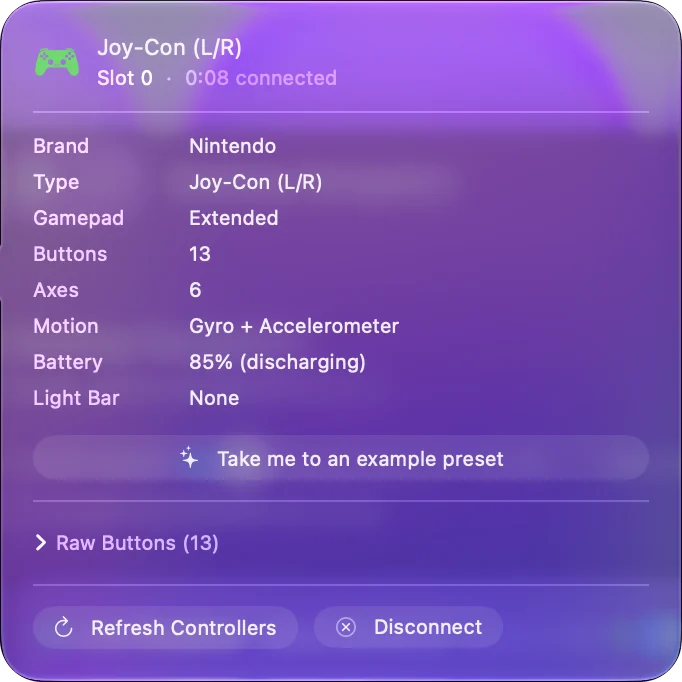
Nej, och på en Mac behöver du oftast inte en. BetterJoy gör att en Switch Pro Controller, Joy-Cons och Switch SNES-kontrollen fungerar med emulatorer och som en generell XInput-kontroll, och dess installationssteg är för Windows: drivrutiner att installera, sedan en .exe att köra. macOS 13 och senare läser Joy-Cons och Switch Pro Controller över Bluetooth utan drivrutin, så spel och emulatorer som stöder kontroller ser dem direkt.
Jag gör InputConfig, en gratis Mac-app som täcker den del macOS lämnar ute: att mappa de kontrollerna till tangenter och musen för spel som ignorerar dem.
Version 1.7 av InputConfig, som väntas i oktober 2026, blir helt tillgänglig på svenska.
Steg
- Håll ned knappen Sync på Joy-Con eller Pro Controller tills dess lampor rör sig.
- Öppna Systeminställningar, Bluetooth, och klicka på Connect.
- Öppna Systeminställningar, Spelkontroller och tryck på en knapp för att kontrollera att den är aktiv.
- I en emulator tilldelar du knapparna på dess egen kontrollskärm.
- För ett spel som ignorerar kontroller trycker du på Scan på en rad i InputConfig och trycker på en knapp.
Veta vad macOS redan gör
- Parkoppling. Joy-Cons ansluter en i taget över Bluetooth, var och en som en egen kontroll, och macOS 13 och senare kan också slå ihop dem till ett par. Switch Pro Controller parkopplas på samma sätt.
- Spel. Ett Mac-spel med stöd för kontroller ser dem som vilken gamepad som helst.
- Emulatorer. Emulatorer som läser kontroller tilldelar dem på sin egen kontrollskärm.
Så ansluter du Joy-Cons och så ansluter du en Switch Pro Controller har stegen. Jobbet BetterJoy gör på Windows är inbyggt i macOS 13 och senare.
Matcha resten av BetterJoy på en Mac
| I BetterJoy | På en Mac |
|---|---|
| Använd kontrollen i emulatorer | macOS listar den som spelkontroll, och emulatorn läser den |
| Fungera som en generell XInput-kontroll | Behövs inte för Mac-spel, som läser kontrollen direkt. InputConfig presenterar ingen kontroll alls |
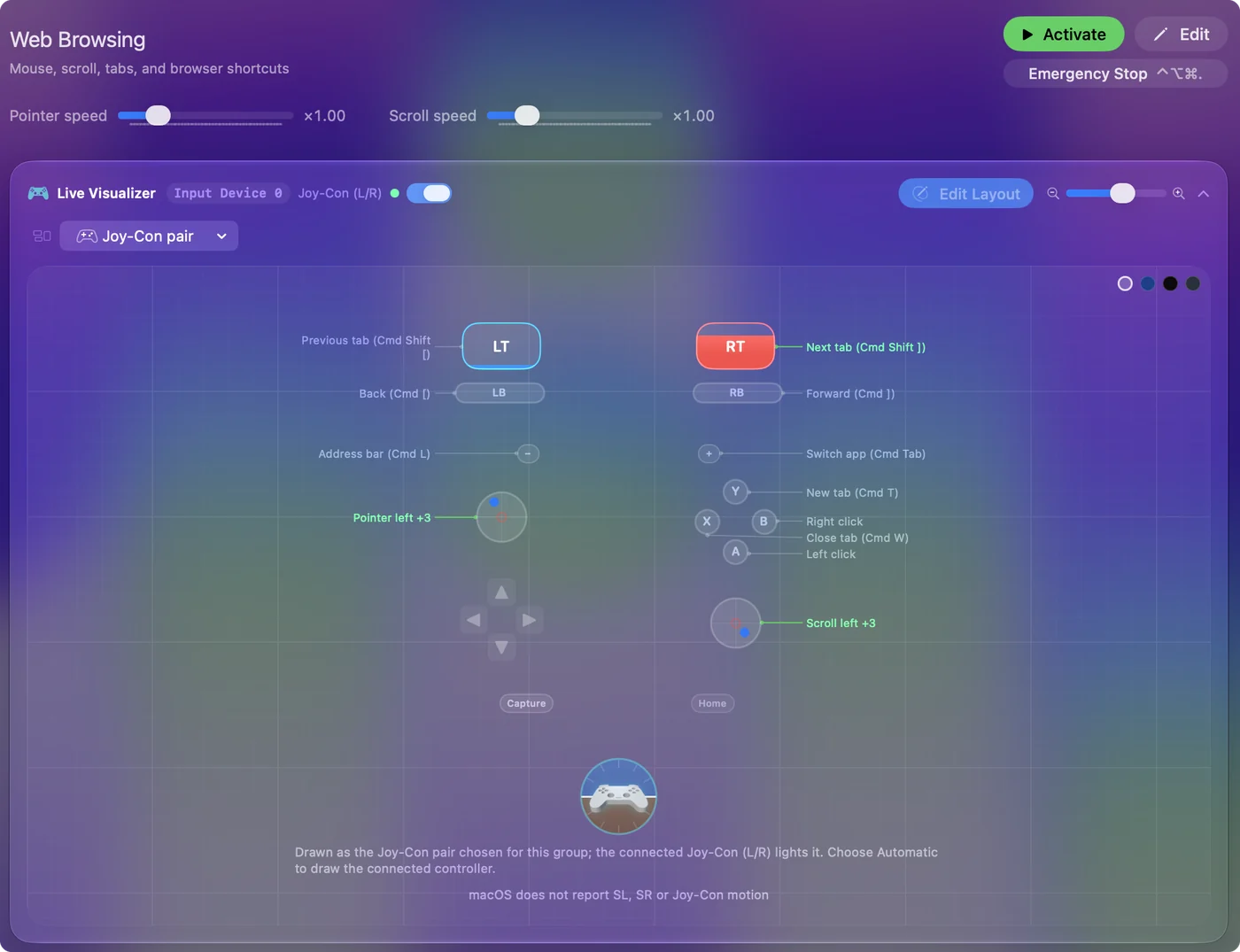
| Mappa SL, SR och Capture till tangenter | InputConfig binder varje knapp den tar emot, även Joy-Cons sidoknappar, till en tangent, ett klick eller en genväg |
| Gyro som mus | Inte för Joy-Cons: macOS skickar inte igenom deras gyroskop eller accelerometer |
Knappar och sticks kommer igenom på en Mac, och en Joy-Cons rörelsesensorer gör inte det.

Mappa dem för spel som ignorerar kontroller
- Du: Lägg till en rad i en förinställning, tryck på Scan och tryck på en knapp på Joy-Con eller Pro Controller. Välj tangenten eller klicket som spelet väntar sig.
- InputConfig: Binder raden till den knappen, och gör en stick till WASD eller pekaren.
- Kontrollera: Aktivera förinställningen och tryck på knappen i spelet.
En enda Joy-Con som hålls på sidan fungerar som en liten gamepad eller en mus för en hand. Joy-Cons på en Mac visar båda. Där ett spel bara tar tangentbordet kan kontrollen skriva tangenterna åt det.
Vad en Mac inte kan göra här
- XInput. InputConfig skickar tangentbords- och mushändelser och skapar ingen virtuell Xbox-kontroll.
- Joy-Con-rörelse. macOS skickar inte igenom en Joy-Cons IR-kamera, NFC, accelerometer eller gyroskop.
- Kabeln. En Switch Pro Controller skickar inget som en Mac läser över sin USB-kabel, så använd Bluetooth.
På en Mac är dessa kontroller Bluetooth-gamepads med knappar och sticks, och det täcker de flesta användningar.
Den korta versionen
- BetterJoy. Det är ett Windows-program.
- På en Mac. Parkoppla över Bluetooth på macOS 13 eller senare, så ser spel och emulatorer kontrollen.
- Extra. InputConfig mappar den till tangenter och musen.
Parkoppla kontrollen först, eftersom parkoppling på en Mac gör jobbet som BetterJoy gör på Windows.
Frågor
Finns det BetterJoy för Mac?
Nej. BetterJoys installation är för Windows. En Mac behöver den inte för huvudjobbet, eftersom macOS 13 och senare läser Joy-Cons och Switch Pro Controller över Bluetooth utan drivrutin.
Hur använder jag Joy-Cons med en emulator på en Mac?
Parkoppla varje Joy-Con i Systeminställningar, Bluetooth, på macOS 13 eller senare. En emulator som läser kontroller listar dem sedan på sin egen kontrollskärm.
Kan jag använda Joy-Cons gyro som mus på en Mac?
Nej. macOS skickar inte igenom en Joy-Cons gyroskop eller accelerometer, så ingen Mac-app kan läsa dem. Sticken kan flytta pekaren i stället.
Kan en Mac få en Switch-kontroll att agera som en Xbox-kontroll?
Inte med InputConfig, som skickar tangentbords- och mushändelser och inte skapar någon virtuell kontroll. Mac-spel med stöd för kontroller läser en Switch-kontroll direkt, så de behöver den inte för det.
Mer på svenska
Fullständiga guider, på engelska
Vem som skriver. Ryleigh Newman utvecklar InputConfig och använder sin egen Mac varje dag med en controller, eftersom händerna inte fungerar bra. Den här sidan är översatt från engelska. Appens gränssnitt och resten av webbplatsen är på engelska.
Den här sidan på andra språk: English, العربية, Čeština, Dansk, Deutsch, Español, Suomi, Français, עברית, Magyar, Bahasa Indonesia, Italiano, 日本語, 한국어, Norsk, Nederlands, Polski, Português, Русский, Slovenčina, ไทย, Türkçe, Українська, Tiếng Việt, 繁體中文, 简体中文
Gratis. Inget konto, och ingenting lämnar din Mac. Öppen källkod på GitHub.