Svenska
Färdiga kontrollprofiler för Mac-spel
 Den här appen är helt gratis. Du behöver inte skapa något konto. Det finns inga prenumerationer, inga krångliga nedladdningar och inget är låst. Optimerad för Apple silicon.
Du behöver inte bygga en kontrolllayout från en tom sida. InputConfig kommer med färdiga layouter för mer än 450 spel och appar: skriv titeln, välj kontrollen du har i händerna, så visas en komplett profil med en anteckning på varje knapp. Den är gratis, och varje profil är din att ändra.
Jag gör InputConfig, en gratis Mac-app som kopplar en kontroll till tangenter och mus. I appen kallas en profil för en förinställning. Jag byggde biblioteket eftersom det svåraste med alla mappare är att veta var man ska börja.
Version 1.7 av InputConfig, som väntas i oktober 2026, blir helt tillgänglig på svenska.
Steg
- Öppna Smart Preset Maker från välkomstskärmen eller trollstavsknappen i sidofältet.
- Skriv namnet på spelet eller appen.
- Välj din kontroll.
- Slå på eventuella extra funktioner i steget Fine-tune.
- Klicka på Create, välj den nya förinställningen och klicka på Activate.
Hämta en profil för ditt spel
- Du: Öppna Smart Preset Maker från välkomstskärmen eller trollstavsknappen i sidofältet. Skriv spelet eller appen.
- InputConfig: Visar titeln om den har en färdig layout.
- Kontrollera: Välj den, och välj sedan din kontroll så att knappnamnen stämmer.
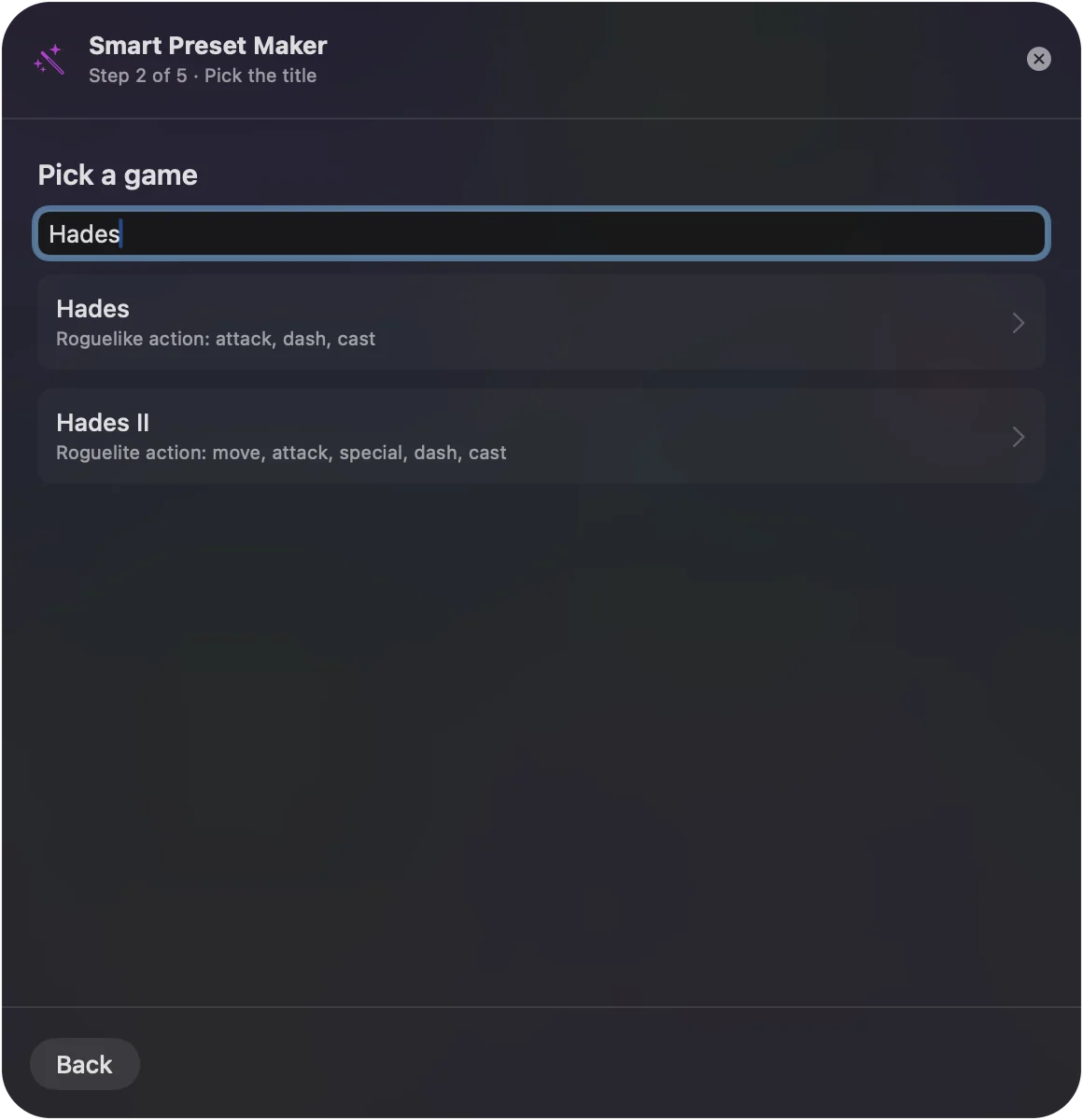
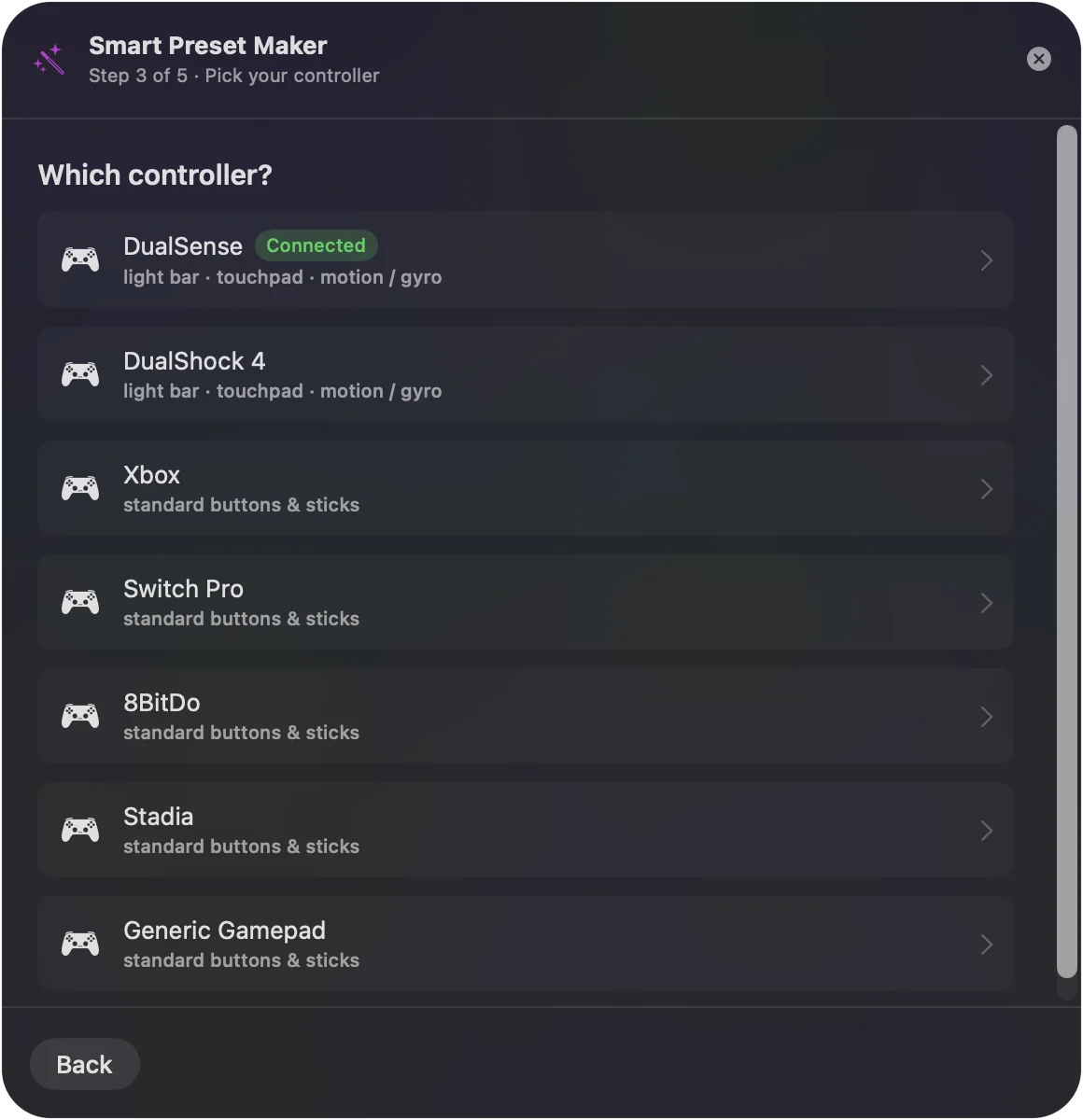
Klicka på Create, välj den nya förinställningen och klicka på Activate. Varje rad har en anteckning som säger vad den gör i det spelet.
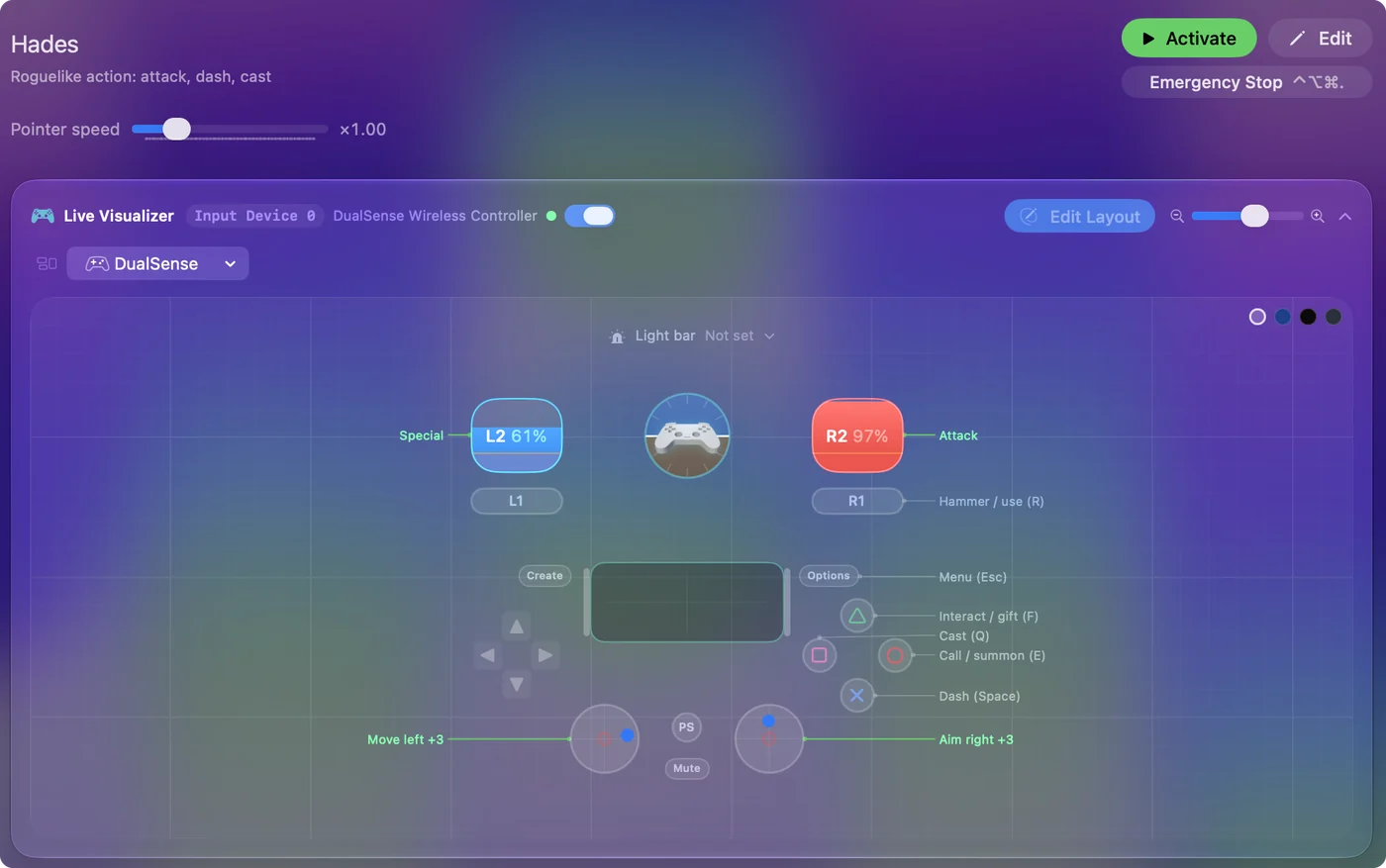
Titta innan du hämtar något
förinställningsbiblioteket på den här webbplatsen listar varje titel med hela knappkartan, så att du kan läsa en layout innan du skapar den. Spel, kreativa appar, webbläsare, redigerare och tillgänglighetslayouter finns alla där.
Lägg till extrafunktioner för din kontroll
Steget Fine-tune erbjuder bara det som passar spelet och kontrollen du valde:
- Pekplattan som styrplatta. På en kontroll med pekplatta.
- Gyro för finjustering av sikte. På en kontroll med rörelsesensorer, i ett spel som siktar med musen.
- Vibration när en avtryckare klickar. En kort vibration på varje avtryckarrad som klickar musen.
- Bakre paddlar. Ifyllda på en kontroll som har dem.
- En färg för ljusfältet. För en PlayStation-kontroll.
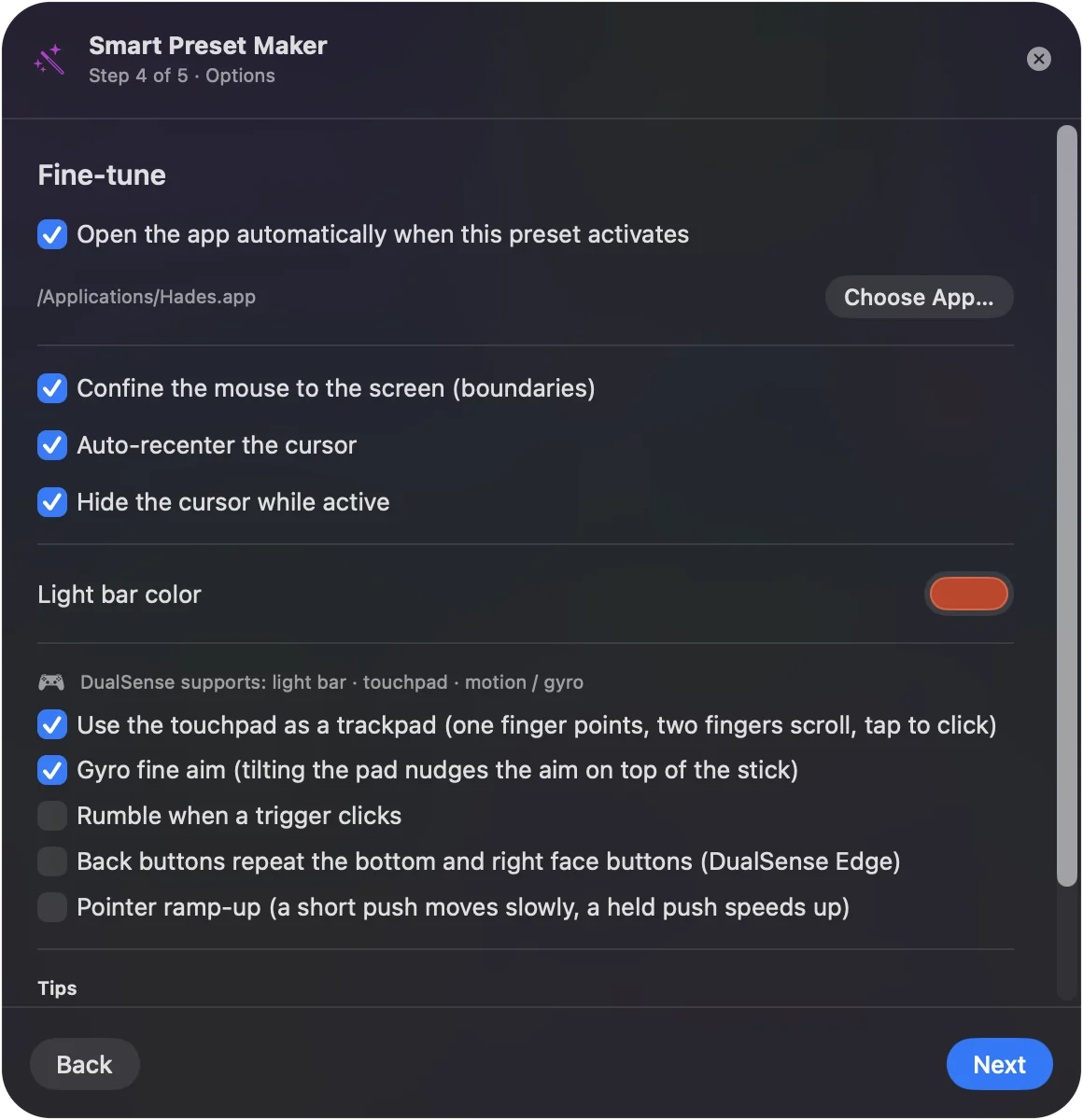
Ändra vad du vill
En färdig profil är en vanlig förinställning från den stund den finns. Klicka på Edit för att scanna en rad till en annan knapp, ändra vad den skickar, lägga till ett hålltryck eller ett dubbeltryck, eller ta bort en rad du inte vill ha. Inget i den är låst.
Byt profil automatiskt
En förinställning kan kopplas till en eller flera appar. Med automatisk förinställningsväxling påslagen under Settings, Advanced slås spelets profil på när spelet kommer fram, och din föregående återgår när du lämnar. Förinställningar och mappar förklarar det.
Dela en profil eller använd någon annans
- Exportera. En förinställnings meny skriver den till en fil som du kan skicka till en vän.
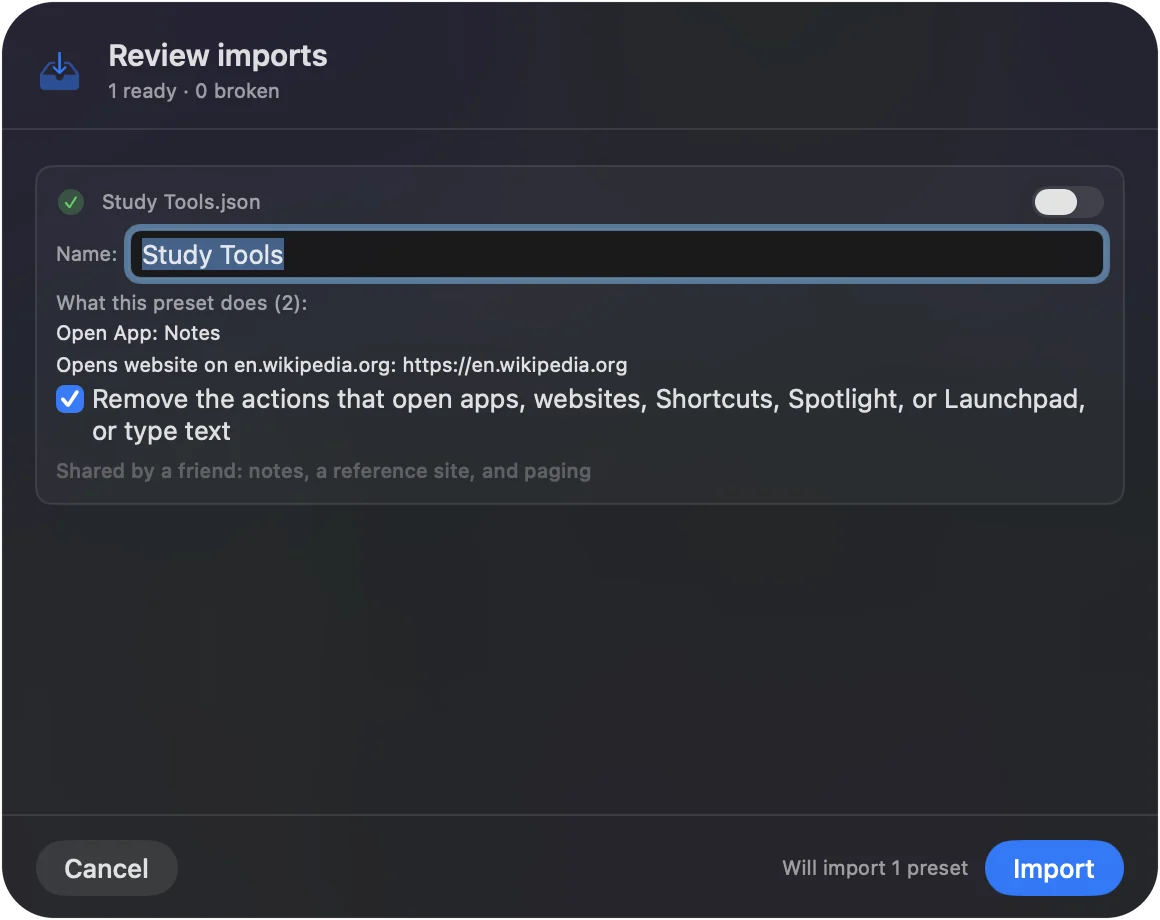
- Importera. Öppna en förinställningsfil, eller släpp den på Dock-ikonen. Importdialogen listar allt förinställningen gör innan den läggs till.
- Konvertera. Convert To gör en kopia för en annan kontrollfamilj, så att en PlayStation-layout får en Xbox-tvilling.
När ditt spel inte finns i listan
- Välj närmaste titel. Ett spel i samma genre behöver oftast samma kontroller.
- Börja från en form. Det finns FPS-förinställningar per kontrollfamilj, en förinställning för Racing Game och Minecraft.
- Duplicera och byt namn. Scanna sedan bara de rader som skiljer sig.
Spela vilket Mac-spel som helst med en kontroll går igenom hur man bygger en för hand.
Den korta versionen
- Sök. Mer än 450 spel och appar har en färdig profil.
- Välj din kontroll. PS5, PS4, Xbox, Switch, 8BitDo och fler.
- Redigera fritt. Det är din förinställning, och den är gratis.
Låt appen skriva första utkastet, och gör sedan det till ditt.
Frågor
Var kan jag hämta kontrollprofiler för Mac-spel?
InputConfig, gratis i Mac App Store, har färdiga layouter för mer än 450 spel och appar inbyggda. Sök efter titeln i Smart Preset Maker och välj din kontroll.
Fungerar profilerna med en PS5-kontroll?
Ja. Välj DualSense när du skapar förinställningen, så använder raderna PlayStation-knappnamn. Samma titlar finns för Xbox, Switch och andra kontroller.
Kan jag redigera en färdig profil?
Ja. Den är en vanlig förinställning. Ändra vilken rad som helst, lägg till nya eller ta bort det du inte behöver.
Kan jag dela en profil med någon annan?
Ja. Export skriver en förinställning till en fil, och Import lägger till en. Importdialogen visar vad förinställningen gör innan den läggs till.
Vad händer om mitt spel saknas?
Välj ett spel i samma genre, eller börja från en allmän förinställning som FPS eller Racing Game, och ändra de rader som skiljer sig.
Mer på svenska
Fullständiga guider, på engelska
Vem som skriver. Ryleigh Newman utvecklar InputConfig och använder sin egen Mac varje dag med en controller, eftersom händerna inte fungerar bra. Den här sidan är översatt från engelska. Appens gränssnitt och resten av webbplatsen är på engelska.
Den här sidan på andra språk: English, العربية, Čeština, Dansk, Deutsch, Español, Suomi, Français, עברית, Magyar, Bahasa Indonesia, Italiano, 日本語, 한국어, Norsk, Nederlands, Polski, Português, Русский, Slovenčina, ไทย, Türkçe, Українська, Tiếng Việt, 繁體中文, 简体中文
Gratis. Inget konto, och ingenting lämnar din Mac. Öppen källkod på GitHub.