Svenska
Fungerar 8BitDo Ultimate 2C på en Mac?
 Den här appen är helt gratis. Du behöver inte skapa något konto. Det finns inga prenumerationer, inga krångliga nedladdningar och inget är låst. Optimerad för Apple silicon.
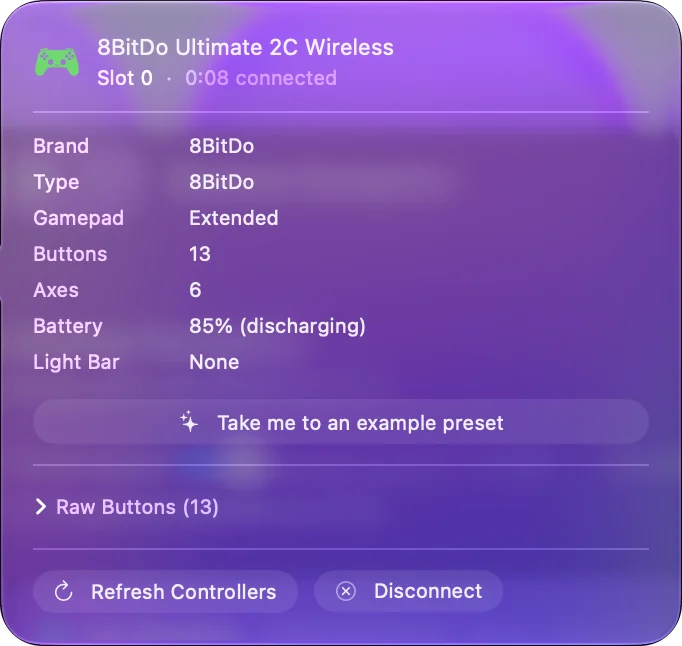
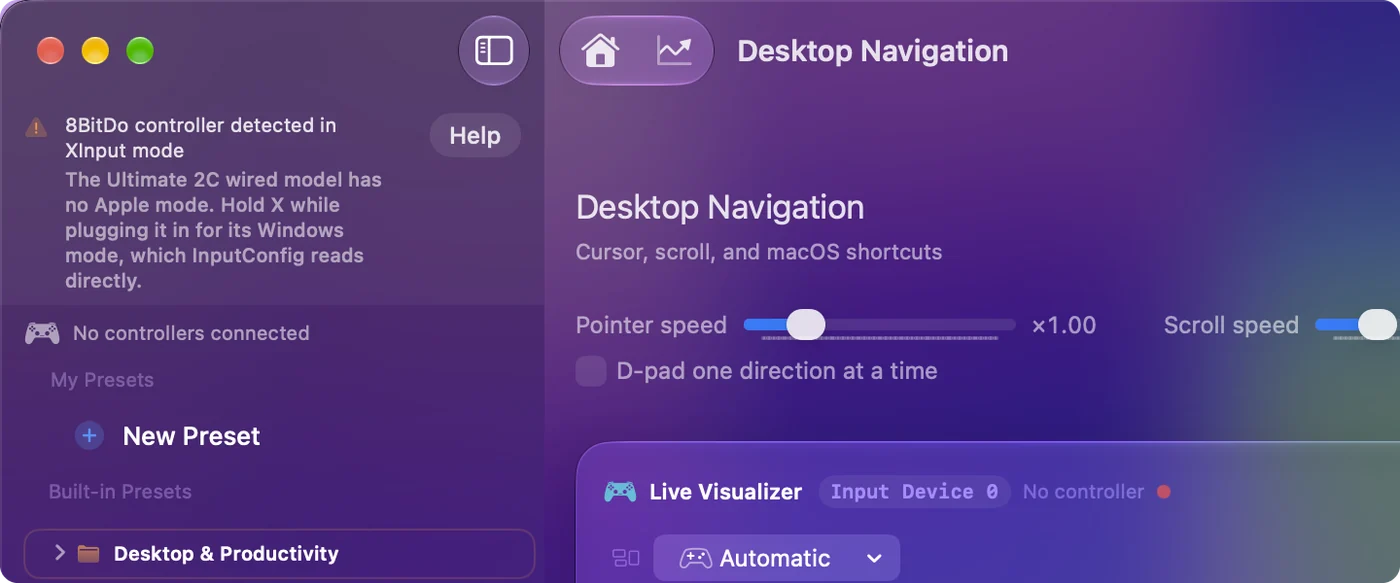
Inte som en spelkontroll. 8BitDo listar Windows och Android för både Ultimate 2C Wireless och Ultimate 2C Wired, 2C finns inte med på 8BitDos sida över kontroller för Apple-enheter, och macOS listar den inte under Spelkontroller, så spel byggda på Apples stöd för kontroller ser den inte. Den kan ändå användas: InputConfig, den gratis Mac-app jag gör, läser kontrollen direkt och gör den till tangenter och mus.
Det 8BitDo säger kommer från dess produktsidor, lästa den 7 oktober 2026. Det InputConfig gör kommer från appens egen kod. Jag har inte testat en 2C själv.
Version 1.7 av InputConfig, som väntas i oktober 2026, blir helt tillgänglig på svenska.
Veta vilken 2C du har
| Modell | 8BitDo listar den för | Så ansluter den, enligt 8BitDo |
|---|---|---|
| Ultimate 2C Wireless | Windows och Android | 2.4G-adapter eller kabel för Windows, Bluetooth för Android |
| Ultimate 2C Wired | Windows och Android | USB-kabel |
| Ultimate 2C Bluetooth | Switch | 8BitDos FAQ för den täcker bara Switch |
Ultimate 2 Wireless, utan C:et, är en annan kontroll, och den är den 8BitDo listar för Apple-enheter. Kontrollera namnet på förpackningen innan du följer några parkopplingssteg. 8BitDo Ultimate 2 på en Mac tar upp den.
Använd den trådbundna modellen
- Du: Håll ned X medan du sätter i kabeln. Det startar kontrollen i dess Windows-läge. Håller du ned B medan du sätter i den får du dess Android-läge i stället.
- InputConfig: Läser kontrollen i dess Windows-läge med en profil skriven för den, och namnger dess knappar.
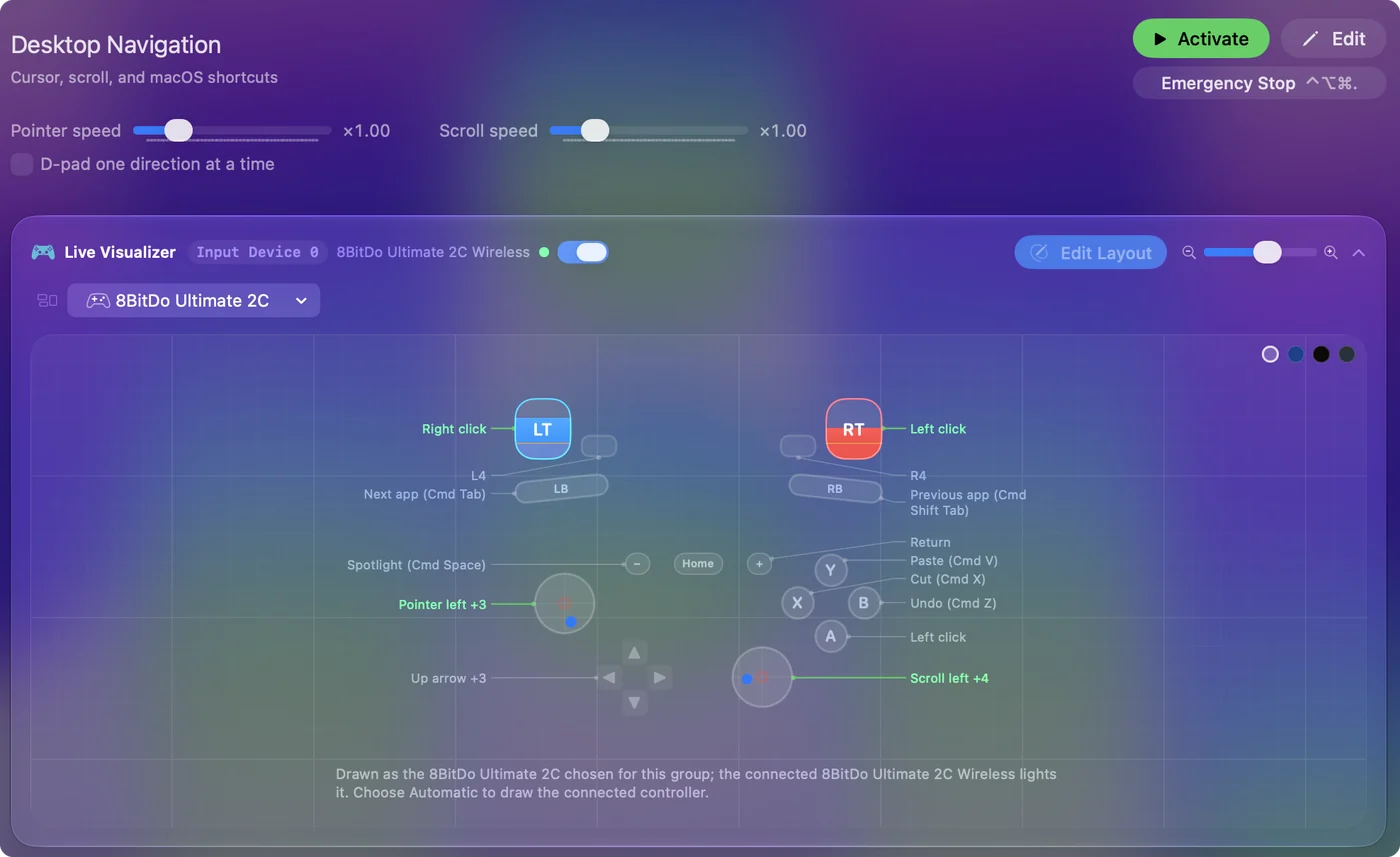
- Kontrollera: Öppna InputConfigs Live Visualizer och tryck på en knapp. Den tänds på ritningen av kontrollen.
Knapparna du håller ned när du ansluter är lägesomkopplaren på den trådbundna modellen. macOS själv behandlar inte det läget som en spelkontroll, så ett spel med eget stöd för kontroller ser fortfarande inte kontrollen.

Använd den trådlösa modellen
- Över Bluetooth. Ställ omkopplaren på baksidan på Bluetooth och parkoppla kontrollen i Systeminställningar, Bluetooth. InputConfig läser den direkt, utan att macOS listar den som spelkontroll, och L4 och R4, de små extra bumprarna, kommer som egna knappar.
- Via sladden eller dess 2.4G-adapter. Kontrollen är i sitt Windows-läge där. InputConfig läser varje standardkontroll, och L4 och R4 skickar inget eget.
- Vad 8BitDo lovar. Inget för en Mac. Den listar adaptern och kabeln för Windows, och Bluetooth för Android.
Bluetooth är anslutningen som ger L4 och R4 som egna knappar. 8BitDo-bakknappar på en Mac förklarar de två sätten extra knappar kan komma på.
Använd L4 och R4
L4 och R4 sitter under de inre ändarna av LB och RB på översidan. 8BitDo kallar dem Fast Bumpers och låter dig tilldela dem på kontrollen självt, utan programvara. På en Mac ger det två fall. Där de kommer som egna knappar trycker du på Scan på en rad i InputConfig och trycker på en av dem, och den kan bära vilken tangent, klick eller makro som helst. Där de inte skickar något eget tilldelar du var och en på kontrollen att kopiera en knapp du kan missa, och binder den knappen. Scan visar på en sekund vilket fall du har.
Mappa den till tangenter och mus
När InputConfig läser kontrollen mappas den som vilken annan kontroll som helst: sticks till WASD och musstyrning, knappar till tangenter, klick, genvägar och makron. Dess triggrar är analoga, så ett tryck kan följa med till rullningshastighet eller pekarhastighet. Smart Preset Maker har färdiga layouter för fler än 450 spel och appar. Mappning är hur en kontroll som spel ignorerar ändå kan spela dem. Din första förinställning tar ungefär fem minuter.
Veta vad den inte kan göra på en Mac
- Visas som en spelkontroll. Spel som förlitar sig på Apples stöd för kontroller ser inte en 2C.
- Bli en sådan via InputConfig. InputConfig skickar tangentbords- och mushändelser, inte en virtuell kontroll.
- Ha 8BitDos löfte. 8BitDo listar inte Mac för någon 2C, så inget av det här är utlovat av 8BitDo.
För en kontroll som Mac-spel ser direkt, välj en modell 8BitDo listar för Apple-enheter. 8BitDo-kontroller på en Mac har läget för varje modell.
Om Mac inte ser den
Klättra den här stegen, med det minsta steget först:
- Titta i Systeminställningar. Bluetooth för en trådlös kontroll, och Spelkontroller i sidofältet för en som macOS godtar.
- Öppna gamepad-testaren. Gamepad-testaren ritar det en webbläsare tar emot från kontrollen, utan att något behöver installeras.
- Öppna menyn Devices. I InputConfig, Devices, listas en kontroll som Mac kan läsa, med en bock att sätta, och en som den inte kan läsa visas nedtonad med skälet.
- Kontrollera sladden. Den måste föra data, inte bara ström. Anslut direkt i Mac, inte via en hubb.
Om menyn Devices listar kontrollen, bocka för den, så visar Live Visualizer varje tryck. 8BitDo-kontroll fungerar inte på en Mac går längre.
Den korta versionen
- 8BitDos lista. Den nämner Windows och Android, och den nämner inte Mac.
- Sladd. Håll ned X medan du ansluter, mappa sedan i InputConfig.
- Trådlös. Bluetooth, läst direkt av InputConfig, med L4 och R4 som egna knappar.
På en Mac bör du se 2C som en kontroll för en mappare, inte en som spel ser direkt.
Frågor
Är 8BitDo Ultimate 2C kompatibel med Mac?
8BitDo listar Ultimate 2C för Windows och Android, och den finns inte på 8BitDos sida över kontroller för Apple-enheter. macOS behandlar den inte som en spelkontroll. InputConfig, en gratis Mac-app, kan ändå läsa den och mappa den till tangenter och mus.
Vilket läge behöver Ultimate 2C Wired på en Mac?
Håll ned X medan du ansluter den, vilket startar dess Windows-läge. InputConfig läser kontrollen i det läget. Att hålla ned B ger dess Android-läge.
Fungerar L4 och R4 på en Mac?
Över Bluetooth på den trådlösa modellen läser InputConfig dem som egna knappar. I Windows-läget via kabel eller 2.4G-adaptern skickar de inget eget, så tilldela dem på kontrollen för att kopiera en annan knapp.
Kommer Mac-spel att se en Ultimate 2C?
Inte spel som förlitar sig på Apples stöd för kontroller, eftersom macOS inte listar 2C som spelkontroll. En mappare gör dess knappar till de tangenter och den mus som de spelen tar emot.
Vad är skillnaden mellan Ultimate 2 och Ultimate 2C på en Mac?
Ultimate 2 Wireless finns på 8BitDos lista för Apple-enheter och parkopplas över Bluetooth på macOS 26 eller senare. Ultimate 2C säljs bara för Windows och Android.
Mer på svenska
Fullständiga guider, på engelska
Vem som skriver. Ryleigh Newman utvecklar InputConfig och använder sin egen Mac varje dag med en controller, eftersom händerna inte fungerar bra. Den här sidan är översatt från engelska. Appens gränssnitt och resten av webbplatsen är på engelska.
Den här sidan på andra språk: English, العربية, Čeština, Dansk, Deutsch, Español, Suomi, Français, עברית, Magyar, Bahasa Indonesia, Italiano, 日本語, 한국어, Norsk, Nederlands, Polski, Português, Русский, Slovenčina, ไทย, Türkçe, Українська, Tiếng Việt, 繁體中文, 简体中文
Gratis. Inget konto, och ingenting lämnar din Mac. Öppen källkod på GitHub.