日本語
8BitDo Ultimate 2CはMacで使えますか?
 このアプリは完全に無料です。アカウントを作る必要はありません。サブスクリプションも面倒なダウンロードもなく、ロックされた機能もありません。Appleシリコンに最適化されています。
ゲームコントローラとしては使えません。8BitDoは、Ultimate 2C WirelessとUltimate 2C Wiredの両方にWindowsとAndroidを挙げていて、2Cは8BitDoのApple機器向けコントローラのページになく、macOSもゲームコントローラの下に置かないので、Appleのコントローラ対応で作られたゲームからは見えません。それでも役に立てることはできます。私が作っている無料のMacアプリInputConfigが、パッドを直接読み取り、キーとマウスに変えます。
8BitDoが述べていることは、2026年10月7日に読んだ製品ページによるものです。InputConfigがすることは、アプリ自体のコードによるものです。2Cは自分では試していません。
InputConfig バージョン1.7(2026年10月リリース予定)で、アプリが日本語に完全対応します。
持っている2Cがどれかを知る
| モデル | 8BitDoが挙げる対象 | 8BitDoによる接続方法 |
|---|---|---|
| Ultimate 2C Wireless | WindowsとAndroid | Windowsは2.4Gアダプタかケーブル、AndroidはBluetooth |
| Ultimate 2C Wired | WindowsとAndroid | USBケーブル |
| Ultimate 2C Bluetooth | Switch | そのFAQはSwitchだけを扱っています |
CのないUltimate 2 Wirelessは別のコントローラで、8BitDoがApple機器向けに挙げているのはこちらです。ペアリングの手順に従う前に、箱の名前を確認してください。こちらはMacでのUltimate 2で説明しています。
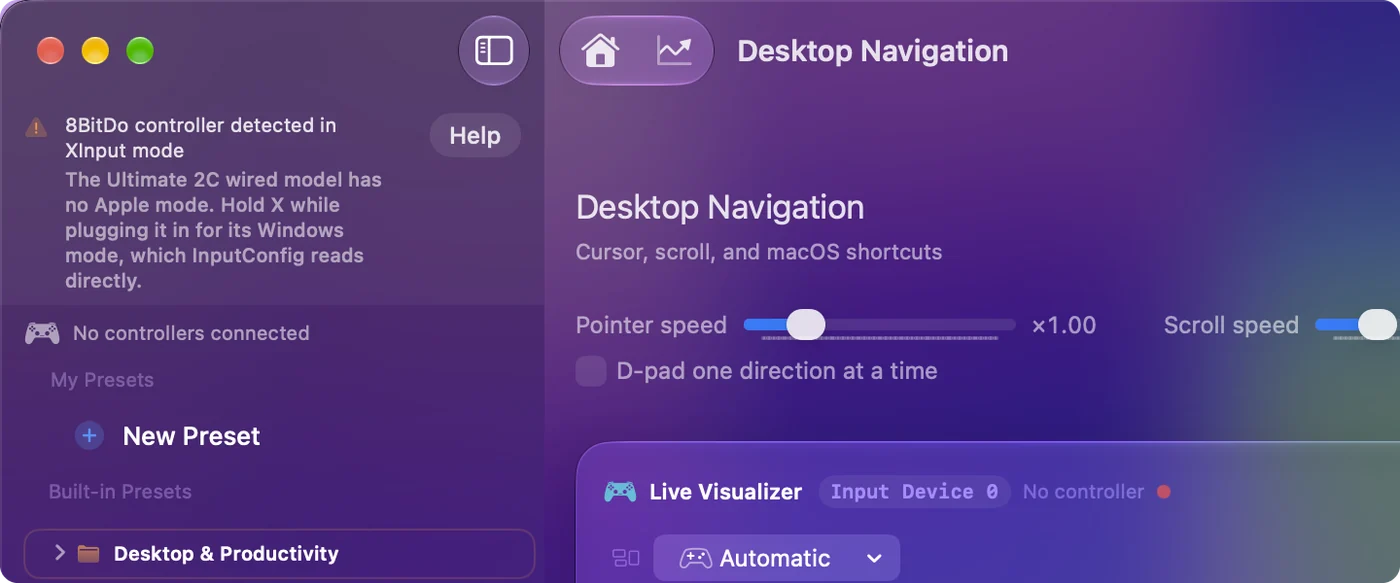
有線モデルを使う
- あなた:ケーブルをつなぐときにXを押し続けます。これでパッドがWindowsモードで始まります。つなぐときにBを押し続けると、代わりにAndroidモードになります。
- InputConfig:Windowsモードのパッドを、そのために書いたプロファイルで読み取り、ボタンに名前を付けます。
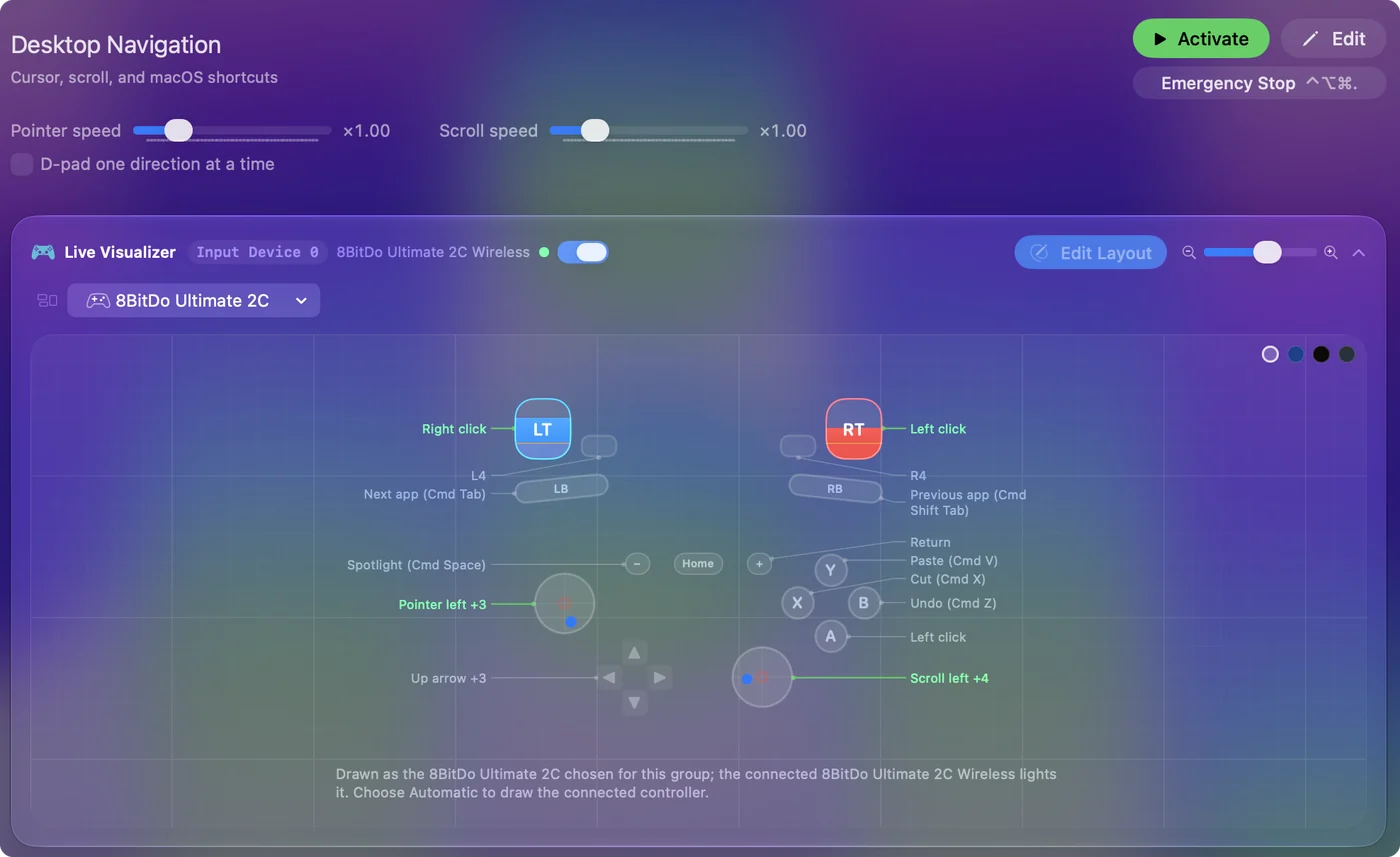
- 確認:InputConfigのLive Visualizerを開き、ボタンを押します。パッドの絵の上で光ります。
つなぐときに押し続けるボタンが、有線モデルのモードスイッチです。macOS自身はそのモードをゲームコントローラとして扱わないので、独自のコントローラ対応を持つゲームには、やはりパッドは見えません。

無線モデルを使う
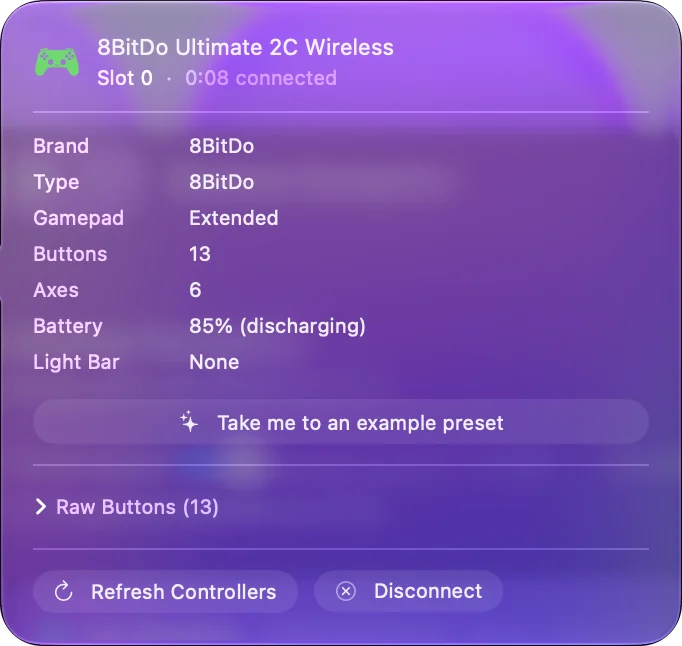
- Bluetoothで。背面のスイッチをBluetoothにして、システム設定のBluetoothでパッドをペアリングします。macOSがゲームコントローラとして一覧表示しなくても、InputConfigは直接読み取り、小さな追加のバンパーのL4とR4は、独立したボタンとして届きます。
- ケーブルや2.4Gアダプタで。パッドはそこではWindowsモードです。InputConfigはすべての標準のコントロールを読み取り、L4とR4は独自のものを何も送りません。
- 8BitDoが保証すること。Macについては何もありません。アダプタとケーブルはWindows、BluetoothはAndroidとして挙げています。
L4とR4が独立したボタンとして届くのは、Bluetoothの接続です。追加のボタンが届く2つの方法は、Macでの8BitDoの背面ボタンで説明しています。
L4とR4を使う
L4とR4は、上端のLBとRBの内側の端の下にあります。8BitDoはFast Bumpersと呼び、ソフトウェアなしで、コントローラ本体で割り当てられます。Macでは2つのケースがあります。独立したボタンとして届くなら、InputConfigで行のScanを押して、どちらかを押せば、どのキー、クリック、マクロでも割り当てられます。何も独自のものを送らないなら、コントローラ本体で、空けられるボタンをコピーするように割り当てて、そのボタンを割り当てます。Scanなら、どちらのケースかが1秒でわかります。
キーとマウスに割り当てる
InputConfigがパッドを読み取れれば、ほかのコントローラと同じように割り当てられます。スティックをWASDとマウスの視点操作に、ボタンをキー、クリック、ショートカット、マクロにします。トリガーはアナログなので、引き具合をスクロール速度やポインタ速度につなげられます。スマートプリセットメーカーには、450を超えるゲームとアプリのレイアウトがあります。割り当てがあれば、ゲームが無視するパッドでもゲームを遊べます。最初のプリセットは5分ほどで済みます。
Macでできないことを知る
- ゲームコントローラとして現れること。Appleのコントローラ対応に頼るゲームには、2Cは見えません。
- InputConfigでそうなること。InputConfigが送るのはキーボードとマウスのイベントで、仮想コントローラではありません。
- 8BitDoの保証があること。8BitDoはどの2CにもMacを挙げていないので、ここに書いたことは、8BitDoが保証するものではありません。
Macのゲームが直接認識するパッドが欲しいなら、8BitDoがApple機器向けに挙げているモデルを選んでください。各モデルのモードは、Macでの8BitDoコントローラにあります。
Macに見えないとき
小さな手順から順に進めてください。
- システム設定を見る。無線のパッドはBluetooth、macOSが受け付けるパッドはサイドバーのゲームコントローラです。
- ゲームパッドテスターを開く。ゲームパッドテスターは、ブラウザがパッドから受け取るものを、インストールなしで描画します。
- Devicesメニューを開く。InputConfigのDevicesでは、Macが読めるパッドはチェックを入れられる形で並び、読めないパッドは理由つきで灰色になります。
- ケーブルを確認する。電力だけでなくデータも通るものが必要です。ハブを通さず、Macに直接つなぎます。
Devicesメニューにパッドが出たら、チェックを入れれば、Live Visualizerがすべての押下を表示します。Macで8BitDoのコントローラが動かないときでは、さらに詳しく説明しています。
ひとことでまとめると
- 8BitDoの一覧。WindowsとAndroidが挙がっていて、Macは挙がっていません。
- 有線。つなぐときにXを押し続けて、InputConfigで割り当てます。
- 無線。Bluetoothで、InputConfigが直接読み取り、L4とR4は独立したボタンになります。
Macでは、2Cはゲームが直接認識するコントローラではなく、割り当てツールのためのコントローラだと考えます。
よくある質問
8BitDo Ultimate 2CはMacに対応していますか?
8BitDoはUltimate 2CをWindowsとAndroid向けに挙げていて、Apple機器向けのコントローラのページにはありません。macOSはゲームコントローラとして扱いません。無料のMacアプリInputConfigなら、読み取って、キーとマウスに割り当てられます。
MacでUltimate 2C Wiredはどのモードにしますか?
つなぐときにXを押し続けると、Windowsモードで始まります。InputConfigはそのモードのパッドを読み取ります。Bを押し続けるとAndroidモードになります。
MacでL4とR4は動きますか?
無線モデルのBluetoothでは、InputConfigが独立したボタンとして読み取ります。ケーブルや2.4GアダプタでのWindowsモードでは、独自のものを何も送らないので、コントローラ本体で別のボタンをコピーするよう割り当てます。
MacのゲームはUltimate 2Cを認識しますか?
Appleのコントローラ対応に頼るゲームは認識しません。macOSが2Cをゲームコントローラとして一覧表示しないからです。割り当てツールで、そのようなゲームが受け付けるキーとマウスにボタンを変えます。
MacでのUltimate 2とUltimate 2Cの違いは何ですか?
Ultimate 2 Wirelessは8BitDoのApple機器向けの一覧にあり、macOS 26以降でBluetoothでペアリングします。Ultimate 2CはWindowsとAndroid専用として販売されています。
日本語のページ
くわしいガイド(英語)
このページを書いた人。 Ryleigh NewmanはInputConfigを開発しています。手がうまく動かないため、毎日コントローラーで自分のMacを操作しています。このページは英語から翻訳したものです。Macの言語が日本語のとき、アプリの主なボタンとメニューは日本語で表示されます。このページではその名前を使い、英語の名前をかっこに添えています。アプリのほかの部分とサイトのほかのページは英語です。
ほかの言語で読む: English, العربية, Čeština, Dansk, Deutsch, Español, Suomi, Français, עברית, Magyar, Bahasa Indonesia, Italiano, 한국어, Norsk, Nederlands, Polski, Português, Русский, Slovenčina, Svenska, ไทย, Türkçe, Українська, Tiếng Việt, 繁體中文, 简体中文
無料。macOS 14以降。アカウント不要で、データがMacの外に出ることはありません。 ソースコードはGitHubにあります.