日本語
MacでコントローラーでFortniteを遊べますか?
はい。ただし、インストールして遊ぶのではありません。Fortnite(フォートナイト)は2020年からMacでは配信されていません。今のMacユーザーは、クラウドストリーミングで遊んでいます。SafariやChromeでXbox Cloud GamingかGeForce NOWを使うか、GeForce NOWのMacアプリを使います。そこではコントローラーで遊ぶのが標準で、PlayStation、Xbox、Switchのパッドがすべて使えます。
 InputConfigはMac App Storeで無料です。macOS 14以降に対応し、アカウントもトラッキングもありません。オープンソースです。
手順
- コントローラーをMacにペアリングします。
- Safari、Chrome、Edgeでxbox.com/playを開くか、GeForce NOWアプリを開きます。
- Fortniteを始め、ストリームがコントローラーを認識するよう、ボタンを1つ押します。
- GeForce NOWでもパッドが無視されるなら、InputConfigのFortniteのプリセットを有効にして、キーとマウスで遊びます。
ストリーミングサービスを選ぶ
- Xbox Cloud Gaming。Fortniteは、Microsoftアカウントがあれば無料で、Game Passは要りません。Safari、Chrome、Edgeで動き、インストールするものはありません。そこでのFortniteは、コントローラー(またはMacにはないタッチ操作)で遊ぶので、パッドを用意してください。Microsoftが対応コントローラーとして挙げているものには、Xbox Wireless ControllerとDualShock 4があります。
- GeForce NOW。NVIDIAのMacアプリか、Safari 16.4以降で使います。Epic Games Store版を扱い、無料プランはセッションが短く待ち行列があり、その上に有料プランがあります。NVIDIAは、Mac向けにXboxコントローラーと、PS5のDualSense、PS4のDualShock 4を挙げています。PC版が動くので、キーボードとマウスも使えます。つまり、認識されないパッドでも、キーボードへの割り当てで遊べます。
- すでに持っているゲーミングPC。Moonlight、Parsec、Steam LinkでMacにストリーミングすれば、サブスクリプションは要らず、セッションの制限もありません。同じ決まりが当てはまります。ストリーミングアプリがパッドを渡すか、渡さないかです。
Safari、Chrome、Edgeのアドレスバー:Xbox Cloud Gaming。
xbox.com/play起こること:Microsoftのクラウドゲームのページが開きます。Microsoftアカウントでサインインして、Fortniteを選びます。
私のおすすめは、XboxかPlayStationのパッドがあって、無料でインストールなしがよいならXbox Cloud Gaming、コントローラーかキーボードかを選びたいならGeForce NOWです。
設定する
- あなた:コントローラーをMacにペアリングし、ストリーミングサービスを開いて、Fortniteを始めます。
- ブラウザ:Gamepad APIでコントローラーをストリームに渡し、ゲームは、そのゲーム機の配置を持った、ふつうのパッドとして認識します。
- 確認:ストリームが読み込まれたら、ボタンを押します。ブラウザがコントローラーをページに見せるのは、ボタンが押されたあとだからです。
コントローラーを選ぶ
先にMacとペアリングしてください。ストリームが使えるのは、macOSがすでに認識しているものだけです。手順は、PS5、Xbox、PS4、Switch Proにあります。
- Xbox SeriesまたはXbox Oneのコントローラー。MicrosoftとNVIDIAの両方が挙げています。どちらのサービスでも、いちばん確実な選択です。
- PS5のDualSenseまたはPS4のDualShock 4。NVIDIAは、Mac向けに両方を挙げています。MicrosoftはDualShock 4を挙げています。
- それ以外すべて。Switch Pro、Joy-Con、Steam Controller、一部のモードの8BitDoのパッド、アーケードスティック、汎用のUSBパッドは、どちらの一覧にもありません。ブラウザに表示されるものも、されないものもあります。InputConfigはMac側でこれらをすべて読み取るので、GeForce NOWでは、ストリームが無視していても、キーボードとマウスとしてFortniteを遊べます。
ストリームがパッドを認識しないとき
ブラウザがストリームに何も渡さないことがあります。多くは、セッションの途中でコントローラーが再接続されたときや、サービスの一覧にないパッドのときです。小さな手順から順に試してください。
- ボタンを押す。ストリームのタブを前面にして押します。
- ページを再読み込みする。これでほとんどは直ります。ストリームが読み込まれたら、もう一度ボタンを押します。
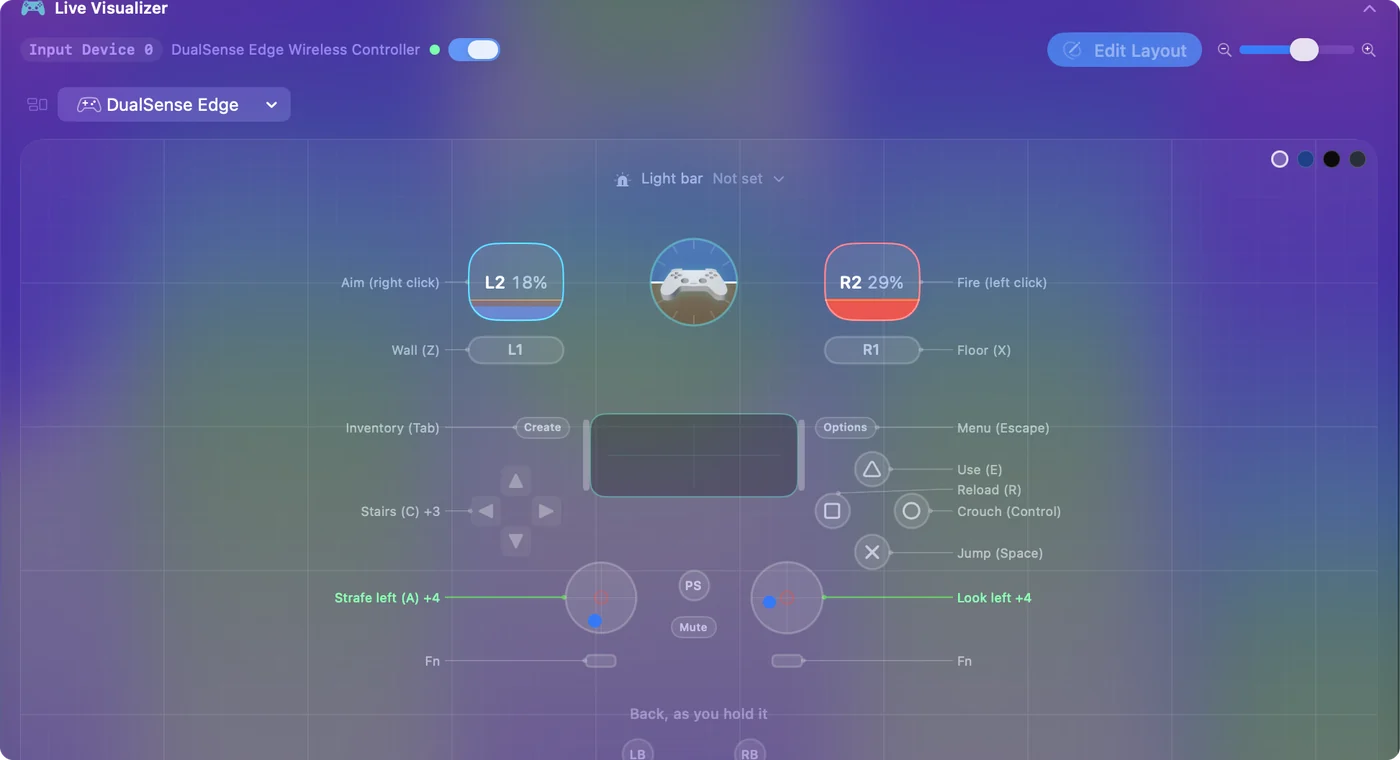
- GeForce NOWでは、キーに切り替える。PC版がストリーミングされ、キーボードとマウスを受け付けるので、InputConfigのFortniteのプリセットがコントローラーを割り当て、ゲームにはキーボードとマウスのプレイヤーに見えます。右スティックでマウスの視点移動、バンパーで壁と床、方向キーで階段、屋根、罠、右スティックのクリックで編集です。
- Xbox Cloud Gamingでは、ブラウザを直す。MicrosoftのFortniteのページは、コントローラーとタッチ操作に対応し、キーボードとマウスには対応していないので、ここで直すのは、ブラウザにパッドを認識させることです。手順は、MacのXbox Cloud Gamingでコントローラーを使うで説明しています。
どうなるかを知っておく
クラウドのFortniteは、回線がよければ遊べますが、悪いとストレスになります。Wi-Fiよりも有線のMacのほうがよく、遠いサーバーリージョンよりも近いほうがよいです。素早い建築は、ゲーム機よりもストリームのほうが難しくなります。私なら、クラウドストリームではZero Buildモードで遊びます。
コントローラーなし、または片手で遊ぶ
GeForce NOWでは、キーボードとマウスは、PCと同じように使えます。Xbox Cloud Gamingでは、MicrosoftのFortniteのページはコントローラーとタッチ操作に対応していて、Macにはタッチスクリーンがないので、そこではパッドが必要です。InputConfigは、キーボードをコントローラーに変えることはしません。向きは逆で、コントローラーからキーボードです。
その逆の向きこそが、私がInputConfigを作った理由です。私は手がうまく動かず、ゲーム自身の割り当て直しは、標準のパッドの上でボタンを動かすことしかできません。GeForce NOWでは、キーボード経由の方法がそれを広げます。PlayStation Access Controller、Xbox Adaptive Controller、ふつうのパッドの片側だけでも、選んだキーを送れます。マクロは1つのボタンから一連の操作を送り、トグルは押しっぱなしのボタンを1回のタップに変え、ターボは押す操作を代わりに繰り返します。片手でMacを使うガイド、Access Controllerのガイド、Xbox Adaptive Controllerのガイドから始めて、キーを選ぶときは、ストリームのキーボード割り当てを頭に置いてください。
まとめ
- ストリーミングで遊ぶ。Macにインストールする方法はないので、Xbox Cloud GamingかGeForce NOWを使います。
- XboxかPlayStationのパッドを用意する。どちらのサービスも、対応コントローラーとして挙げています。
- GeForce NOWではキー。そこでパッドが無視されるなら、Fortniteのプリセットが、キーボードとマウスとして遊べるようにします。
ボタンを押して、それから再読み込みします。パッドを見失うストリームのほとんどは、これで直ります。
よくある質問
FortniteはMac App StoreやMac版Epic Games Launcherにありますか?
いいえ。Mac版は2020年に取り下げられ、戻っていません。Macでは、クラウドストリーミングで遊びます。
MacのFortniteで、PS5のコントローラーは使えますか?
はい。ブラウザのXbox Cloud GamingかGeForce NOWで使えます。ストリームは、ふつうのコントローラーとして認識します。
コントローラーなしで、MacでFortniteを遊べますか?
GeForce NOWなら、PC版がストリーミングされるので、キーボードとマウスで遊べます。Xbox Cloud Gamingでは、MicrosoftのFortniteのページがコントローラーとタッチ操作にしか対応していないので、パッドが必要です。
日本語のページ
くわしいガイド(英語)
このページを書いた人。 Ryleigh NewmanはInputConfigを開発しています。手がうまく動かないため、毎日コントローラーで自分のMacを操作しています。このページは英語から翻訳したものです。Macの言語が日本語のとき、アプリの主なボタンとメニューは日本語で表示されます。このページではその名前を使い、英語の名前をかっこに添えています。アプリのほかの部分とサイトのほかのページは英語です。
ほかの言語で読む: English, العربية, Čeština, Dansk, Deutsch, Español, Suomi, Français, עברית, Magyar, Bahasa Indonesia, Italiano, 한국어, Norsk, Nederlands, Polski, Português, Русский, Slovenčina, Svenska, ไทย, Türkçe, Українська, Tiếng Việt, 繁體中文, 简体中文
無料。macOS 14以降。アカウント不要で、データがMacの外に出ることはありません。 ソースコードはGitHubにあります.