日本語
XboxコントローラーをMacに接続する方法
Xboxボタンでコントローラーの電源を入れ、USBポートの隣にある上面の小さなペアリングボタンを、Xboxボタンが速く点滅するまで長押しします。Macでシステム設定のBluetoothを開き、Xbox Wireless Controllerの横にある「接続」をクリックします。MacBook Air、MacBook Pro、iMac、Mac miniのどれでも同じで、ドライバもアプリも要りません。macOS 15 Sequoia以降なら、ケーブルでも使えます。ゲームでコントローラーを使えるようにする作業は後半で、このページの下のほうにあります。
 InputConfigはMac App Storeで無料です。macOS 14以降に対応し、アカウントもトラッキングもありません。オープンソースです。
手順
- Xboxボタンでコントローラーの電源を入れます。
- Xboxボタンが速く点滅するまで、上面のペアリングボタンを長押しします。
- システム設定のBluetoothを開き、Xbox Wireless Controllerの横にある「接続」をクリックします。
- システム設定の「ゲームコントローラ」を開き、ボタンを押して反応を確かめます。
コントローラーにBluetoothがあるか確かめる
Appleの一覧にあるのは、Bluetooth対応のXbox Wireless Controller(Model 1708)、Series XとSeries Sのコントローラー、Elite Series 2、Adaptive Controllerです。実際の目安は次のとおりです。
- Bluetoothで使えるもの。Xbox Series X|Sのコントローラーはすべて、Elite Series 2、そして2016年以降に作られた、3.5 mmのヘッドホンジャックがあるXbox Oneのコントローラーです。
- ケーブルだけで使えるもの。初期のXbox Oneのコントローラー(ジャックがないもの)と、初代のEliteにはBluetoothがありません。ケーブルが必要なので、macOS 15以降が条件になります。この古いコントローラーは、macOS 15以降で試していません。
- 使えないもの。有線のXbox 360コントローラーは、今のMacでは動きません。USBのプロトコルがMicrosoft独自のもので、macOSにドライバがないからです。InputConfig 1.6は、この理由を添えて、Devicesメニューにグレーアウトで表示します。くわしくはMacのXbox 360コントローラーをご覧ください。
Bluetoothでペアリングする
- あなた:Xboxボタンでコントローラーの電源を入れ、Xboxボタンが速く点滅するまで、上面のペアリングボタンを長押しします。
- macOS:システム設定のBluetoothの一覧に、Xbox Wireless Controllerと表示されます。「接続」をクリックします。
- 確認:Xboxボタンが点灯したままになります。システム設定のサイドバーにある「ゲームコントローラ」では、押したボタンが光ります。
ゆっくりした点滅は、コントローラーが自分のXboxを探している状態です。ペアリングモードなのは、速く点滅しているときだけです。
macOS 15以降ならケーブルでつなぐ
有線のXboxコントローラーには、macOS 15 Sequoiaで対応しました。SeriesやElite Series 2にはUSB-Cケーブルを、Xbox Oneにはmicro-USBケーブルをつなぎます。アクセサリの接続を許可するか確認が出たら、「許可」をクリックします。確認を見逃したり、拒否したりしたときは、ケーブルを抜いてもう一度つなぎます。そのあと、システム設定のサイドバーの「ゲームコントローラ」にコントローラーが表示されます。動いている確認は、これがいちばん早い方法です。
macOS 14 Sonomaでは、ケーブルをつないでもXboxのコントローラーはコントローラーとして使えません。Bluetoothでペアリングしてください。InputConfigは、この場合をDevicesメニューで示します。コントローラーはグレーアウトで表示され、macOS 15にアップデートするかBluetoothを使うよう、メモが添えられます。
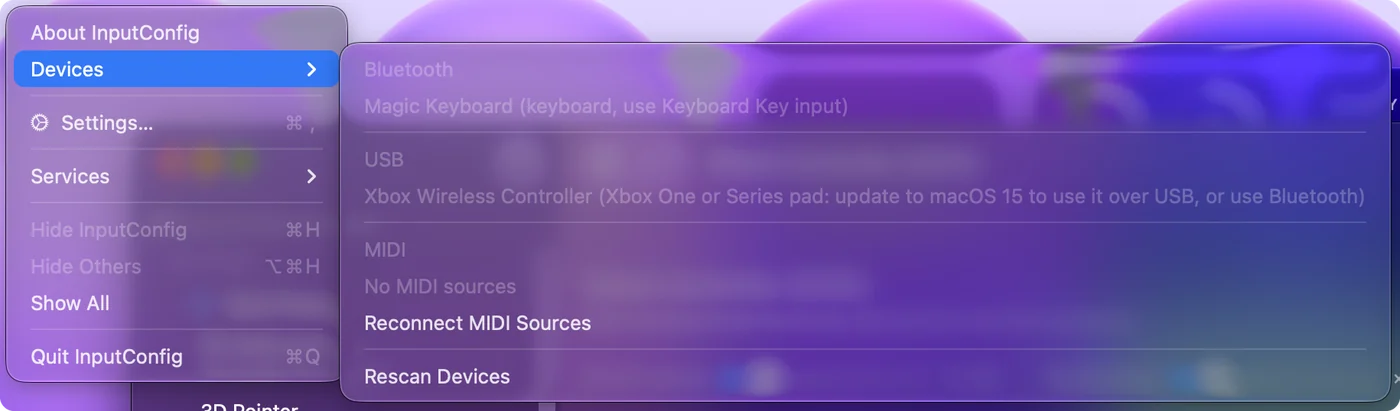
SequoiaかそれよりあとのmacOSでもケーブルで何も起きないときは、別のケーブルを試してください。安いUSB-Cケーブルには、電力しか通さずデータを通さないものが多いからです。試すあいだは、ハブやモニターを通さずにMacへ直接つなぎます。
ペアリングできないとき
小さな手順から順に試してください。
- Xboxとのペアリングを解除する。ゲーム機とペアリングしたままのコントローラーは、そちらに戻り続けます。ゲーム機の電源は完全に切ってください。
- 登録を削除して、最初からペアリングし直す。MacのBluetooth設定で古い項目を削除し、もう一度ペアリングボタンからペアリングします。
- ファームウェアをアップデートする。古いファームウェアは、Xboxのコントローラーがペアリングしても切れたり、一覧に出なかったりするよくある原因です。アップデートはXboxか、WindowsのXbox Accessoriesアプリで行います。Macではできません。
確認する順にまとめたのが、XboxコントローラーがMacに接続できないときです。
ゲームで使えるようにする
コントローラーに対応しているMac用ゲームは、設定なしでXboxのコントローラーを認識します。SteamのゲームはSteam Inputで、ブラウザのクラウドゲームはブラウザで読み取ります。Minecraft Java Edition、ほとんどのストラテジーゲームや古いインディーゲーム、そしてゲームではないすべてのアプリは、コントローラーをまったく読み取りません。
それらには、InputConfigを使います。私が作って無料で公開しているアプリで、ボタンとスティックをキー、クリック、マウスに割り当てます。Minecraft用の配置、Xboxコントローラー向けのFPS配置、450以上のゲームとアプリ用のすぐ使える配置、デスクトップ用のマウス配置が入っています。Steamで困っているなら、MacではコントローラーがSteamで動かないをご覧ください。Xboxのコントローラーにはジャイロもタッチパッドもないので、それらの機能は使えません。
電源を切る、接続を解除する、2台目を追加する
- 電源を切る。ライトが消えるまで、Xboxボタンを約6秒間長押しします。
- ペアリングを残したまま接続を切る。コントロールセンターのBluetoothの一覧で、コントローラーの名前をクリックします。InputConfig 1.6では、サイドバーの上にあるコントローラーの項目をクリックして、「Disconnect」を選ぶこともできます。ケーブルでつないでいるときは、アプリが有線の接続を切れないので、InputConfigがケーブルを抜くよう案内します。
- 削除する。システム設定のBluetoothで、コントローラーの横にある情報ボタンをクリックし、「このデバイスのペアリングを解除…」を選びます。
- 2台目のXboxコントローラー。同じ方法でペアリングでき、同じ名前で表示されます。プレイヤーごとにコントローラーを割り当てる方法は、同じコントローラーを1台のMacで2つ使う方法にあります。
まとめ
- 機種を確かめる。Seriesのコントローラー、Elite 2、ヘッドホンジャックがあるXbox Oneには、Bluetoothがあります。
- ペアリングする。Xboxボタンが速く点滅するまで上面のボタンを長押しし、システム設定のBluetoothで「接続」をクリックします。
- ケーブルはSequoia以降だけ。macOS 14では、Bluetoothを使います。
ペアリングしても切れるときは、何よりも先に、XboxかWindows PCでファームウェアをアップデートしてください。
出典
このページに書いたコントローラーの事実は、すべてメーカー自身のページかAppleのページに基づいていて、示した日付に読んだものです。InputConfigの動作については、アプリそのものに基づいています。
- Apple。XboxワイヤレスゲームコントローラをAppleデバイスに接続する(英語)に、Bluetooth対応のXbox Wireless Controller(Model 1708)、Series SとSeries Xのコントローラー、Elite Series 2、Adaptive Controllerが載っていて、ペアリングの手順も書かれています。2026年10月7日に読みました。
- InputConfig。アプリのREADMEに、有線のXbox OneやSeriesのコントローラーにはmacOS 15以降が必要で、macOS 14ではBluetoothを使うと書かれています。2026年10月7日に読みました。
よくある質問
MacはXboxコントローラーに対応していますか?
はい。BluetoothのXboxコントローラーはすべてMacで使え、システム設定でドライバなしにペアリングできます。Series X|SはmacOS 11.3以降、ケーブルならmacOS 15 Sequoia以降です。コントローラーに対応していないゲームには、InputConfigのようなマッパーが必要です。
XboxコントローラーがMacに何度も接続し直されるのはなぜですか?
多くの場合、コントローラーのファームウェアが古いか、Xboxにペアリングされたままです。XboxかWindows PCでアップデートし、ゲーム機とのペアリングを解除してから、Macでもう一度ペアリングしてください。
Xbox 360のコントローラーはMacで使えますか?
いいえ。有線のものはmacOSが読み取れないUSBプロトコルを使っていて、ワイヤレスのものにはBluetoothがないので、Macとペアリングできません。代わりに、ヘッドホンジャックがあるXbox Oneのコントローラーか、Seriesのコントローラーを使ってください。
Xbox Wireless AdapterはMacで使えますか?
いいえ。そのUSBアダプターはWindows向けにMicrosoftが作ったもので、macOSにドライバがありません。Macで使えるXboxコントローラーは、すべてMac自身のBluetoothで接続するか、macOS 15以降ならケーブルでつなぎます。
有線のXboxコントローラーがMacに接続できないのはなぜですか?
有線のXboxコントローラーには、macOS 15 Sequoia以降が必要です。macOS 14では、Bluetoothでペアリングしてください。Sequoia以降では、アクセサリの接続を許可するか確認が出たら「許可」をクリックし、データ通信に対応したケーブルをMacに直接つなぎます。
MacでXboxコントローラーを使うのに、アプリは必要ですか?
接続するだけなら不要です。macOSがドライバなしでペアリングします。アプリが必要なのは、ゲームやアプリがコントローラーに反応しないときだけです。その場合は、Mac App Storeで無料のInputConfigのようなマッパーが、コントローラーをキーとマウスの動きに変えます。
日本語のページ
くわしいガイド(英語)
このページを書いた人。 Ryleigh NewmanはInputConfigを開発しています。手がうまく動かないため、毎日コントローラーで自分のMacを操作しています。このページは英語から翻訳したものです。Macの言語が日本語のとき、アプリの主なボタンとメニューは日本語で表示されます。このページではその名前を使い、英語の名前をかっこに添えています。アプリのほかの部分とサイトのほかのページは英語です。
ほかの言語で読む: English, العربية, Čeština, Dansk, Deutsch, Español, Suomi, Français, עברית, Magyar, Bahasa Indonesia, Italiano, 한국어, Norsk, Nederlands, Polski, Português, Русский, Slovenčina, Svenska, ไทย, Türkçe, Українська, Tiếng Việt, 繁體中文, 简体中文
無料。macOS 14以降。アカウント不要で、データがMacの外に出ることはありません。 ソースコードはGitHubにあります.