日本語
MacでコントローラーでRobloxを遊ぶ方法
はい、MacのRobloxはコントローラーで遊べます。RobloxはmacOSで、XboxやPlayStationのパッドをドライバなしで読み取ります。ペアリングして体験に入ると、左スティックで歩き、右スティックでカメラが回り、A(PlayStationでは×ボタン)でジャンプします。そこから先は、体験によって違います。体験はそれぞれの作者が作っているので、キーボード向けに作られたアビリティやショップやメニューには、ボタンがまったくないことがよくあります。そのような体験でも、Mac App Storeで無料のInputConfigを使えば、キーボード専用の体験をコントローラーで遊べます。
 InputConfigはMac App Storeで無料です。macOS 14以降に対応し、アカウントもトラッキングもありません。オープンソースです。
手順
- Robloxを開く前に、システム設定のBluetoothでコントローラーをペアリングします。
- Robloxを開いて体験に入り、左スティックを倒します。
- キャラクターが歩くなら、Roblox自身のゲームパッド操作で遊びます。
- 体験がパッドを無視するなら、InputConfigのRobloxの配置を有効にして、コントローラーからキーとマウスを送ります。
接続して、Robloxが認識しているか確かめる
- あなた:Robloxを開く前に、システム設定のBluetoothでパッドをペアリングするか、ケーブルでつなぎます。コントローラーごとのペアリングボタンは、コントローラーの接続のページにあります。そのあと、どれかの体験に入り、左スティックを倒します。
- Roblox:パッドが使われると、ゲームパッド入力に切り替わります。Roblox内で、コントローラーをオンにする設定はありません。
- 確認:キャラクターが歩けば、Robloxはパッドを認識しています。
Roblox自身のゲームパッド操作です。
- 左スティック。移動します。
- 右スティック。カメラを回します。押し込むとズームします。
- Aまたは×ボタン。ジャンプします。
- 右トリガー。持っているツールを使います。
ボタンを入れ替えたいなら、macOSでは、システム設定の「ゲームコントローラ」でアプリごとにできます。入れ替えられるのはコントローラーのボタンだけで、ボタンをキーに変えることはできません(macOSにできることとできないこと)。
体験が無視するときは、Robloxの配置を使う
キーボード専用に作られた体験や、ゲームパッドの配置が送らないキーを使う体験が、たくさんあります。そのような体験では、InputConfigが、体験が使うキーにコントローラーを割り当て、体験にはキーボードに見えます。スマートプリセットメーカー(Smart Preset Maker)にある、すぐ使えるRobloxの配置です。
- 移動と視点。左スティックにW、A、S、D、右スティックにマウスでの視点移動です。
- ジャンプとダッシュ。AにSpace、BにShiftです。
- ツール。方向キーに1から4、トリガーにマウスのボタン、メニュー用にYにEscapeです。
- 追加。EやFを使う体験のために、バンパーに追加できます。
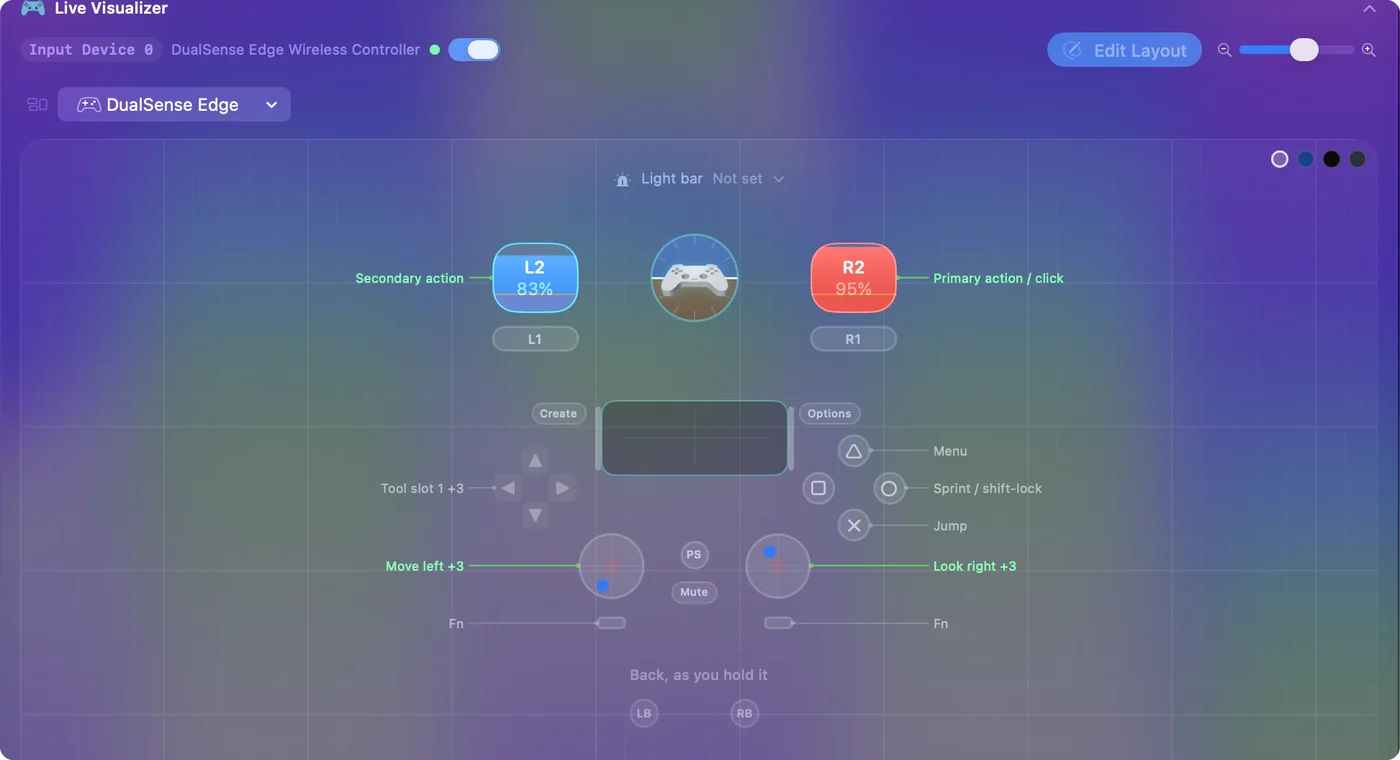
Robloxのメニューや多くのゲームは、マウスを求めます。2つ目のプリセットで、ポインタを左スティックに、クリックをトリガーに割り当てると、メニューも含め、全部がソファから遊べるようになります。レーシングハンドルも同じ方法で使えます。MacのRobloxはハンドルを認識しませんが、InputConfigなら、ステアリングをAとD、アクセルをW、ブレーキをSに割り当てられ、それらのキーを使う乗り物を動かせます(Macでレーシングハンドルを使う方法)。
シフトロックと、コントローラーでのカメラ
Robloxは、シフトロックをShiftキーに割り当てていて、コントローラーのボタンはありません。コントローラーでシフトロックをするにはどうするか、と何度も尋ねられるのは、そのためです。Roblox自身のゲームパッド操作なら、右スティックがすでにカメラを回すので、必要ありません。Robloxの配置では、BがShiftを送るので、Robloxメニューの「Settings」で「Shift Lock Switch」をオンにすれば、Bがシフトロックのボタンになります。
注意点が1つあります。Robloxがシフトロックを許可するのは、キーボードとマウスだと判断しているあいだだけです。コントローラーも直接読み取っていると、ゲームパッドだと判断して、シフトロックが反応しなくなることがあります。シフトロックを使わないときは、右スティックを動かしながら、左トリガー(配置ではマウスの右ボタン)を押し続けます。これは右ドラッグで、Robloxの標準のカメラが回ります。カメラとMacBookのトラックパッドで遊ぶ方法は、Macでのシフトロックとカメラで説明しています。
体験ごとに、パッドか配置のどちらか一方にする
InputConfigは、Robloxからコントローラーを隠しません。Macのどのアプリにもできないことです。パッドを自分で読み取る体験では、左スティックで二重に動いてしまいます。ゲームパッドとして1回、W、A、S、Dとして1回です。画面上の表示も、両方が届くので、コントローラーとキーボードのアイコンが切り替わることがあります。パッドだけで必要なことがすべてできる体験では、プリセットを止めてください。できない体験では、プリセットを動かしたまま、キーボードでゲームを動かします。メニューバーのアイコンに、停止と開始があります。
体験がクリックを何度も求めるなら、先にRobloxのオートクリッカーのページを読んでください。多くの体験がオートクリッカーを禁止していて、検出するものもあります。そのページでは、設定の前に決まりを説明しています。
Robloxでコントローラーが何もしないとき
小さな手順から順に試してください。
- Macが認識しているか確かめる。システム設定を開き、サイドバーの「ゲームコントローラ」をクリックします。そこにパッドがないなら、ペアリングし直します。
- Robloxを前面に出す。Robloxのウインドウの中をクリックしてから、ボタンを押します。
- パッドをオンにしたまま、Robloxを再起動する。Command Qで終了して、また開きます。
- 別の体験を試す。1つの体験では動いてもう1つでは動かないなら、Macとコントローラーは問題ありません。その体験がキーボード向けに作られているので、直すのは配置です。
- パッドが動く体験では、プリセットを止める。止めないと、ゲームにコントローラーと割り当てたキーが同時に届き、キャラクターが想定の倍、動くことがあります。
お子さんのために設定する
お子さんに、何かを切り替えさせる必要はありません。Robloxのプリセットのアプリ一覧にRobloxを追加し、設定(Settings)の「Advanced」で「Switch presets when the front app changes」をオンにすると、Robloxが前面に来たときに、プリセットが自動でオンになります(アプリごとの自動切り替え)。緊急停止は初期設定でオンです。コントローラーのBackボタンとStartボタン(DualSenseではCreateボタンとOPTIONSボタン)を同時に3秒間押し続けると、どこからでもプリセットが止まり、キーボードが元に戻ります(緊急停止)。ほかは、お子さんのためのコントローラー設定のガイドにあります。
まとめ
- 先にペアリングしてから、Robloxを開く。標準のゲームパッド操作は、それ用に作られた体験で動きます。
- 残りは配置を使う。InputConfigのRobloxの配置は、W、A、S、D、Space、Shift、マウスを送ります。
- 一度に1つだけ。パッドをすでに読み取る体験では、プリセットを止めます。
パッドが1つの体験では動いて別の体験で動かないなら、コントローラーは問題ありません。直すのは配置です。
よくある質問
MacのRobloxは、コントローラーに対応していますか?
はい。ゲームパッド全般に対応していて、とくにXboxのコントローラーが使えます。個々の体験が使わない場合もあります。その場合は、マッパーで補えます。
MacのRobloxでコントローラーが動かないのはなぜですか?
まずシステム設定の「ゲームコントローラ」を確かめます。そこにパッドがなければ、ペアリングの問題です。表示されているなら、Command QでRobloxを終了し、パッドをオンにしたまま開き直してから、別の体験を試します。標準の操作を置き換える体験があるからです。それでもRobloxが無視するなら、InputConfigが、コントローラーからRobloxにキーボードとマウスの入力を送るので、Robloxがコントローラーを検出する必要はありません。
MacのRobloxで、Switch Proコントローラーは使えますか?
MacはBluetoothでペアリングしますが、Robloxが読み取るかどうかは変わります。Robloxが無視するなら、InputConfigがProコントローラーを読み取り、どの体験も受け付けるキーボードとマウスの入力をRobloxに送ります。
コントローラーで、Robloxのシフトロックをするにはどうしますか?
Robloxは、シフトロックにコントローラーのボタンを用意していません。Shiftキーに割り当てられていて、Roblox自身のゲームパッド操作なら、右スティックがすでにカメラを回します。InputConfigのRobloxの配置では、BがShiftを送るので、Robloxの「Settings」で「Shift Lock Switch」をオンにすれば、シフトロックとして使えます。
MacのRobloxで、オートクリックはできますか?
InputConfigにはオートクリッカーがあります。左クリックを割り当てた行を「Repeats until pressed again」にすると、1回押すとクリックを始め、次に押すと止まります。オートクリックを禁止する体験があるので、先に決まりを確かめてください。
Robloxは、マッパーをチートだと見なしますか?
マッパーが送るのは、キーボードが送るのと同じ、ふつうのキーボードとマウスの入力で、Roblox内では何も変えません。決まりは体験ごとに決まっているので、対戦型のゲームでは読んでください。
日本語のページ
くわしいガイド(英語)
このページを書いた人。 Ryleigh NewmanはInputConfigを開発しています。手がうまく動かないため、毎日コントローラーで自分のMacを操作しています。このページは英語から翻訳したものです。Macの言語が日本語のとき、アプリの主なボタンとメニューは日本語で表示されます。このページではその名前を使い、英語の名前をかっこに添えています。アプリのほかの部分とサイトのほかのページは英語です。
ほかの言語で読む: English, العربية, Čeština, Dansk, Deutsch, Español, Suomi, Français, עברית, Magyar, Bahasa Indonesia, Italiano, 한국어, Norsk, Nederlands, Polski, Português, Русский, Slovenčina, Svenska, ไทย, Türkçe, Українська, Tiếng Việt, 繁體中文, 简体中文
無料。macOS 14以降。アカウント不要で、データがMacの外に出ることはありません。 ソースコードはGitHubにあります.