日本語
MacのRoblox用オートクリッカー
 このアプリは完全に無料です。アカウントを作る必要はありません。サブスクリプションも面倒なダウンロードもなく、ロックされた機能もありません。Appleシリコンに最適化されています。
InputConfigを使えば、Macで無料のRoblox用オートクリッカーを動かせますが、設定の前に規約を読んでください。Robloxのコミュニティ基準は、不公平な優位を得るためのエクスプロイトと、妨げになる作業を実行する自動化を禁じています。各エクスペリエンスが独自の規則を加えてBANすることもあり、オートクリックを検出するエクスペリエンスもあります。安全な速さは示せません。Robloxとエクスペリエンスの作者以外には、知りようがないからです。オートクリックが許される場所なら、内蔵のAuto Clickerプリセットは2クリックで始まり、1回押せば止まります。
手順
- 遊ぶエクスペリエンスの規約を読み、禁じているところではオートクリックをしません。
- InputConfigをMac App Storeからインストールして、アクセシビリティのアクセスを許可します。
- Desktop & Productivityフォルダから、内蔵のAuto Clickerプリセットを有効にします。
- Robloxをクリックして、クリックしたいものにポインタを合わせ、fn F6を押します。
- 止めるには、もう一度fn F6を押すか、緊急停止の Control + Option + Command + .(ピリオド)を使います。
- Robloxだけで動かすには、Activate when these apps are in frontにRobloxを加えて、Switch presets when the front app changesをオンにします。
クリックする前に規約を読む
3つの層の規約が当てはまり、いちばん厳しいものが優先されます。
- Roblox自体。Robloxのコミュニティ基準のIntegrityの部分は、不公平な優位のために使うエクスプロイトと、妨げになる作業を実行するボットや自動化を禁じています。
- エクスペリエンス。各エクスペリエンスの作者は、規則を決めて、そのエクスペリエンスからプレイヤーをBANできます。放置のクリックを認めるところも、禁じるところもあるので、エクスペリエンスの説明と規則を読んでください。
- 検出。速すぎる、または規則的すぎるクリックを監視するエクスペリエンスもあります。Robloxで安全な毎秒のクリック数を載せているページは、推測で書いています。
間隔をばらつかせると、実行の機械的な感じは薄れますが、変装ではありません。どの設定でも気づかれないとは約束できません。エクスペリエンスがオートクリッカー禁止と言っているなら、あなたを守る設定はオフです。
内蔵のプリセットで設定する
Auto ClickerプリセットはInputConfig 1.6に入っているので、最初に試すときは作るものがありません。
- あなた:Desktop & ProductivityフォルダのAuto Clickerを右クリックしてActivateを選びます。Robloxのウィンドウをクリックし、クリックしたいボタンにポインタを合わせて、fn F6を押します。
- InputConfig:もう一度fn F6を押すまで、ポインタのある場所を、左ボタンで毎秒10回クリックします。fn F7は同じことを右クリックで毎秒5回行い、マウスのサイドボタン4を押している間だけ、毎秒15回クリックします。
- 確認:Robloxがクリックに反応し、次のfn F6で止まります。
F6とF7にはfnを押したままにしてください。MacBookではそのキーはまずフォーカスと、メディアキーで、プリセットはF6とF7そのものを待っているからです。サイドボタンの行はBlock the button's own actionにチェックが入っているので、プリセットの実行中に「戻る」にもなりません。
プリセットにはコントローラーの行もありますが、Robloxはコントローラーを自分で読むので、パッドをつないでいると、1回押すたびに2つのことが起きます。プリセットのクリックと、そのボタンに対するRobloxの動作です。Robloxでは、クリッカーをfn F6かサイドボタンから始めて、コントローラーは使わないのがよいと思います。パッドでRobloxを遊ぶ方法は、MacでRobloxをコントローラーで遊ぶを見てください。Robloxでは、ゲームも読むコントローラーではなく、キーかサイドボタンからクリッカーを始めます。
画面の1つのボタンをクリックする
対象が動かないボタンなら、固定位置にすると、マウスを少し動かしても、すべてのクリックがそのボタンに当たります。コピーで作業します。Auto Clickerを右クリックしてDuplicateを選び、コピーをEditで開きます。
- あなた:fn F6の行で、at pointerと表示されているクリックの横のメニューを開き、At a fixed point: use the pointer's position nowを選んで、3秒以内にポインタをRobloxのボタンの上に動かします。
- InputConfig:3秒後に位置を取り込みます。それ以降は、クリックのたびにポインタがその場所へ飛びます。
- 確認:メニューの表示がat x, yになります。実行を始めて、ポインタがボタンに着くのを見てください。

位置はRobloxのウィンドウではなく画面に属するので、位置を取り込んだときのままウィンドウを置いておきます。フルスクリーンにするのがいちばん簡単です。実行中はマウスに触らないでください。クリックのたびにポインタが元の位置に戻されるからです。
Robloxが前面にあるときだけ動かす
アプリごとの切り替えを使うと、クリッカーはRobloxの中にとどまり、Robloxを離れると実行が終わります。
- SettingsのAdvancedで、Switch presets when the front app changesをオンにします。
- Auto ClickerのコピーをEditで開き、エディタの下にあるAutomation & Gaming Utilitiesを展開します。
- Activate when these apps are in frontの下で、プラスボタンを押してRobloxを選びます。
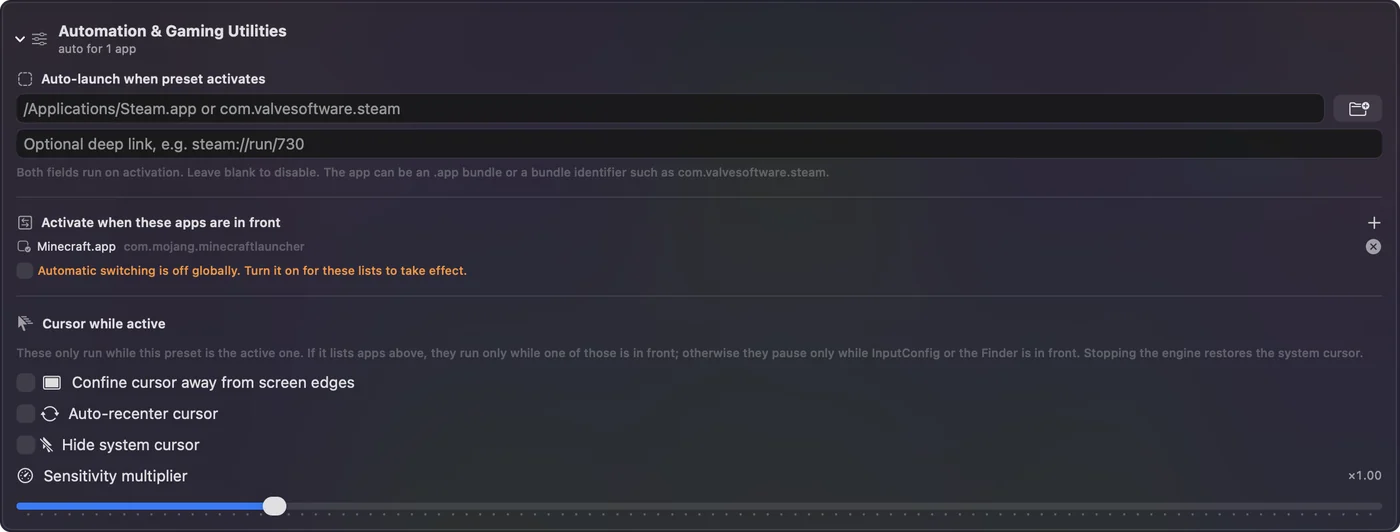
ほかのアプリに切り替えると、前に使っていたプリセットが戻り、実行も終わります。動作の詳細は、アプリごとのプリセット切り替えにあります。Robloxを離れると実行が終わるので、ほかのアプリでクリックすることはありません。
ペースを決める
各行のペースは、オプションのHow it firesにあります。
- Every。クリックの間隔です。100 msなら毎秒10回、200 msなら5回、1000 msなら1回です。
- Vary by up to。間隔ごとに、プラスマイナスのランダムな量を加えます。プリセットのX行は、150 msごとに、40 msの前後でクリックします。
- Stop after。実行を終わらせる回数です。プリセットのY行は、100回クリックして止まります。
Robloxでは、速ければよいとは限りません。毎秒に数えるクリック数に上限があるエクスペリエンスが多いからです。CPS計算ツールは、速さを、入力するEveryの値に変えてくれます。
Robloxがクリックを無視するとき
小さな対処から順に上ってください。
- アクセシビリティを許可します。システム設定の、プライバシーとセキュリティ、アクセシビリティで、InputConfigをオンにします。
- 先にRobloxをクリックします。クリックはポインタの下にあるものに行くので、ポインタの下にあるウィンドウがRobloxでなければなりません。
- エディタを閉じます。プリセットエディタを開くと、プリセットが一時停止し、実行が終わります。
- ペースを落とします。Everyを200 msにしてみてください。数えるペースに限りがあるエクスペリエンスでは、遅いほうがクリックを多く数えることがよくあります。
- だめなら受け入れます。わざとオートクリックを妨げているエクスペリエンスもあります。それはそちらの判断です。
そのほかの対処は、Macでオートクリッカーが動かないにあります。
できないこと
- 隠すこと。マウスと同じ普通のクリックを送るだけです。検出を避ける機能はなく、今後もつけません。
- 代わりに遊ぶこと。ペースを決めて、ポインタの位置か行ごとの1つの点をクリックするだけです。画面を読んだり、ゲームに反応したりはしません。
- 複数の場所を順にクリックすること。1つの行がクリックするのは1か所です。2か所なら行が2つ必要で、それぞれに自分のトリガーが要ります。
まとめ
- まず規約。Robloxのコミュニティ基準を読み、そのあとエクスペリエンス自身の規則を読みます。
- 開始。内蔵のAuto Clickerプリセットで、fn F6で始めて止めます。
- 範囲を限る。Activate when these apps are in frontにRobloxを入れます。
- 停止。もう一度fn F6を押すか、Control + Option + Command + .(ピリオド)です。
エクスペリエンスが認めているところなら、2クリックで設定でき、認めていないところなら、どんな速さでも安全にはなりません。
オートクリッカーのガイドは、Everyから緊急停止まで、ここで使ったすべての設定を扱っています。
よくある質問
Robloxでオートクリッカーを使うとBANされることはありますか。
はい、あり得ます。Robloxのコミュニティ基準は、不公平な優位のためのエクスプロイトと、妨げになる自動化を禁じています。各エクスペリエンスも独自の規則でプレイヤーをBANでき、オートクリックを検出するものもあります。
Robloxで安全なオートクリッカーの速さはありますか。
Robloxとエクスペリエンスの作者以外には知りようがないので、数字は示しません。エクスペリエンスの規約を読んでください。オートクリックを禁じているところでは、どんな速さも安全ではありません。
Macで使える、Roblox用の無料のオートクリッカーは何ですか。
InputConfigはMac App Storeで無料で、内蔵のAuto Clickerプリセットがあります。fn F6で左クリックを開始と停止、fn F7で右クリック、マウスのサイドボタンは押している間だけクリックします。
M1、M2、M3、M4のMacでも動きますか。
はい。InputConfigは、macOS 14以降のMacなら、AppleシリコンでもIntelでも動きます。
Robloxでオートクリッカーを止めるにはどうしますか。
もう一度fn F6を押すか、どのアプリからでも緊急停止の Control + Option + Command + .(ピリオド)を使います。プリセットを前面のアプリに合わせて切り替える設定にしてあれば、Robloxを離れても実行は終わります。
日本語のページ
くわしいガイド(英語)
このページを書いた人。 Ryleigh NewmanはInputConfigを開発しています。手がうまく動かないため、毎日コントローラーで自分のMacを操作しています。このページは英語から翻訳したものです。Macの言語が日本語のとき、アプリの主なボタンとメニューは日本語で表示されます。このページではその名前を使い、英語の名前をかっこに添えています。アプリのほかの部分とサイトのほかのページは英語です。
ほかの言語で読む: English, Deutsch, Español, Français, Português, Tiếng Việt
無料。macOS 14以降。アカウント不要で、データがMacの外に出ることはありません。 ソースコードはGitHubにあります.